 Emily CarterScreen Recording
AION 2の録画遅延を直すには、ゲーム固有の設定を想定する前にWindowsでキャプチャテストを行うことから始めます。録画ソフトの構成、またはキャプチャ時の合計負荷が処理能力に追いつかないと、保存した動画でコマ落ち、不均一なフレーム間隔、音声の遅延が発生することがあります。同じ短い場面を録画し、変数は一度に1つだけ変更して、ゲームのプレビューではなく保存した動画で結果を判断してください。このガイドでは、滑らかな保存動画を作成するための、録画ソフト側の4つのトラブルシューティング手順を紹介します。
Windowsで別の録画ワークフローが必要な場合は、 Fionn Screen Recorder で画面、ウィンドウ、範囲のキャプチャを選択できます。
症状
- AION 2のゲームウィンドウは滑らかに見えるのに、保存した動画が停止したり飛んだりする。
- 録画を開始すると、ゲームプレイと録画の両方が遅くなる。
- 映像がカクつく一方で音声は続く、または音声が徐々に同期ずれする。
- 問題が特定の録画ソフトでのみ起きる。これはゲーム単体ではなく、その録画ソフトの構成またはキャプチャ経路を示しています。
- どの録画ソフトでも途切れがちなファイルになる。これは現在の設定ではゲームとキャプチャの合計負荷が高すぎる可能性を示します。
簡易診断チェックリスト
- 動きの多い場面で20~30秒の基準クリップを1本録画して再生します。 保存または書き出した最終ファイルを再生してください。ゲームプレイは滑らかなのにそのファイルだけがカクつく場合は、使用したアプリに合う録画ソフト別の手順に進みます。
- 影響を受けている録画アプリが1つだけか確認します。 Xbox Game Barには方法2、OBS Studioには方法3を使用してください。Fionn Screen Recorderで文書化されたキャプチャ選択のワークフローと比較する場合は、方法1を使用します。
- ゲームプレイと録画の両方が遅くなるか確認します。 両方が遅くなる場合は、複数の録画設定を変更する前に方法4から始めてください。
- キャプチャ範囲を確認します。
全画面録画では遅延する一方で小さい範囲では遅延しない場合、方法1で異なるキャプチャ選択を比較してください。

- ゲームまたは録画ソフトの更新後、同じテストを繰り返します。 同じ場面を使い、変更が役立ったか判断する前に、生成された保存または書き出しファイルを再生してください。
方法の簡易比較
| 方法 | 録画対象 | 最終出力 | 最適な用途 |
|---|---|---|---|
| Fionn Screen Recorder | 全画面、ウィンドウ、または選択した範囲 | メディアライブラリでの再生と録画後の書き出し。正確な書き出し制御とファイル保存場所はここでは指定されていません | キャプチャ範囲と出力設定の比較 |
| Xbox Game Bar | Windowsのゲームまたはアプリのキャプチャ | Videos > Captures内のMP4 | Windowsに組み込まれた簡単な比較 |
| OBS Studio | OBSで構成した録画 | 保存した録画。特定の保存先に依存する前に、構成済みの出力アクセス経路を確認してください | ハードウェアを考慮した初期構成が必要なOBS録画 |
| キャプチャ負荷を下げる | 負荷に関する変数を1つ下げた同じテスト場面 | 使用中の録画ソフトで作成した比較テストファイル | ゲームプレイと録画動画の両方が遅くなる場合 |
方法1: Fionn Screen Recorder でAION 2の録画遅延を直す
使用する場面: 別のキャプチャ選択または出力形式で、管理された短時間録画を行いたい場合に使用します。提供されたワークフローはハードウェア性能を診断するものではありません。結論を出す前に、生成されたクリップを既存の録画と比較してください。
手順:
- Fionn Screen Recorderを開き、キャプチャする範囲として全画面、ウィンドウ、または範囲を選択します。

- システム音声、マイク音声、両方、または無音のいずれを録音するか選択します。

- 録画を開始する前に、MP4または別の動画形式を選択します。

- Startをクリックして録画を開始し、終了したらPauseまたはStopを使用します。

- Media Libraryを開くと、録画した動画を再生、編集、検索、または削除できます。

確認方法: Media Libraryから短いクリップを再生し、速い動きを確認します。元の録画より滑らかであれば、より良い結果になったキャプチャ選択を維持してください。まだカクつく場合は、録画ソフト別の方法に進むか、負荷を下げてください。
方法2:Xbox Game BarでAION 2を録画する
使用する場面: ゲームまたはアプリ向けに、Windows内蔵のキャプチャ経路を使いたい場合に使用します。
手順:
- Windowsの設定で
Xbox Game Bar
を検索し、有効になっていることを確認します。

- AION 2を開き、 Windows + G を押してGame Barのコントロールを表示します。
- Windows + Alt + R を押して録画を開始します。
- 同じショートカットをもう一度押して録画を停止し、Videos Capturesフォルダーで保存したMP4を開きます。
確認方法: Videos > Captures内のMP4を再生し、同じ場面を前の録画と比較してください。Microsoftは、このショートカットでゲームまたはアプリの録画を開始・停止でき、キャプチャはVideos > CapturesにMP4ファイルとして保存されると案内しています。
Microsoftによるアクセシビリティを重視した正確な録画手順については、 Xbox Game Barの録画ガイダンス を参照してください。
方法3:OBS Studioの自動構成を使う
使用する場面: 特にハードウェアまたは構成の変更後、OBS Studioが遅延を発生させる録画ソフトである場合に使用します。
手順:
- OBS Studioを開きます。

- Tools を選択してから、 Auto-Configuration Wizard を選択します。
- 録画向けの設定を選び、ウィザードの案内を完了します。
- 同じ短いAION 2の場面を録画し、保存ファイルを確認します。
確認方法: テストクリップが滑らかなら、生成された基準設定を維持します。滑らかでない場合は、複数のOBSオプションを同時に手動変更する前に、より単純な場面を比較するかキャプチャ負荷を下げてください。
OBSは、そのウィザードが使用目的とハードウェアリソースを考慮すると説明しています。実行場所については公式の クイックスタートガイド で確認できます。
方法4:キャプチャ負荷を下げる
使用する場面: キャプチャ中にゲーム本体と録画ファイルの両方の反応が悪くなる場合に使用します。
この方法はWindowsのキャプチャ能力をテストするものであり、AION 2固有のグラフィックス設定を指示するものではありません。
手順:
- プロセッサ、グラフィックス、ディスク、またはネットワークリソースを使用している可能性がある不要なアプリケーションを閉じます。
- 次のテストでは、ゲームの表示負荷または録画ソフトのフレームレートのどちらか一方を下げます。最初から両方を下げないでください。
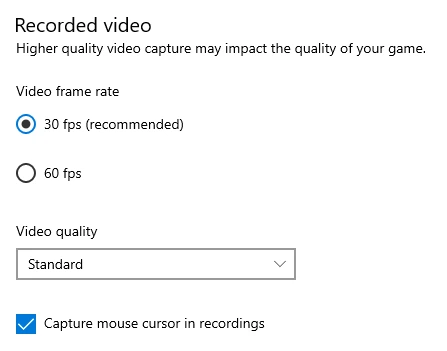
- 同じ動きの多い場面を、同じ時間だけ録画します。
- 目的に適さない映像にならず、保存動画が改善した場合にのみ変更を維持します。
確認方法: 録画中もゲームが快適に反応し、保存クリップで同じ場面の停止が減るはずです。この比較により、キャプチャ能力の問題と録画ソフト単体の問題を分けて判断できます。
最終保存動画を確認する
- 使用した録画ソフトで確認済みの経路から最終ファイルを見つけるか書き出し、その正確なファイルを再生します。
- 静止したメニューだけでなく、速い動きの間も再生が滑らかです。
- 録画中もゲームプレイが快適に反応します。
- 音声は映像と同時に始まり、テスト終盤でも同期しています。
- 選択した音声ソースが最終ファイルに含まれています。
- 長時間のセッション前に、成功した設定で2回目のテストでも同じ結果が得られます。
まとめ
AION 2の録画遅延を直すには、まずカクつきが1つの録画ソフトに限られるのか、ゲームプレイとキャプチャの両方に影響するのかを判断してください。動きの多い短い基準クリップを使い、該当する録画ソフトの経路をテストするか、負荷に関する変数を1つ下げて、変更を維持する前に生成された最終ファイルを再生します。この記事では、AION 2固有のグラフィックス設定や根本原因ではなく、録画ソフト側のWindowsキャプチャ動作を診断します。どの録画ソフトでも使用可能なテスト結果が得られない場合は、クリップ、録画ソフト名、テストした設定を保管し、録画ソフトの公式サポートまたはゲーム開発元に問い合わせてください。別のキャプチャワークフローについては、 Fionn Screen Recorder を再度確認してください。
よくある質問
AION 2は滑らかなのに、録画が遅延するのはなぜですか?
ゲーム画面が滑らかに見えても、キャプチャ処理が追いつかないことがあります。別の録画ソフトをテストするか、負荷に関する設定を1つ下げて、問題が録画ソフト固有か、キャプチャ時にシステム全体へ影響するかを特定してください。
Xbox Game Barは録画をMP4として保存しますか?
Microsoftの録画ガイダンスでは、Xbox Game Barは録画したゲームまたはアプリのクリップをVideos CapturesフォルダーにMP4ファイルとして保存すると説明されています。
最初にフレームレートとゲーム設定のどちらを変更すべきですか?
まず設定を1つだけ変更し、同じテスト場面を録画してください。これにより、どの調整が保存動画を改善したか判断できます。
OBS Studioは録画の初期構成を選べますか?
はい。OBS StudioのAuto-Configuration Wizardは、使用目的と利用可能なハードウェアリソースに基づいて初期設定を作るための機能です。結果は基準設定として扱い、実際のAION 2テストクリップで確認してください。
Fionn Screen Recorderの非会員向け録画制限は何ですか?
非会員は720pで最大2分間の録画を保存できます。必要なテストまたは最終録画がいずれかの制限を超える場合は、別の録画ソフトを使うか、利用可能なプランを確認してください。


