 Emily CarterScreen Recording
AION 2 녹화 끊김 해결은 게임별 설정을 추정하기보다 Windows 캡처 테스트부터 시작해야 합니다. 녹화 프로그램 설정 또는 결합된 캡처 작업량이 처리 속도를 따라가지 못하면 저장된 동영상에서 동작이 건너뛰거나 프레임 간격이 고르지 않거나 오디오가 지연될 수 있습니다. 같은 짧은 장면을 녹화하고 한 번에 하나의 변수만 바꾸며, 게임 미리보기가 아닌 저장된 동영상으로 결과를 판단하세요. 이 가이드는 매끄러운 저장 동영상을 만드는 데 도움이 되는 녹화 프로그램 측 문제 해결 경로 네 가지를 다룹니다.
별도의 Windows 녹화 작업 흐름이 필요하다면, Fionn Screen Recorder 에서 화면, 창 및 영역 캡처 옵션을 제공합니다.
증상
- AION 2 게임 창은 부드럽게 보이지만 저장된 동영상은 멈추거나 튑니다.
- 녹화를 시작하면 게임플레이와 녹화가 모두 느려집니다.
- 화면은 끊기는데 오디오는 계속 재생되거나, 오디오 동기화가 점차 어긋납니다.
- 문제가 하나의 녹화 프로그램에서만 발생합니다. 이는 게임 자체보다 해당 녹화 프로그램의 구성 또는 캡처 경로를 가리킵니다.
- 모든 녹화 프로그램에서 끊기는 파일이 생성됩니다. 이는 현재 설정에서 게임과 캡처를 합친 작업량이 너무 높다는 뜻일 수 있습니다.
빠른 진단 점검 목록
- 움직임이 많은 20~30초 기준 클립 하나를 녹화하고 재생하세요. 저장되었거나 내보낸 최종 파일을 재생합니다. 게임플레이는 부드러운 데 그 파일만 끊긴다면, 사용한 앱에 맞는 녹화 프로그램별 방법을 계속 진행하세요.
- 하나의 녹화 앱만 영향을 받는지 확인하세요. Xbox Game Bar는 방법 2를, OBS Studio는 방법 3을 사용하세요. Fionn Screen Recorder의 문서화된 캡처 선택 작업 흐름과 비교하려면 방법 1을 사용하세요.
- 게임플레이와 녹화가 모두 느려지는지 확인하세요. 그렇다면 여러 녹화 프로그램 설정을 바꾸기 전에 방법 4부터 시작하세요.
- 캡처 영역을 확인하세요.
전체 화면 녹화에서는 지연되지만 더 작은 영역에서는 그렇지 않다면, 방법 1에서 다른 캡처 선택을 비교하세요.

- 게임 또는 녹화 프로그램을 업데이트한 후 같은 테스트를 반복하세요. 변경이 도움이 되었는지 판단하기 전에 같은 장면을 사용하고, 저장되었거나 내보낸 결과 파일을 재생하세요.
빠른 방법 비교
| 방법 | 녹화 대상 | 최종 출력 | 적합한 경우 |
|---|---|---|---|
| Fionn Screen Recorder | 전체 화면, 창 또는 선택한 영역 | 미디어 라이브러리 재생 및 녹화 후 내보내기. 정확한 내보내기 제어와 파일 위치는 여기에서 지정하지 않습니다. | 캡처 영역과 출력 설정 비교 |
| Xbox Game Bar | Windows 게임 또는 앱 캡처 | 동영상 > 캡처의 MP4 파일 | 빠른 기본 제공 Windows 비교 |
| OBS Studio | OBS에서 구성한 녹화 | 저장된 녹화. 특정 경로에 의존하기 전에 구성된 출력 접근 경로를 확인하세요. | 하드웨어를 고려한 초기 구성이 필요한 OBS 녹화 프로그램 |
| 캡처 작업량 줄이기 | 작업량 변수 하나를 줄인 동일한 테스트 장면 | 사용 중인 녹화 프로그램의 비교 테스트 파일 | 게임플레이와 녹화 동영상이 모두 느려질 때 |
방법 1: Fionn Screen Recorder 로 AION 2 녹화 끊김 해결
사용 시점: 다른 캡처 선택 또는 출력 형식으로 통제된 짧은 녹화를 만들고 싶을 때 이 방법을 사용하세요. 제공된 작업 흐름은 하드웨어 성능을 진단하지 않으므로, 결론을 내리기 전에 생성된 클립을 기존 녹화와 비교하세요.
단계별 안내:
- Fionn Screen Recorder를 열고 캡처할 영역으로 전체 화면, 창 또는 영역을 선택하세요.

- 시스템 오디오, 마이크 오디오, 둘 다 또는 무음을 녹화할지 선택하세요.

- 녹화를 시작하기 전에 MP4 또는 다른 동영상 형식을 선택하세요.

- Start를 클릭해 녹화를 시작한 다음, 완료되면 Pause 또는 Stop을 사용하세요.

- Media Library를 열어 녹화한 동영상을 재생, 편집, 찾기 또는 삭제하세요.

검증 방법: Media Library에서 짧은 클립을 재생하고 빠른 움직임을 확인하세요. 원본보다 부드럽다면 더 나은 결과를 낸 캡처 선택을 유지하세요. 여전히 끊긴다면 녹화 프로그램별 방법을 계속 진행하거나 작업량을 줄이세요.
방법 2: Xbox Game Bar로 AION 2 녹화
사용 시점: 게임 또는 앱을 위한 기본 제공 Windows 캡처 경로가 필요할 때 이 방법을 사용하세요.
단계별 안내:
- Windows 설정에서
Xbox Game Bar
를 검색하고 활성화되어 있는지 확인하세요.

- AION 2를 열고 Windows + G 를 눌러 Game Bar 컨트롤을 표시하세요.
- Windows + Alt + R 를 눌러 녹화를 시작하세요.
- 같은 단축키를 다시 눌러 녹화를 중지한 다음 동영상 캡처 폴더에서 저장된 MP4를 여세요.
검증 방법: 동영상 > 캡처에서 MP4를 재생하고 이전 녹화와 같은 장면을 비교하세요. Microsoft 문서에 따르면 이 단축키는 게임 또는 앱 녹화를 시작하고 중지하며, 캡처는 동영상 > 캡처에 MP4 파일로 저장됩니다.
Microsoft의 정확한 접근성 중심 녹화 안내는 Xbox Game Bar 녹화 안내 를 참조하세요.
방법 3: OBS Studio 자동 구성 사용
사용 시점: 특히 하드웨어 또는 구성을 변경한 뒤 OBS Studio가 녹화 끊김을 만드는 녹화 프로그램일 때 이 방법을 사용하세요.
단계별 안내:
- OBS Studio를 여세요.

- Tools 를 선택한 다음 Auto-Configuration Wizard 를 선택하세요.
- 녹화 중심 설정을 선택하고 마법사의 안내를 완료하세요.
- 같은 짧은 AION 2 장면을 녹화하고 저장된 파일을 검토하세요.
검증 방법: 테스트 클립이 부드러우면 생성된 기준 구성을 유지하세요. 그렇지 않다면 여러 OBS 옵션을 한꺼번에 수동으로 변경하기 전에 더 단순한 장면을 비교하거나 캡처 작업량을 줄이세요.
OBS는 이 마법사가 의도된 용도와 하드웨어 리소스를 고려한다고 설명하며, 공식 빠른 시작 가이드 에서 실행 위치를 안내합니다.
방법 4: 캡처 작업량 줄이기
사용 시점: 캡처 중 게임 자체와 녹화 파일 모두의 반응성이 떨어질 때 이 방법을 사용하세요.
이 방법은 Windows 캡처 용량을 테스트하며, AION 2 전용 그래픽 설정을 지시하지 않습니다.
단계별 안내:
- 프로세서, 그래픽, 디스크 또는 네트워크 리소스를 사용할 수 있는 불필요한 앱을 닫으세요.
- 다음 테스트에서는 게임의 디스플레이 작업량 또는 녹화 프로그램의 프레임 속도 중 하나를 낮추세요. 처음부터 둘 다 낮추지는 마세요.
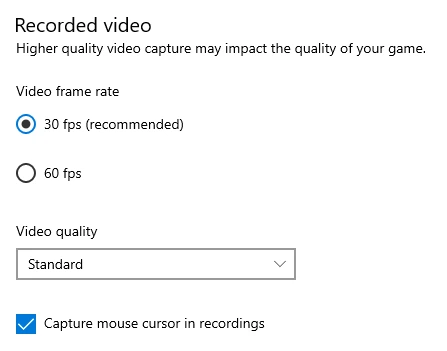
- 같은 움직임이 많은 장면을 같은 길이로 녹화하세요.
- 저장된 동영상이 개선되고 영상 목적에 부적합하지 않을 때만 변경 사항을 유지하세요.
검증 방법: 녹화 중에도 게임은 반응성을 유지해야 하며, 저장된 클립은 같은 장면에서 멈춤이 더 적어야 합니다. 이 비교는 캡처 용량 문제와 녹화 프로그램만의 문제를 구분합니다.
최종 저장 동영상 검증
- 사용한 녹화 프로그램에서 확인된 경로를 통해 최종 파일을 찾거나 내보낸 다음, 바로 그 파일을 재생하세요.
- 정지된 메뉴뿐 아니라 빠른 움직임 중에도 재생이 부드럽습니다.
- 녹화가 활성화된 동안에도 게임플레이가 반응성을 유지합니다.
- 오디오는 동영상과 함께 시작하고 테스트 끝부분에서도 동기화가 유지됩니다.
- 선택한 오디오 소스가 최종 파일에 포함되어 있습니다.
- 성공한 설정이 긴 세션 전에 두 번째 테스트에서도 같은 결과를 냅니다.
결론
AION 2 녹화 끊김 해결을 위해 먼저 끊김이 하나의 녹화 프로그램에만 국한되는지, 아니면 게임플레이와 캡처 모두에 영향을 주는지 판단하세요. 움직임이 많은 짧은 기준 클립을 사용하고, 알맞은 녹화 프로그램 경로를 테스트하거나 작업량 변수 하나를 줄인 뒤 변경 사항을 유지하기 전에 생성된 최종 파일을 재생하세요. 이 글은 AION 2 전용 그래픽 설정이나 근본 원인이 아닌 녹화 프로그램 측 Windows 캡처 동작을 진단합니다. 어느 녹화 프로그램에서도 사용할 수 있는 테스트가 생성되지 않는다면 클립, 녹화 프로그램 이름 및 테스트한 설정을 보관한 후 해당 녹화 프로그램의 공식 지원 또는 게임 개발자에게 문의하세요. 다른 캡처 작업 흐름은 Fionn Screen Recorder 에서 다시 확인하세요.
자주 묻는 질문
AION 2는 부드러운데 녹화 영상은 왜 끊기나요?
게임 화면이 부드럽게 보이더라도 캡처 프로세스가 처리 속도를 따라가지 못할 수 있습니다. 다른 녹화 프로그램을 테스트하거나 작업량 설정 하나를 줄여 문제가 녹화 프로그램별 문제인지, 캡처 중 전체 시스템에 영향을 주는지 파악하세요.
Xbox Game Bar는 녹화를 MP4로 저장하나요?
Microsoft의 녹화 안내에 따르면 Xbox Game Bar는 녹화한 게임 또는 앱 클립을 동영상 캡처 폴더에 MP4 파일로 저장합니다.
프레임 속도와 게임 설정 중 무엇을 먼저 변경해야 하나요?
설정 하나를 먼저 변경하고 같은 테스트 장면을 녹화하세요. 그러면 어떤 조정이 저장된 동영상을 개선했는지 알 수 있습니다.
OBS Studio가 녹화용 초기 구성을 선택할 수 있나요?
예. OBS Studio의 Auto-Configuration Wizard는 의도된 용도와 사용 가능한 하드웨어 리소스를 기준으로 초기 설정을 만들도록 설계되었습니다. 결과를 기준 구성으로 취급하고 실제 AION 2 테스트 클립으로 검증하세요.
Fionn Screen Recorder의 비회원 녹화 제한은 무엇인가요?
비회원은 720p에서 최대 2분까지 녹화를 저장할 수 있습니다. 필요한 테스트 또는 최종 녹화가 두 제한 중 하나라도 초과한다면 다른 녹화 프로그램을 사용하거나 이용 가능한 요금제 옵션을 확인하세요.


