 Emily CarterScreen Recording
Cách khắc phục lag khi quay AION 2 nên bắt đầu bằng kiểm tra tính năng ghi hình trên Windows, thay vì giả định do cài đặt riêng của game. Video đã lưu có thể bị bỏ khung hình, nhịp khung hình không đều hoặc âm thanh trễ khi cấu hình trình ghi hoặc tổng tải khi ghi hình không theo kịp. Hãy quay cùng một cảnh ngắn, chỉ thay đổi một biến số mỗi lần và đánh giá từng kết quả bằng video đã lưu thay vì bản xem trước trong game. Hướng dẫn này trình bày bốn hướng khắc phục phía trình ghi để giúp bạn tạo video đã lưu mượt mà.
Nếu bạn cần một quy trình quay màn hình Windows riêng, Fionn Screen Recorder cung cấp các tùy chọn quay toàn màn hình, cửa sổ và vùng chọn.
Dấu hiệu
- Cửa sổ game AION 2 hiển thị mượt, nhưng video đã lưu bị dừng hoặc nhảy hình.
- Cả quá trình chơi lẫn bản ghi đều chậm lại khi bắt đầu quay.
- Âm thanh vẫn tiếp tục trong khi hình ảnh bị giật, hoặc âm thanh dần mất đồng bộ.
- Sự cố chỉ xảy ra với một trình ghi, cho thấy nguyên nhân nằm ở cấu hình hoặc đường ghi hình của trình đó thay vì chỉ do game.
- Mọi trình ghi đều tạo tệp bị giật, cho thấy tổng tải game và ghi hình quá cao với thiết lập hiện tại.
Danh sách kiểm tra chẩn đoán nhanh
- Quay và phát một clip gốc có nhiều chuyển động trong 20 đến 30 giây. Phát tệp cuối cùng đã lưu hoặc xuất. Nếu chỉ tệp đó bị giật trong khi game vẫn mượt, hãy tiếp tục với phương pháp dành riêng cho trình ghi phù hợp với ứng dụng bạn đã dùng.
- Kiểm tra xem chỉ một ứng dụng quay có bị ảnh hưởng không. Dùng Phương pháp 2 cho Xbox Game Bar hoặc Phương pháp 3 cho OBS Studio. Dùng Phương pháp 1 khi bạn muốn so sánh quy trình chọn vùng quay được hướng dẫn của Fionn Screen Recorder.
- Kiểm tra xem cả game và bản ghi có cùng chậm lại không. Nếu có, hãy bắt đầu với Phương pháp 4 trước khi thay đổi nhiều cài đặt trình ghi.
- Kiểm tra vùng đã quay.
Nếu quay toàn màn hình bị lag nhưng vùng nhỏ hơn thì không, hãy dùng Phương pháp 1 để so sánh một lựa chọn quay khác.

- Lặp lại cùng bài kiểm tra sau khi game hoặc trình ghi được cập nhật. Dùng cùng một cảnh và phát tệp đã lưu hoặc xuất trước khi quyết định thay đổi có giúp ích hay không.
So sánh nhanh các phương pháp
| Phương pháp | Nội dung được quay | Tệp đầu ra cuối cùng | Phù hợp nhất cho |
|---|---|---|---|
| Fionn Screen Recorder | Toàn màn hình, một cửa sổ hoặc vùng chọn | Phát trong Thư viện phương tiện và xuất sau khi quay; bài viết không nêu rõ tùy chọn xuất chính xác và vị trí tệp | So sánh vùng quay và thiết lập đầu ra |
| Xbox Game Bar | Quay một game hoặc ứng dụng trên Windows | MP4 trong Video > Bản ghi | So sánh nhanh bằng công cụ tích hợp của Windows |
| OBS Studio | Bản ghi được cấu hình trong OBS | Bản ghi đã lưu; xác nhận đường truy cập đầu ra đã cấu hình trước khi dựa vào một đường dẫn cụ thể | Trình ghi OBS cần cấu hình khởi đầu theo phần cứng |
| Giảm tải khi ghi hình | Cùng cảnh thử nghiệm với một biến số tải được giảm | Tệp kiểm tra so sánh từ trình ghi đang dùng | Khi cả game và video đã quay cùng chậm lại |
Phương pháp 1: Khắc phục lag khi quay AION 2 bằng Fionn Screen Recorder
Khi nào nên dùng: Dùng phương pháp này khi bạn muốn tạo bản ghi ngắn có kiểm soát với lựa chọn quay hoặc định dạng đầu ra khác. Quy trình được cung cấp không chẩn đoán hiệu năng phần cứng; hãy so sánh clip tạo ra với bản ghi hiện có trước khi kết luận.
Hướng dẫn từng bước:
- Mở Fionn Screen Recorder và chọn khu vực bạn muốn quay: Toàn màn hình, Cửa sổ hoặc Vùng.

- Chọn quay âm thanh hệ thống, âm thanh micrô, cả hai hoặc không có âm thanh.

- Chọn MP4 hoặc định dạng video khác trước khi bắt đầu quay.

- Nhấp Bắt đầu để quay, sau đó dùng Tạm dừng hoặc Dừng khi hoàn tất.

- Mở Thư viện phương tiện để phát, chỉnh sửa, tìm hoặc xóa video đã quay.

Cách xác minh: Phát clip ngắn từ Thư viện phương tiện và kiểm tra chuyển động nhanh. Nếu mượt hơn bản gốc, hãy giữ lựa chọn quay cho kết quả tốt hơn. Nếu vẫn bị giật, hãy tiếp tục với phương pháp dành riêng cho trình ghi hoặc giảm tải.
Phương pháp 2: Quay AION 2 bằng Xbox Game Bar
Khi nào nên dùng: Dùng phương pháp này khi bạn muốn dùng đường quay tích hợp trên Windows cho game hoặc ứng dụng.
Hướng dẫn từng bước:
- Tìm kiếm
Xbox Game Bar
trong Cài đặt Windows và xác nhận tính năng này đã bật.

- Mở AION 2 và nhấn Windows + G để hiển thị các điều khiển Game Bar.
- Nhấn Windows + Alt + R để bắt đầu quay.
- Lặp lại phím tắt để dừng quay, sau đó mở tệp MP4 đã lưu trong thư mục Video Bản ghi.
Cách xác minh: Phát MP4 từ Video > Bản ghi và so sánh cùng cảnh với bản ghi trước đó. Microsoft nêu rằng phím tắt này bắt đầu và dừng quay game hoặc ứng dụng, đồng thời bản ghi được lưu dưới dạng tệp MP4 trong Video > Bản ghi.
Để xem hướng dẫn quay chính xác của Microsoft theo định hướng trợ năng, hãy xem hướng dẫn quay bằng Xbox Game Bar .
Phương pháp 3: Dùng cấu hình tự động của OBS Studio
Khi nào nên dùng: Dùng phương pháp này khi OBS Studio là trình ghi gây lag, đặc biệt sau khi thay đổi phần cứng hoặc cấu hình.
Hướng dẫn từng bước:
- Mở OBS Studio.

- Chọn Công cụ , rồi chọn Trình hướng dẫn cấu hình tự động .
- Chọn thiết lập tập trung vào quay và hoàn tất các lời nhắc của trình hướng dẫn.
- Quay cùng cảnh AION 2 ngắn và xem lại tệp đã lưu.
Cách xác minh: Nếu clip kiểm tra mượt, hãy giữ cấu hình cơ sở đã tạo. Nếu không, hãy so sánh với cảnh đơn giản hơn hoặc giảm tải khi ghi hình trước khi tự thay đổi nhiều tùy chọn OBS cùng lúc.
OBS cho biết trình hướng dẫn của họ xem xét mục đích sử dụng và tài nguyên phần cứng; tài liệu chính thức Hướng dẫn bắt đầu nhanh giải thích nơi chạy công cụ này.
Phương pháp 4: Giảm tải khi ghi hình
Khi nào nên dùng: Dùng phương pháp này khi bản thân game và tệp đã quay đều kém phản hồi hơn trong lúc ghi hình.
Phương pháp này kiểm tra năng lực ghi hình của Windows; không đưa ra thiết lập đồ họa riêng cho AION 2.
Hướng dẫn từng bước:
- Đóng các ứng dụng không cần thiết có thể đang sử dụng tài nguyên bộ xử lý, đồ họa, ổ đĩa hoặc mạng.
- Giảm tải hiển thị của game hoặc tốc độ khung hình của trình ghi cho lần kiểm tra tiếp theo; đừng giảm cả hai ngay từ đầu.
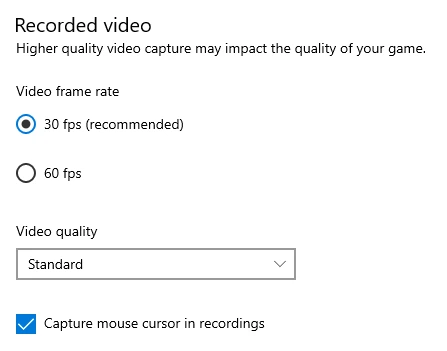
- Quay cùng cảnh nhiều chuyển động trong cùng thời lượng.
- Chỉ giữ thay đổi nếu video đã lưu được cải thiện mà cảnh quay vẫn phù hợp với mục đích sử dụng.
Cách xác minh: Game cần vẫn phản hồi tốt khi quay và clip đã lưu cần có ít lần dừng hơn trong cùng cảnh. So sánh này phân biệt vấn đề về năng lực ghi hình với vấn đề chỉ thuộc về một trình ghi.
Xác minh video cuối cùng đã lưu
- Tìm hoặc xuất tệp cuối cùng qua đường đã xác nhận cho trình ghi bạn dùng, sau đó phát đúng tệp đó.
- Video phát mượt khi có chuyển động nhanh, không chỉ ở các menu tĩnh.
- Game vẫn phản hồi tốt khi quá trình quay đang hoạt động.
- Âm thanh bắt đầu cùng video và vẫn đồng bộ gần cuối bài kiểm tra.
- Nguồn âm thanh đã chọn có trong tệp cuối cùng.
- Thiết lập thành công cho cùng kết quả trong lần kiểm tra thứ hai trước một phiên quay dài hơn.
Kết luận
Để khắc phục lag khi quay AION 2, trước hết hãy xác định tình trạng giật chỉ xảy ra với một trình ghi hay ảnh hưởng đến cả game lẫn việc ghi hình. Dùng clip gốc ngắn có nhiều chuyển động, kiểm tra đường xử lý tương ứng của trình ghi hoặc giảm một biến số tải, rồi phát tệp cuối cùng tạo ra trước khi giữ thay đổi. Bài viết này chẩn đoán hành vi ghi hình Windows ở phía trình ghi, không phải thiết lập đồ họa hoặc nguyên nhân riêng của AION 2. Nếu không trình ghi nào tạo được bản kiểm tra dùng được, hãy giữ lại clip, tên trình ghi và các thiết lập đã thử, sau đó liên hệ bộ phận hỗ trợ chính thức của trình ghi hoặc nhà phát triển game. Để dùng một quy trình quay khác, hãy xem lại Fionn Screen Recorder .
Câu hỏi thường gặp
Vì sao AION 2 mượt nhưng bản ghi của tôi lại bị lag?
Quá trình ghi hình có thể không theo kịp dù hình ảnh game hiển thị mượt. Hãy thử trình ghi khác hoặc giảm một thiết lập tải để xác định sự cố chỉ thuộc về trình ghi hay ảnh hưởng đến toàn hệ thống trong lúc quay.
Xbox Game Bar có lưu bản ghi dưới dạng MP4 không?
Hướng dẫn quay của Microsoft cho biết Xbox Game Bar lưu các clip game hoặc ứng dụng đã quay dưới dạng tệp MP4 trong thư mục Video Bản ghi.
Tôi nên thay đổi tốc độ khung hình hay cài đặt game trước?
Hãy thay đổi một cài đặt trước và quay cùng cảnh thử nghiệm. Cách này giúp xác định điều chỉnh nào đã cải thiện video đã lưu.
OBS Studio có thể chọn cấu hình khởi đầu để quay không?
Có. Trình hướng dẫn cấu hình tự động của OBS Studio được thiết kế để tạo thiết lập khởi đầu dựa trên mục đích sử dụng và tài nguyên phần cứng hiện có. Hãy coi kết quả là cấu hình cơ sở và xác minh bằng clip kiểm tra AION 2 thực tế.
Giới hạn quay của người không phải thành viên Fionn Screen Recorder là gì?
Người không phải thành viên có thể lưu bản ghi dài tối đa 2 phút ở 720p. Hãy dùng trình ghi khác hoặc xác nhận các tùy chọn gói hiện có nếu bài kiểm tra hoặc bản ghi cuối cần vượt một trong hai giới hạn này.


