 Emily CarterScreen Recording
AION 2 kayıt gecikmesi çözümü, oyuna özgü ayarları varsaymakla değil, Windows yakalama testiyle başlar. Kaydedilen videoda, kayıt cihazı yapılandırması veya birleşik yakalama yükü yetişemediğinde atlanan hareketler, düzensiz kare hızı ya da gecikmiş ses görülebilir. Aynı kısa sahneyi kaydedin, her seferinde yalnızca bir değişkeni değiştirin ve sonuçları oyun önizlemesine göre değil, kaydedilen videoya göre değerlendirin. Bu rehber, akıcı bir kaydedilmiş video üretmenize yardımcı olmak için kayıt cihazı tarafında dört sorun giderme yolunu ele alır.
Ayrı bir Windows kayıt iş akışına ihtiyacınız varsa, Fionn Screen Recorder ekran, pencere ve bölge yakalama seçenekleri sunar.
Belirtiler
- AION 2 oyun penceresi akıcı görünür, ancak kaydedilen video duraklar veya sıçrar.
- Kayıt başladığında hem oyun hem de kayıt yavaşlar.
- Görüntü takılırken ses devam eder veya ses zamanla görüntüyle senkronunu kaybeder.
- Sorun yalnızca bir kayıt cihazında ortaya çıkar; bu durum yalnızca oyundan ziyade o kayıt cihazının yapılandırmasına veya yakalama yoluna işaret eder.
- Her kayıt cihazı takılan bir dosya üretir; bu, birleşik oyun ve yakalama yükünün mevcut ayarlar için fazla yüksek olduğunu gösterir.
Hızlı Tanılama Kontrol Listesi
- Hareketin yoğun olduğu 20 ila 30 saniyelik bir temel klibi kaydedin ve oynatın. Kaydedilmiş veya dışa aktarılmış son dosyayı oynatın. Yalnızca bu dosya takılırken oyun akıcı kalıyorsa, kullandığınız uygulamaya uygun kayıt cihazına özgü yönteme geçin.
- Yalnızca bir kayıt uygulamasının etkilenip etkilenmediğini kontrol edin. Xbox Game Bar için Yöntem 2’yi, OBS Studio için Yöntem 3’ü kullanın. Fionn Screen Recorder’ın belgelenmiş yakalama seçimi iş akışını karşılaştırmak istediğinizde Yöntem 1’i kullanın.
- Oyunun ve kaydın birlikte yavaşlayıp yavaşlamadığını kontrol edin. Yavaşlıyorlarsa, birden fazla kayıt cihazı ayarını değiştirmeden önce Yöntem 4 ile başlayın.
- Yakalanan alanı kontrol edin.
Tam ekran kaydı gecikirken daha küçük bir alan gecikmiyorsa, farklı bir yakalama seçimini karşılaştırmak için Yöntem 1’i kullanın.

- Bir oyun veya kayıt cihazı güncellemesinden sonra aynı testi tekrarlayın. Değişikliğin yardımcı olup olmadığına karar vermeden önce aynı sahneyi kullanın ve ortaya çıkan kaydedilmiş veya dışa aktarılmış dosyayı oynatın.
Hızlı Yöntem Karşılaştırması
| Yöntem | Kaydedilen İçerik | Nihai Çıktı | En Uygun Kullanım |
|---|---|---|---|
| Fionn Screen Recorder | Tam ekran, pencere veya seçilmiş bölge | Medya Kitaplığı’nda oynatma ve kayıt sonrası dışa aktarma; kesin dışa aktarma denetimi ve dosya konumu burada belirtilmemiştir | Yakalama alanını ve çıktı kurulumunu karşılaştırma |
| Xbox Game Bar | Windows’ta oyun veya uygulama yakalama | Videolar > Yakalamalar klasöründe MP4 | Hızlı, yerleşik Windows karşılaştırması |
| OBS Studio | OBS ile yapılandırılmış kayıt | Kaydedilmiş video; belirli bir yola güvenmeden önce yapılandırılmış çıktı erişim yolunu doğrulayın | Donanımı dikkate alan başlangıç yapılandırmasına ihtiyaç duyan OBS kayıt cihazı |
| Yakalama yükünü azaltma | Tek bir yük değişkeni azaltılmış aynı test sahnesi | Kullanılan kayıt cihazından alınan karşılaştırma test dosyası | Oyun ve kaydedilmiş video birlikte yavaşladığında |
Yöntem 1: Fionn Screen Recorder ile AION 2 Kayıt Gecikmesini Giderme Fionn Screen Recorder
Ne zaman kullanılır: Farklı bir yakalama seçimi veya çıktı biçimiyle kontrollü, kısa bir kayıt yapmak istediğinizde bu yöntemi kullanın. Sağlanan iş akışı donanım performansını teşhis etmez; sonuç çıkarmadan önce elde edilen klibi mevcut kaydınızla karşılaştırın.
Adım adım rehber:
- Fionn Screen Recorder’ı açın ve yakalamak istediğiniz alanı seçin: Tam Ekran, Pencere veya Bölge.

- Sistem sesini, mikrofon sesini, ikisini birden mi yoksa sessiz mi kaydedeceğinizi seçin.

- Kayda başlamadan önce MP4 ya da başka bir video biçimi seçin.

- Kaydı başlatmak için Başlat’a tıklayın; işiniz bittiğinde Duraklat veya Durdur’u kullanın.

- Kaydedilen videoları oynatmak, düzenlemek, bulmak veya silmek için Medya Kitaplığı’nı açın.

Nasıl doğrulanır: Medya Kitaplığı’ndan kısa klibi oynatın ve hızlı hareketleri inceleyin. Özgün kayıttan daha akıcıysa, daha iyi sonucu veren yakalama seçimini koruyun. Hâlâ takılıyorsa kayıt cihazına özgü bir yöntemle devam edin veya yükü azaltın.
Yöntem 2: Xbox Game Bar ile AION 2 Kaydı Alma
Ne zaman kullanılır: Bir oyun veya uygulama için yerleşik Windows yakalama yolu istediğinizde bu yöntemi kullanın.
Adım adım rehber:
- Windows Ayarları’nda
Xbox Game Bar
öğesini arayın ve etkin olduğundan emin olun.

- AION 2’yi açın ve Game Bar denetimlerini görüntülemek için Windows + G tuşlarına basın.
- Kaydı başlatmak için Windows + Alt + R tuşlarına basın.
- Kaydı durdurmak için aynı kısayolu tekrarlayın, ardından kaydedilen MP4 dosyasını Videolar Yakalamalar klasöründe açın.
Nasıl doğrulanır: MP4 dosyasını Videolar > Yakalamalar klasöründen oynatın ve aynı sahneyi önceki kayıtla karşılaştırın. Microsoft, bu kısayolun oyun veya uygulama kaydını başlatıp durdurduğunu ve yakalamaların Videolar > Yakalamalar klasörüne MP4 dosyaları olarak kaydedildiğini belgeler.
Microsoft’un erişilebilirlik odaklı kesin kayıt yönergeleri için Xbox Game Bar kayıt rehberine bakın.
Yöntem 3: OBS Studio Otomatik Yapılandırmayı Kullanma
Ne zaman kullanılır: Gecikmeyi oluşturan kayıt cihazı OBS Studio ise, özellikle bir donanım veya yapılandırma değişikliğinden sonra bu yöntemi kullanın.
Adım adım rehber:
- OBS Studio’yu açın.

- Araçlar öğesini, ardından Otomatik Yapılandırma Sihirbazı öğesini seçin.
- Kayıt odaklı kurulumu seçin ve sihirbazın istemlerini tamamlayın.
- Aynı kısa AION 2 sahnesini kaydedin ve kaydedilmiş dosyayı inceleyin.
Nasıl doğrulanır: Test klibi akıcıysa oluşturulan temel ayarı koruyun. Akıcı değilse, birkaç OBS seçeneğini aynı anda elle değiştirmeden önce daha basit bir sahneyi karşılaştırın veya yakalama yükünü azaltın.
OBS, sihirbazının amaçlanan kullanımı ve donanım kaynaklarını dikkate aldığını belirtir; resmi Hızlı Başlangıç Rehberi sihirbazın nereden çalıştırılacağını açıklar.
Yöntem 4: Yakalama Yükünü Azaltma
Ne zaman kullanılır: Yakalama sırasında oyunun kendisi ve kaydedilmiş dosya birlikte daha az tepkisel hâle geldiğinde bu yöntemi kullanın.
Bu yöntem Windows yakalama kapasitesini test eder; AION 2’ye özgü bir grafik ayarı önermez.
Adım adım rehber:
- İşlemci, grafik, disk veya ağ kaynaklarını kullanıyor olabilecek gerekli olmayan uygulamaları kapatın.
- Bir sonraki test için oyunun görüntü yükünü veya kayıt cihazının kare hızını azaltın; önce ikisini birden azaltmayın.
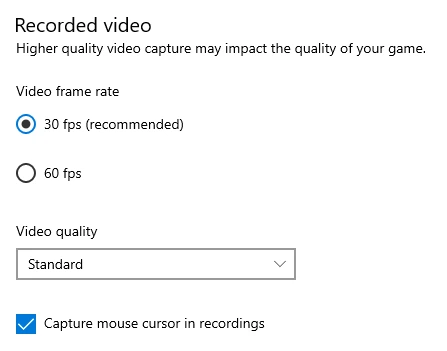
- Aynı hareket yoğun sahneyi aynı süre boyunca kaydedin.
- Değişikliği yalnızca kaydedilmiş video iyileşirse ve görüntüleri amaçlanan kullanım için uygunsuz hâle getirmezse koruyun.
Nasıl doğrulanır: Kayıt sırasında oyun tepkisel kalmalı ve kaydedilmiş klip aynı sahnede daha az duraklama göstermelidir. Bu karşılaştırma, yakalama kapasitesi sorununu yalnızca kayıt cihazıyla ilgili bir sorundan ayırır.
Nihai Kaydedilmiş Videoyu Doğrulama
- Kullandığınız kayıt cihazı için doğrulanmış yol üzerinden nihai dosyayı bulun veya dışa aktarın, ardından tam olarak bu dosyayı oynatın.
- Oynatma yalnızca durağan menülerde değil, hızlı hareket sırasında da akıcıdır.
- Kayıt etkin durumdayken oyun tepkisel kalır.
- Ses videoyla birlikte başlar ve testin sonuna doğru eşzamanlı kalır.
- Seçilen ses kaynağı nihai dosyada bulunur.
- Başarılı ayar, daha uzun bir oturumdan önce ikinci bir testte de aynı sonucu üretir.
Sonuç
AION 2 kayıt gecikmesi çözümü için önce takılmanın tek bir kayıt cihazıyla mı sınırlı olduğunu, yoksa hem oyunu hem de yakalamayı mı etkilediğini belirleyin. Kısa ve hareket yoğun bir temel klip kullanın, uygun kayıt cihazı yolunu test edin veya bir yük değişkenini azaltın ve bir değişikliği korumadan önce ortaya çıkan nihai dosyayı oynatın. Bu makale AION 2’ye özgü grafik ayarlarını veya temel nedenleri değil, kayıt cihazı tarafındaki Windows yakalama davranışını teşhis eder. Hiçbir kayıt cihazı kullanılabilir bir test üretmiyorsa klibi, kayıt cihazı adını ve test edilen ayarları saklayın; ardından kayıt cihazının resmi desteğiyle veya oyunun geliştiricisiyle iletişime geçin. Başka bir yakalama iş akışı için Fionn Screen Recorder’a yeniden göz atın.
Sık Sorulan Sorular
AION 2 akıcıyken kaydım neden gecikiyor?
Oyun görüntüsü akıcı görünse bile yakalama işlemi yetişemeyebilir. Sorunun kayıt cihazına özgü mü olduğunu yoksa yakalama sırasında tüm sistemi mi etkilediğini belirlemek için başka bir kayıt cihazını test edin veya tek bir yük ayarını azaltın.
Xbox Game Bar kayıtları MP4 olarak mı kaydeder?
Microsoft’un kayıt rehberi, Xbox Game Bar’ın kaydedilmiş oyun veya uygulama kliplerini Videolar Yakalamalar klasörüne MP4 dosyaları olarak kaydettiğini söyler.
Önce kare hızını mı yoksa oyun ayarlarını mı değiştirmeliyim?
Önce tek bir ayarı değiştirin ve aynı test sahnesini kaydedin. Bu, hangi ayarlamanın kaydedilmiş videoyu iyileştirdiğini anlamayı mümkün kılar.
OBS Studio kayıt için başlangıç yapılandırması seçebilir mi?
Evet. OBS Studio’nun Otomatik Yapılandırma Sihirbazı, amaçlanan kullanıma ve kullanılabilir donanım kaynaklarına göre başlangıç kurulumu oluşturmak için tasarlanmıştır. Sonucu temel ayar olarak değerlendirin ve gerçek bir AION 2 test klibiyle doğrulayın.
Fionn Screen Recorder’ın üye olmayan kullanıcılar için kayıt sınırları nelerdir?
Üye olmayan kullanıcılar 720p çözünürlükte 2 dakikaya kadar kayıt kaydedebilir. Gerekli testiniz veya nihai kaydınız bu sınırlardan birini aşıyorsa farklı bir kayıt cihazı kullanın ya da mevcut plan seçeneklerini doğrulayın.


