 Emily CarterScreen Recording
Si tienes una grabación de pantalla sin audio en Windows 11 , identifica primero qué falta: el sonido del equipo, el sonido del micrófono o ambos. Una aplicación de grabación solo puede capturar las fuentes que tenga configuradas y permitidas. Empieza comprobando la opción de audio del grabador y después revisa los permisos y ajustes de dispositivos de Windows. Esta guía incluye cuatro soluciones específicas, desde elegir una fuente de audio en Fionn Screen Recorder hasta corregir los ajustes de Xbox Game Bar y Windows 11.
Síntomas
- El vídeo tiene imagen, pero no se oye nada.
- Falta la música, el sonido de reuniones o de juegos, pero se oye tu voz.
- Falta tu voz, pero está presente el audio del escritorio.
- Solo falla un grabador, mientras que otras aplicaciones pueden reproducir o usar audio.
- El audio dejó de funcionar después de cambiar auriculares, un monitor, audio USB o un dispositivo Bluetooth.
Que solo un grabador esté afectado suele indicar un problema en los ajustes de captura de ese grabador. La ausencia de sonido del micrófono en varias aplicaciones suele apuntar al acceso al micrófono o a un problema con el dispositivo de entrada. La falta de sonido de reproducción en varias aplicaciones puede indicar que se ha seleccionado un dispositivo de salida de Windows incorrecto, que los controles del mezclador están silenciados o que hay un dispositivo desactivado.
Lista rápida de diagnóstico
- La grabación necesita sonido del sistema o una narración: usa el método 1 para seleccionar la fuente necesaria antes de grabar.
- Solo las grabaciones de Xbox Game Bar son silenciosas: usa el método 2 y configura su opción Captura para incluir todo el audio.
- El micrófono no aparece en la grabación o en varias aplicaciones de escritorio: usa el método 3 para revisar el acceso al micrófono de Windows.
- Falta audio en las grabaciones y la reproducción normal también falla: usa el método 4 para comprobar la salida, la entrada y el mezclador de volumen de Windows.
Comparación rápida de métodos
| Método | Mejor para | Eficacia | Esfuerzo del usuario |
|---|---|---|---|
| Selección de audio de Fionn Screen Recorder | Una nueva grabación en la que necesitas elegir audio del sistema, audio del micrófono, ambos o ningún sonido | Alta | Bajo |
| Ajuste Captura de Xbox Game Bar | Clips silenciosos creados con Xbox Game Bar | Alta | Bajo |
| Permiso de micrófono de Windows | Voz o entrada de micrófono ausente en aplicaciones de escritorio | Alta | Bajo |
| Comprobaciones de sonido y mezclador de Windows | Dispositivos de audio incorrectos, silenciados o desactivados | Media | Medio |
Método 1: solucionar la falta de audio con Fionn Screen Recorder (Recomendado)
Cuándo usarlo: Usa este método cuando vayas a iniciar una nueva grabación en Fionn Screen Recorder y necesites capturar el sonido del equipo, el micrófono o ambos. El grabador ofrece opciones explícitas de fuente de sonido, por lo que es una primera comprobación práctica cuando se ha seleccionado la fuente incorrecta.
Guía paso a paso:
- Abre Fionn Screen Recorder y elige el área que quieres capturar: pantalla completa, ventana o región.

- Elige si quieres grabar el audio del sistema, el audio del micrófono, ambos o ningún sonido.

- Selecciona MP4 u otro formato de vídeo antes de iniciar la grabación.

- Haz clic en Iniciar para comenzar a grabar y usa Pausar o Detener cuando termines.

- Abre Biblioteca multimedia para reproducir, editar, localizar o eliminar tus vídeos grabados.

Cómo comprobarlo: En Biblioteca multimedia, reproduce la breve grabación de prueba. Confirma que se oye la fuente de audio seleccionada en el paso 2: sonido del sistema, sonido del micrófono o ambos.
Método 2: incluir todo el audio en Xbox Game Bar
Cuándo usarlo: Usa este método únicamente para clips grabados con Xbox Game Bar. Microsoft documenta un ajuste de audio en la sección Captura de Game Bar que controla si se incluye todo el audio del equipo.
Guía paso a paso:
- Pulsa Windows + G para abrir Xbox Game Bar.
- Abre Configuración en los controles de Game Bar.
- Selecciona Captura .
- Selecciona Todo para la captura de audio.
- Graba un clip breve de la aplicación o el juego que antes no tenía sonido.
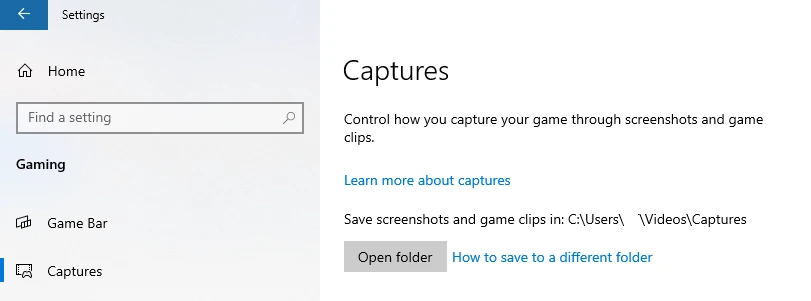
Cómo comprobarlo: Reproduce el nuevo clip y escucha el audio de la misma aplicación o juego. La guía de grabación de Xbox Game Bar de Microsoft explica que debes seleccionar Todo para incluir los sonidos del equipo.
Método 3: permitir el acceso al micrófono en Windows 11
Cuándo usarlo: Usa este método cuando se grabe el audio del sistema, pero no tu narración, o cuando otra aplicación de escritorio tampoco pueda acceder al micrófono.
Guía paso a paso:
- Abre Inicio y selecciona Configuración .
- Selecciona Privacidad y seguridad y después Micrófono .
- Activa Acceso al micrófono
.
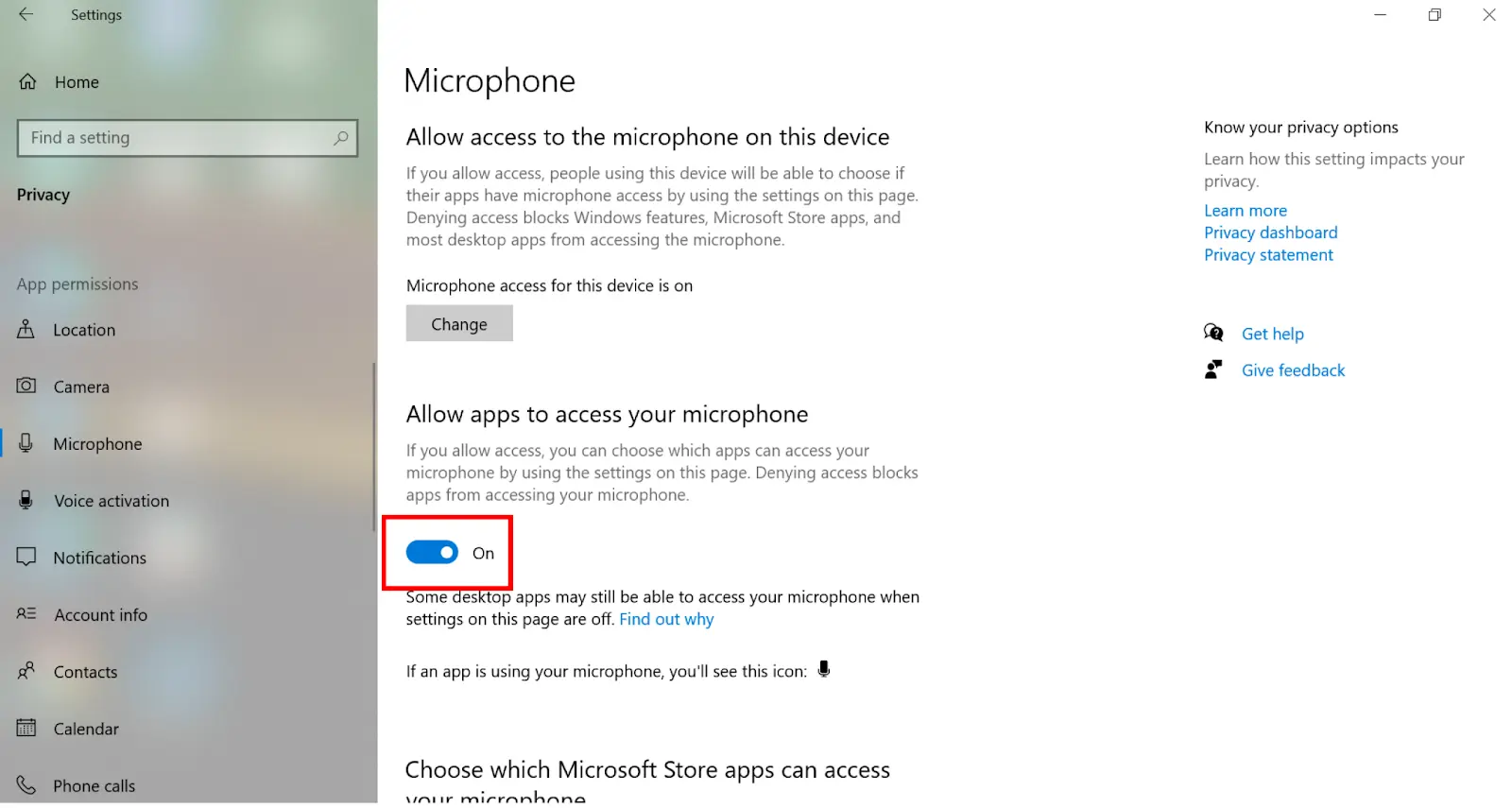
- Activa Permitir que las aplicaciones accedan al micrófono .
- Activa Permitir que las aplicaciones de escritorio accedan al micrófono si el grabador es una aplicación de escritorio.
Cómo comprobarlo: Vuelve a abrir el grabador, realiza una breve grabación de prueba hablando y reprodúcela. Las instrucciones de permisos del micrófono de Windows de Microsoft confirman que el acceso de aplicaciones de escritorio debe estar habilitado para que estas puedan usar el micrófono.
Método 4: comprobar los dispositivos de audio y el mezclador de Windows 11
Cuándo usarlo: Usa este método después de cambiar altavoces, auriculares, dispositivos USB, pantallas HDMI o audio Bluetooth, o cuando la reproducción normal de Windows tampoco tenga sonido.
Guía paso a paso:
- Selecciona el icono de altavoz en la barra de tareas.
- Elige el dispositivo de salida de audio deseado en la lista de dispositivos disponibles.
- Abre el mezclador de volumen y confirma que el dispositivo y la aplicación pertinentes no estén silenciados.
- Abre Configuración > Sistema > Sonido
y selecciona el dispositivo de entrada deseado para la grabación con micrófono.
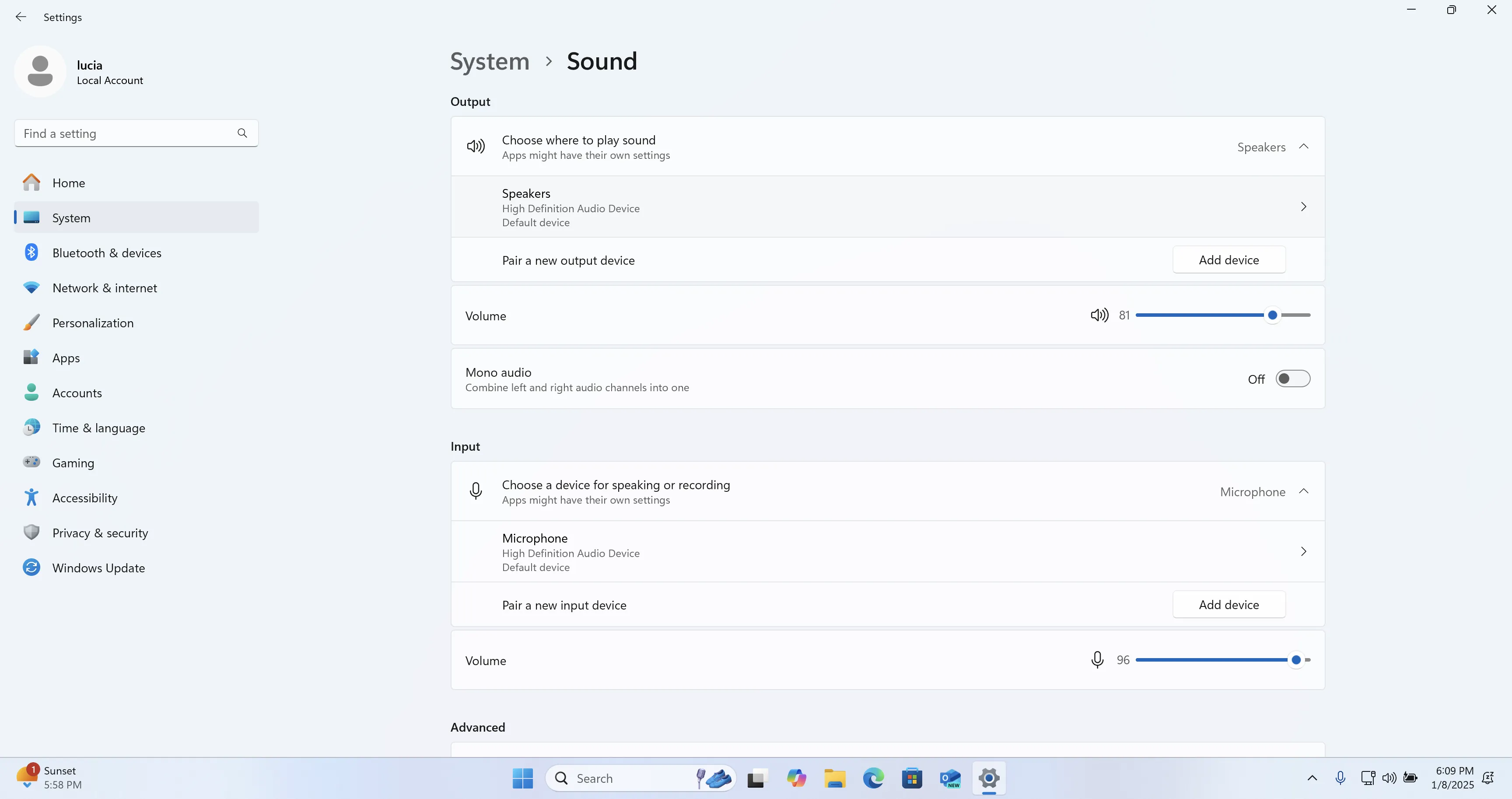
- En Más ajustes de sonido, confirma que los dispositivos de entrada y salida seleccionados estén habilitados.
Cómo comprobarlo: Reproduce audio mediante la salida seleccionada y graba una muestra nueva. La guía de solución de problemas de audio de Windows de Microsoft también recomienda comprobar el volumen del mezclador, los dispositivos habilitados y el dispositivo de salida predeterminado.
Lista de verificación
- Un nuevo vídeo de prueba contiene imagen visible y sonido audible.
- Se oye el sonido del sistema deseado cuando se ha seleccionado audio del sistema.
- Se oye la frase de prueba hablada cuando se ha seleccionado audio del micrófono.
- Los dispositivos de salida y entrada correctos de Windows siguen seleccionados tras volver a conectar periféricos.
- La aplicación de grabación y el mezclador de volumen de Windows no están silenciados.
Conclusión
Si tienes una grabación de pantalla sin audio en Windows 11, empieza por la selección de fuente de audio del grabador, porque determina directamente lo que puede capturar el nuevo clip. Usa el ajuste Captura de Xbox Game Bar solo para clips de Game Bar y, después, comprueba los permisos del micrófono de Windows cuando falte la voz. Si el problema afecta tanto a la reproducción como a la grabación, revisa los dispositivos de Windows seleccionados y el mezclador. Comprueba cada cambio con un clip corto que incluya voz y sonido del sistema. Si el clip sigue sin sonido después de estas comprobaciones, ponte en contacto con el desarrollador del grabador o con el soporte de Microsoft, indicando la aplicación de grabación, el dispositivo de audio y el resultado de la prueba. Para un grabador con fuentes de sonido seleccionables, Fionn Screen Recorder es una opción disponible para Windows.
Preguntas frecuentes
¿Por qué mi grabación de pantalla tiene vídeo pero no sonido?
El grabador puede estar configurado sin sonido, para capturar solo el micrófono o para usar una fuente distinta de la que esperas. Comprueba la fuente de audio del grabador antes de probar los ajustes de Windows.
¿Por qué falta mi micrófono, pero se graba el audio del equipo?
Comprueba que la grabación de micrófono esté seleccionada en el grabador y que Windows 11 permita a las aplicaciones de escritorio acceder al micrófono.
¿Por qué dejó de funcionar el audio después de conectar un monitor o auriculares?
Es posible que Windows haya seleccionado como salida el nuevo dispositivo HDMI, USB, Bluetooth o de auriculares. Elige la salida deseada en el control de sonido de la barra de tareas y vuelve a probar.
¿Puede Xbox Game Bar grabar el audio del sistema?
Sí. En la Configuración de Game Bar, abre Captura y selecciona Todo para incluir los sonidos del equipo en la grabación.


