 Emily CarterScreen Recording
Windowsで使う無料の画面録画ソフトは、録画範囲、パソコン音声やマイク音声、無料版の録画時間・画質の制限、追加インストールの必要性、設定の難しさで選びます。Windows 11で短い録画を作るならSnipping Tool、ゲームやアプリを録画するならXbox Game Bar、複数の素材を組み合わせるならOBS Studioが候補です。 Fionn Screen Recorder は、録画範囲と音声の設定、編集が必要な場合に検討できますが、無料版の制限を確認してください。
おすすめの選び方
- 追加ソフトなしで画面の短い一部を録画したい場合: Windows 11のSnipping Tool。
- ゲームまたは1つのアプリを録画したい場合: Windows 10/11のXbox Game Bar。
- Webカメラ、複数の入力、柔軟なシーン設定が必要な場合: OBS Studio。
- 録画範囲、音声、動画設定、録画後の編集が必要な場合: 無料版で720p・2分までの動画で足りるならFionn Screen Recorder。
無料画面録画ソフトの比較
| ソフト | 無料で使える機能 | 向いている用途 | 主な制限 |
|---|---|---|---|
| Snipping Tool | 選択した長方形の範囲を、Windows標準機能で録画 | Windows 11での短い操作説明やインターフェースの一部の録画 | 複数の入力を使う複雑なシーンには向きません |
| Xbox Game Bar | ゲームまたはアプリの録画、マイクの操作を行えるWindows標準機能 | Windows 10/11でのゲームや単一アプリの録画 | レイヤーを重ねたシーンを作るツールではありません |
| OBS Studio | 録画と配信に使える、完全無料のオープンソースソフト | 画面、ウィンドウ、Webカメラ、複数の入力の録画 | インストールとシーンの設定が必要です |
| Fionn Screen Recorder | 範囲を選んだ画面・音声録画。無料保存は720pで最長2分 | 音声設定と編集が必要な短いクリップ | 無料版では録画時間と解像度に制限があります |
制限なしの画面録画ソフトを探している場合、無料でダウンロードできることと無制限に無料で使えることを混同しないでください。OBS Studioは完全無料のオープンソースソリューションですが、Fionn Screen Recorderの無料版には上記の制限があります。
1. Snipping Tool
できること: Windows 11に標準搭載されており、選択した長方形の画面範囲を録画できます。 向いている人: ブラウザーや画面操作を短い動画で示したい人。 制限: 複数レイヤーのシーンを編集するツールではなく、複数の独立した入力を組み合わせる用途には向きません。
- Windows検索からSnipping Toolを開きます。

- 録画モードに切り替え、「新規」を選びます。
- 録画したい範囲を選択します。
- 録画を開始し、終了後に停止して動画を保存します。
確認: 保存した動画を開き、必要な範囲が映っており、不要なウィンドウが入っていないことを確認します。
2. Xbox Game Bar
できること: Windows標準コンポーネントで、ゲームまたはアプリを録画できます。Windows + Alt + R で録画の開始・停止、Windows + Alt + M でマイクのオン・オフを切り替えます。 向いている人: ゲームや単一のアプリを録画したい人。 制限: 複数の入力を含む複雑な構成にはOBS Studioが適しています。
- 必要に応じて、Windowsの設定でXbox Game Barを有効にします。

- ゲームまたはアプリを開きます。
- Windows + Alt + R を押します。
- 必要に応じて、Windows + Alt + M でマイクをオンにします。
- 同じキー操作で録画を停止し、「ビデオ\Captures」フォルダーでMP4を探します。
確認: MP4を再生し、必要な音声が入っているか確認します。
3. OBS Studio
できること: OBS Studioは、Windows 10/11で録画と配信に使える完全無料のオープンソースソフトです。シーンには、画面またはウィンドウのキャプチャ、Webカメラ、画像、テキストを追加できます。 向いている人: 複数の入力を含む講座動画、配信、動画を作りたい人。 制限: ソフトをダウンロードし、入力と音声の設定に時間をかける必要があります。
-
OBS Studioの公式ダウンロードページ
からインストーラーをダウンロードします。
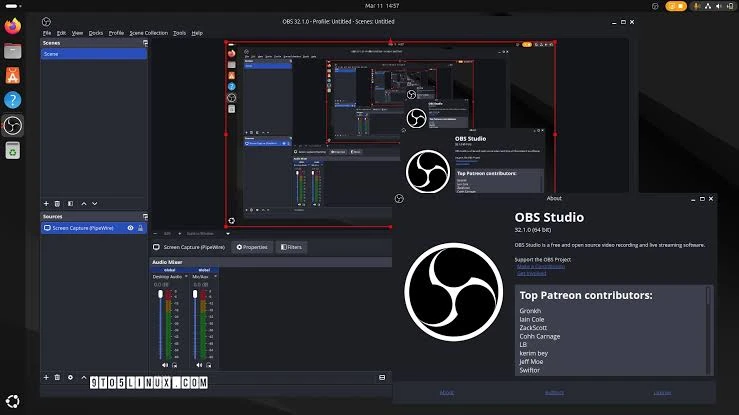
- シーンを作成し、キャプチャ入力を追加します。
- プレビューで映像を確認します。
- 音量レベルを確認し、テスト録画を行います。
確認: テストファイルに必要な映像と音声が含まれていることを確認します。不要な要素があれば、本番前に入力またはその境界を変更してください。
4. Fionn Screen Recorder
できること: Windows版Fionn Screen Recorderでは、全画面、ウィンドウ、任意の範囲を選び、システム音とマイクを録音し、動画設定や録画ライブラリーを利用できます。Windows 10以降では、互換性を重視するGDIと、高いパフォーマンスでゲームを録画するDXGIを利用できます。フレームレートは1~60 FPSで設定でき、通常の解説動画にはインターフェースで24 FPSが推奨されています。 向いている人: 範囲の選択、音声、録画後のトリミングが必要な短いクリップを作りたい人。 制限: 無料版で保存できる動画は最長2分、解像度は720pまでです。有料版のユーザーは、無制限の録画時間、2K/4K、透かしなし、すべての録画モードを利用できます。
- Fionn Screen Recorderを開き、全画面、ウィンドウ、または範囲から録画範囲を選びます。

- 録画範囲メニューで「全画面」「ウィンドウ」「範囲」を選択します。

- システム音、マイク音声、両方、または音声なしを選びます。

- 録画前にMP4または別の動画形式を選びます。

- 「開始」を押し、必要に応じて「一時停止」または「停止」を使います。

- メディアライブラリーを開き、動画の再生、編集、場所の確認、削除を行います。

確認: メディアライブラリーで録画を開き、映像と音声を確認します。必要なら、内蔵のVideo Editorでトリミングして書き出します。
無料の画面録画ソフトの選び方
- 追加ソフトをインストールせずに使いたい場合: Windows 11で選択範囲を短く録画するならSnipping Tool。
- ゲームを録画したい場合: ゲームを素早くキャプチャするならXbox Game Bar。Windows 10以降でFionn Screen Recorderの設定が必要で、無料版の条件が合う場合はDXGIも選択肢です。
- 音声付きの解説動画を作りたい場合: 複数の入力が必要ならOBS Studio。システム音とマイクを選んだ短い動画ならFionn Screen Recorder。
- 全画面を録画したい場合: 無料版の上限で足りるならFionn Screen Recorderで全画面を選べます。Windows標準機能を使う場合は、Xbox Game Barが用途に合うか確認してください。
- 複雑なシーンとWebカメラを使いたい場合: 入力とシーンを設定できるOBS Studio。
- 編集を前提に短いクリップを作りたい場合: メディアライブラリーとVideo Editorを使えるFionn Screen Recorder。ただし無料保存は2分・720pまでです。
音声は別途テストしてください。映像が正しくても、マイクが録音されているとは限りません。2台目のモニターに個人情報がある場合は、全画面ではなくウィンドウまたは範囲を選びましょう。
まとめ
無料の画面録画ソフトには、それぞれ異なる得意分野があります。Snipping Toolは短い範囲の録画、Xbox Game Barはゲームやアプリ、OBS Studioは無料で複雑なシーンを作る用途に便利です。範囲や音声を設定して短い動画を録画し、編集したい場合は Fionn Screen Recorder を試せますが、無料版は最長2分・720pという制限を事前に考慮してください。
よくある質問
完全無料の画面録画ソフトはどれですか?
OBS Studioは完全無料のオープンソースソフトです。Snipping ToolとXbox Game Barは、それぞれの用途に使えるWindows標準機能です。Fionn Screen Recorderには無料で使える機能がありますが、保存は最長2分・720pに制限されています。
ソフトをインストールせずにWindows 11の画面を録画するには?
選択範囲を録画するにはSnipping Toolを使います。開いて録画モードに切り替え、新しい録画を作成し、範囲を選択してから録画を開始します。
音声付きの画面録画を無料でできますか?
はい。ただし利用できる機能はツールによって異なります。Xbox Game Barではアプリやゲームの録画中にマイクを操作でき、OBS Studioでは音声入力を設定できます。Fionn Screen Recorderでは、音声なし、マイクのみ、またはシステム音とマイクを選べます。
ゲームの録画に向くソフトはどれですか?
Windowsでゲームをすばやく録画するならXbox Game Barが適しています。Webカメラや複数の入力を含む複雑なシーンにはOBS Studioを使えます。Fionn Screen Recorderには、Windows 10以降でゲーム向けのDXGIモードがあります。
Fionn Screen Recorderの無料版にはどのような制限がありますか?
無料版では、2分を超える動画は保存できず、解像度は720pまでです。制限なしの無料画面録画ソフトとして扱うべきではありません。
OBS StudioはWindows標準機能とどう違いますか?
OBS Studioはインストールが必要ですが、画面、ウィンドウ、Webカメラ、テキスト、画像など複数の入力を組み合わせてシーンを作れます。Windows標準機能は短い録画には簡単ですが、このようなシーン設定を目的としていません。


