 Emily CarterScreen Recording
OBS kullanmadan iki Windows monitöründen tek video oluşturmak için ekranları genişletilmiş masaüstü olarak ayarlayın, her iki ekrandaki içeriği kapsayan bir yakalama alanı seçin ve tam oturumu kaydetmeden önce kısa bir kayıt testi yapın. Fionn Screen Recorder , eşzamanlı çift monitör kaydını belgelerken Bandicam, bağlı her ekranı kaydetmek için Tüm ekranlar seçeneğini belgeliyor.
Kaydınız, ancak kaydedilmiş klip gerekli her iki monitörün kenarlarını, okunabilir içeriği ve yakalamayı amaçladığınız sesi gösterdiğinde asıl görev için hazırdır.
İki monitörlü masaüstünü hazırlama
Her iki monitör bağlandığında önce genişletilmiş bir masaüstü kurun. Bu, birleşik bir yakalama alanı seçmeden önce içeriği iki ekran arasında düzenlemenizi sağlar.
- Windows Görüntü ayarlarını açın ve Birden çok ekran altında Bu ekranları genişlet seçeneğini belirleyin.
- Ekran dikdörtgenlerini fiziksel monitörlerinizle aynı düzene sürükleyin, ardından düzeni uygulayın.
- Düzenin beklendiği gibi çalıştığını doğrulamak için fare işaretçisini iki ekran arasında hareket ettirin.
Kısa test kaydı için her dış kenarın yakınına kolayca tanınan bir pencere yerleştirin. Bu, oynatma sırasında yanlışlıkla kırpılan alanı daha kolay fark etmenizi sağlar. Bkz. Microsoft'un birden çok monitör yönergeleri .
İki Monitörü Fionn Screen Recorder ile Kaydetme
Yakalama alanı seçimi, ses seçimi, biçim seçimi ve kaydedilmiş klibe erişimi bir araya getiren bir Windows iş akışına ihtiyacınız olduğunda Fionn Screen Recorder'ı kullanın. Çift monitör rehberi eşzamanlı kaydı belgeler; başlamadan önce yakalama alanını her iki genişletilmiş ekrandan gerekli içeriği içerecek şekilde ayarlayın.
- Fionn Screen Recorder'ı açın ve yakalamak istediğiniz alanı seçin: Tam Ekran, Pencere veya Bölge.

- Sistem sesini, mikrofon sesini, her ikisini ya da sesi kapatmayı seçin.

- Kayda başlamadan önce MP4 veya başka bir video biçimi seçin.

- Kaydı başlatmak için Başlat'a tıklayın; işiniz bittiğinde Duraklat'ı veya Durdur'u kullanın.

- Kaydedilmiş videolarınızı oynatmak, düzenlemek, bulmak veya silmek için Medya Kitaplığı'nı açın.

Medya Kitaplığı'nda kaydedilmiş test klibini oynatın ve iki monitörün içeriğini, dış kenarları, metnin okunabilirliğini ve sesi inceleyin. Hepsi mevcutsa tam kayıt için iş akışını tekrarlayın; kaydedicinin durduğunu göstermesi, teslim edilen videoyu kontrol etmenin yerine geçmez.
Belgelenmiş ücretsiz sürüm sınırı, 720p'ye kadar kaydedilmiş video başına iki dakikadır; bu nedenle bu sınırlar projeyi etkiliyorsa kısa bir test özellikle faydalıdır. Fionn çift monitör rehberi, belgelenmiş kayıt ve doğrulama iş akışını sunar.
Bandicam ile Bağlı Tüm Ekranları Kaydetme
Bağlı her ekranı içeren tek bir kayda ihtiyacınız varsa ve 6.2.2 veya daha yeni sürüm elinizdeyse Bandicam bir alternatiftir. Belgelenmiş Tüm ekranlar ayarı bu kapsam için uygundur; yalnızca seçili içeriği istiyorsanız gerekenden daha geniş olabilir.
- Bandicam'ı Ekran Kaydı modunda açın ve Tam Ekran menüsünü seçin.
- Bağlı tüm monitörleri kaydetmek için
Tüm ekranlar
seçeneğini belirleyin.
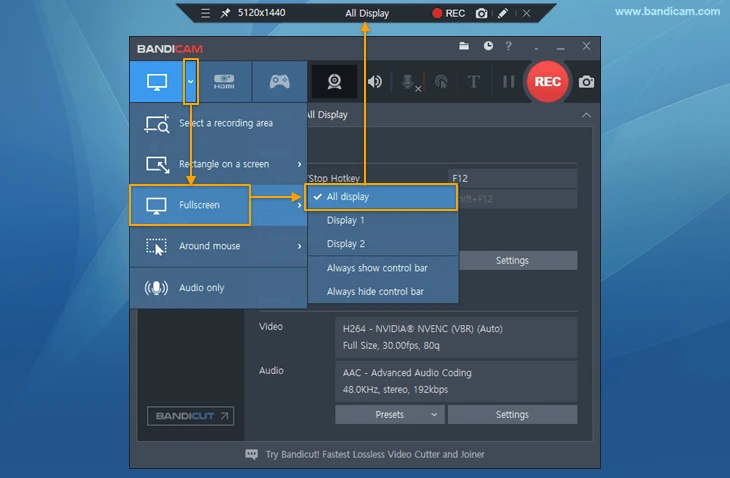
- Tüm ekranlar kullanılamıyorsa Bandicam 6.2.2 veya daha yeni bir sürüm yükleyin.
- Kaydedilmiş videoyu oynatın ve amaçlanan her monitörün dahil olduğunu doğrulayın.
Bu yöntem için sağlayıcının resmî çift monitör kaydı rehberini izleyin.
Sonuç
Windows masaüstünü genişletip düzenleyin, ardından tam oturumdan önce kısa bir test kaydı yapın. Yakalama seçimi ihtiyacınız olan iki ekran içeriğini kapsıyorsa Fionn Screen Recorder'ı; amaç bağlı her ekranı kaydetmekse Bandicam'ın Tüm ekranlar seçeneğini tercih edin. Ancak oynatma iki ekranı, okunabilir kenarları ve doğru sesi doğruladıktan sonra devam edin.
Sık Sorulan Sorular
Windows iki monitörü tek masaüstü olarak kaydedebilir mi?
Windows Genişlet modu, iki ekranı kapsayan bir masaüstü oluşturur; böylece pencereler ve işaretçi ekranlar arasında hareket edebilir. Kaydedicinin yine de bu masaüstünün gerekli alanını yakalayacak şekilde yapılandırılması gerekir.
Fionn Screen Recorder iki monitörü aynı anda kaydedebilir mi?
Çift monitör rehberi, eşzamanlı çift monitör kaydını desteklediğini belirtir. Yakalama alanını her iki genişletilmiş ekrandaki gerekli içeriği kapsayacak şekilde ayarlayın, ardından kaydedilmiş test klibinde iki ekranı da doğrulayın.
Kaydım neden yalnızca bir monitörü gösteriyor?
Önce Windows'un tek ekran düzeni yerine Genişlet'i kullandığını doğrulayın. Ardından seçilen yakalama alanının iki ekranı da içerdiğini kontrol edin veya amaç bağlı her monitörü kaydetmekse Bandicam'ın Tüm ekranlar seçeneğini belirleyin.
İki monitör kaydında sesi nasıl yakalarım?
Fionn Screen Recorder'da kayıttan önce sistem sesini, mikrofon sesini, her ikisini veya sesi kapatmayı seçin. Kaydedilmiş test klibini oynatmak, amaçlanan kaynağın yakalandığını kontrol etmenin pratik yoludur.
Uzun bir oturumu kaydetmeden önce neyi kontrol etmeliyim?
Kaydedilmiş test klibinde iki monitörün kenarlarını, okunabilir metni ve amaçlanan sesi kontrol edin. Belgelenmiş Fionn ücretsiz sürüm sınırlarıyla birlikte, gerekli süre ve 720p üst sınırının projenize uygun olduğunu da doğrulayın.


