 Emily CarterScreen Recording
Чтобы создать одно видео с двух мониторов Windows без OBS, настройте дисплеи как расширенный рабочий стол, выберите область захвата с содержимым на обоих экранах и сделайте короткую пробную запись перед записью всей сессии. Fionn Screen Recorder документирует одновременную запись с двух мониторов, а Bandicam документирует параметр Все дисплеи для записи каждого подключённого дисплея.
Запись готова для основной задачи только после того, как сохранённый клип показывает нужные края обоих мониторов, читаемое содержимое и звук, который вы планировали записать.
Подготовьте рабочий стол с двумя мониторами
Когда оба монитора подключены, сначала настройте расширенный рабочий стол. Это позволит расположить содержимое на двух экранах до выбора общей области захвата.
- Откройте параметры экрана Windows и в разделе «Несколько дисплеев» выберите Расширить эти дисплеи .
- Перетащите прямоугольники дисплеев в соответствии с физическим расположением мониторов, затем примените макет.
- Переместите указатель мыши по обоим экранам, чтобы убедиться, что макет работает как ожидается.
Разместите узнаваемое окно возле каждого внешнего края для короткой пробной записи. Так при воспроизведении будет легче заметить случайное обрезание. См. инструкции Microsoft по работе с несколькими мониторами .
Запишите оба монитора с помощью Fionn Screen Recorder
Используйте Fionn Screen Recorder, если вам нужен рабочий процесс Windows, объединяющий выбор области захвата, выбор звука, выбор формата и доступ к сохранённому клипу. В его руководстве по работе с двумя мониторами описана одновременная запись; перед началом выберите область захвата, включающую нужное содержимое с обоих расширенных дисплеев.
- Откройте Fionn Screen Recorder и выберите область для захвата: весь экран, окно или область.

- Выберите запись системного звука, звука с микрофона, обоих источников или без звука.

- Перед началом записи выберите MP4 или другой формат видео.

- Нажмите «Начать», чтобы начать запись, затем используйте «Пауза» или «Стоп», когда закончите.

- Откройте медиатеку, чтобы воспроизвести, отредактировать, найти или удалить записанные видео.

В медиатеке воспроизведите сохранённый пробный клип и проверьте содержимое обоих мониторов, внешние края, читаемость текста и звук. Если всё присутствует, повторите рабочий процесс для полной записи; остановка записи в программе не заменяет проверку готового видео.
Задокументированное ограничение бесплатной версии составляет две минуты на одно сохранённое видео с разрешением до 720p, поэтому короткая пробная запись особенно полезна, когда эти ограничения важны для проекта. В руководстве Fionn по двум мониторам приведён описанный процесс записи и проверки.
Запишите все подключённые дисплеи с помощью Bandicam
Bandicam — альтернатива, если вам нужна одна запись со всеми подключёнными дисплеями и доступна версия 6.2.2 или новее. Документированная настройка Все дисплеи подходит для этой задачи; она может охватывать больше, чем требуется, если вам нужно записать только выбранное содержимое.
- Откройте Bandicam в режиме записи экрана и выберите меню полноэкранного режима.
- Выберите
Все дисплеи
, чтобы записать все подключённые мониторы.
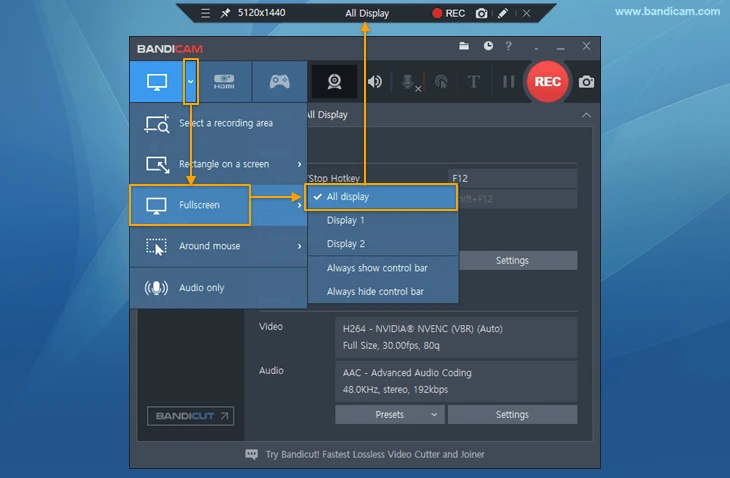
- Если параметр Все дисплеи недоступен, установите Bandicam 6.2.2 или новее.
- Воспроизведите сохранённую запись и убедитесь, что в неё включён каждый нужный монитор.
Для этого способа следуйте официальному руководству по записи с двух мониторов от производителя.
Заключение
Расширьте и расположите рабочий стол Windows, затем сделайте короткую пробную запись перед полной сессией. Выберите Fionn Screen Recorder, если его выбор области захвата охватывает нужное содержимое двух экранов, или параметр Bandicam «Все дисплеи», если требуется записать каждый подключённый дисплей. Продолжайте только после того, как воспроизведение подтвердит наличие обоих экранов, читаемых краёв и правильного звука.
Часто задаваемые вопросы
Может ли Windows записать два монитора как один рабочий стол?
Режим расширения Windows создаёт рабочий стол, охватывающий два дисплея, и позволяет перемещать между ними окна и указатель. Однако программу записи всё равно нужно настроить на захват нужной области этого рабочего стола.
Может ли Fionn Screen Recorder записывать оба монитора одновременно?
В его руководстве по двум мониторам указано, что программа поддерживает одновременную запись с двух мониторов. Настройте область захвата так, чтобы в неё входило нужное содержимое с обоих расширенных дисплеев, затем проверьте оба экрана в сохранённом пробном клипе.
Почему в записи виден только один монитор?
Сначала убедитесь, что Windows использует режим расширения, а не конфигурацию с одним дисплеем. Затем проверьте, что выбранная область захвата включает оба экрана, или выберите в Bandicam параметр «Все дисплеи», если нужно записать каждый подключённый монитор.
Как записать звук при записи с двух мониторов?
В Fionn Screen Recorder перед записью выберите системный звук, звук с микрофона, оба источника или отсутствие звука. Воспроизведение сохранённого пробного клипа позволяет практически проверить, что нужный источник был записан.
Что следует проверить перед записью долгой сессии?
Проверьте в сохранённом пробном клипе края обоих мониторов, читаемость текста и нужный звук. С учётом задокументированных ограничений бесплатной версии Fionn также убедитесь, что требуемая продолжительность и максимальное разрешение 720p подходят для вашего проекта.


