 Emily CarterScreen Recording
لإنشاء فيديو واحد من شاشتين تعملان بنظام Windows دون OBS، اضبط الشاشات على سطح مكتب موسّع، واختر منطقة التقاط تشمل المحتوى على كلتا الشاشتين، وأنشئ اختبارًا قصيرًا محفوظًا قبل تسجيل الجلسة الكاملة. Fionn Screen Recorder يوثّق التسجيل المتزامن لشاشتين، بينما يوثّق Bandicam خيار كل الشاشات لتسجيل كل شاشة متصلة.
لا يصبح التسجيل جاهزًا للمهمة الفعلية إلا بعد أن يُظهر المقطع المحفوظ الحواف المطلوبة لكلتا الشاشتين، ومحتوى واضحًا للقراءة، والصوت الذي قصدت التقاطه.
إعداد سطح المكتب ذي الشاشتين
عند توصيل الشاشتين، أعدّ سطح مكتب موسّعًا أولًا. يتيح لك ذلك ترتيب المحتوى عبر الشاشتين قبل اختيار منطقة التقاط مشتركة.
- افتح إعدادات العرض في Windows، ومن قسم الشاشات المتعددة اختر توسيع هذه الشاشات .
- اسحب مستطيلات الشاشات إلى الترتيب نفسه لشاشاتك الفعلية، ثم طبّق التخطيط.
- حرّك مؤشر الماوس عبر الشاشتين للتأكد من أن التخطيط يعمل كما تتوقع.
ضع نافذة يسهل تمييزها قرب كل حافة خارجية للتسجيل الاختباري القصير. يسهل ذلك اكتشاف أي اقتصاص غير مقصود أثناء التشغيل. راجع إرشادات Microsoft للشاشات المتعددة .
تسجيل كلتا الشاشتين باستخدام Fionn Screen Recorder
استخدم Fionn Screen Recorder عندما تحتاج إلى سير عمل على Windows يجمع بين تحديد منطقة الالتقاط، واختيار الصوت، واختيار التنسيق، والوصول إلى المقطع المحفوظ. يوثّق دليله للشاشتين التسجيل المتزامن؛ اضبط منطقة الالتقاط بحيث تشمل المحتوى المطلوب من كلتا الشاشتين الموسّعتين قبل البدء.
- افتح Fionn Screen Recorder واختر المنطقة التي تريد التقاطها: ملء الشاشة أو نافذة أو منطقة.

- اختر تسجيل صوت النظام أو صوت الميكروفون أو كليهما أو عدم تسجيل صوت.

- اختر MP4 أو تنسيق فيديو آخر قبل بدء التسجيل.

- انقر فوق بدء لبدء التسجيل، ثم استخدم إيقاف مؤقت أو إيقاف عند الانتهاء.

- افتح مكتبة الوسائط لتشغيل الفيديوهات المسجلة أو تحريرها أو تحديد موقعها أو حذفها.

في مكتبة الوسائط، شغّل مقطع الاختبار المحفوظ وافحص محتوى الشاشتين وحوافهُما الخارجية ووضوح النص والصوت. إذا كانت جميعها موجودة، كرر سير العمل للتسجيل الكامل؛ فظهور توقف المسجل لا يغني عن التحقق من الفيديو الناتج.
الحد الموثّق للنسخة المجانية هو دقيقتان لكل فيديو محفوظ بدقة تصل إلى 720p، لذا يكون الاختبار القصير مفيدًا على نحو خاص عندما تؤثر هذه الحدود في المشروع. يوفّر دليل Fionn للشاشتين سير عمل التسجيل والتحقق الموثّق.
تسجيل كل الشاشات المتصلة باستخدام Bandicam
يُعد Bandicam بديلًا عندما تحتاج إلى تسجيل واحد يتضمن كل شاشة متصلة ويتوفر لديك الإصدار 6.2.2 أو أحدث. إن إعداد كل الشاشات الموثّق لديه مناسب لهذا النطاق؛ وقد يكون أوسع من المطلوب إذا كنت تريد محتوى محددًا فقط.
- افتح Bandicam في وضع تسجيل الشاشة وحدد قائمة ملء الشاشة.
- اختر
كل الشاشات
لتسجيل كل الشاشات المتصلة.
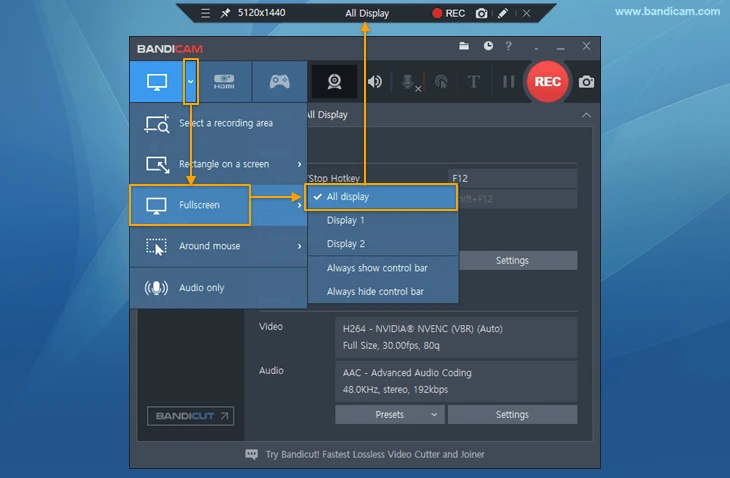
- إذا لم يتوفر خيار كل الشاشات ، فثبّت Bandicam 6.2.2 أو أحدث.
- شغّل التسجيل المحفوظ وتأكد من تضمين كل شاشة مقصودة.
اتبع دليل الشركة الرسمي لتسجيل الشاشات المزدوجة لهذه الطريقة.
الخلاصة
وسّع سطح مكتب Windows ورتّبه، ثم سجّل اختبارًا قصيرًا قبل الجلسة الكاملة. اختر Fionn Screen Recorder عندما يغطي تحديد الالتقاط فيه محتوى الشاشتين الذي تحتاجه، أو خيار كل الشاشات في Bandicam عندما يكون الهدف تسجيل كل شاشة متصلة. لا تتابع إلا بعد أن يؤكد التشغيل وجود الشاشتين وحوافهما الواضحة والصوت الصحيح.
الأسئلة الشائعة
هل يستطيع Windows تسجيل شاشتين كسطح مكتب واحد؟
ينشئ وضع التوسيع في Windows سطح مكتب يمتد عبر الشاشتين، مما يسمح للنوافذ والمؤشر بالانتقال بينهما. ومع ذلك، يجب ضبط المسجل لالتقاط المنطقة المطلوبة من سطح المكتب هذا.
هل يستطيع Fionn Screen Recorder تسجيل الشاشتين في الوقت نفسه؟
ينص دليله للشاشتين على أنه يدعم التسجيل المتزامن لشاشتين. اضبط منطقة الالتقاط لتضم المحتوى المطلوب من كلتا الشاشتين الموسّعتين، ثم تحقّق من الشاشتين في مقطع اختبار محفوظ.
لماذا يُظهر تسجيلي شاشة واحدة فقط؟
تأكد أولًا من أن Windows يستخدم وضع التوسيع بدلًا من ترتيب شاشة واحدة. ثم تحقق من أن منطقة الالتقاط المحددة تضم الشاشتين، أو اختر خيار كل الشاشات في Bandicam إذا كان الهدف تسجيل كل شاشة متصلة.
كيف ألتقط الصوت في تسجيل لشاشتين؟
في Fionn Screen Recorder، اختر صوت النظام أو صوت الميكروفون أو كليهما أو عدم تسجيل صوت قبل التسجيل. يمثل تشغيل مقطع الاختبار المحفوظ تحققًا عمليًا من التقاط المصدر المقصود.
ما الذي ينبغي التحقق منه قبل تسجيل جلسة طويلة؟
افحص مقطع الاختبار المحفوظ للتأكد من وجود حواف الشاشتين ووضوح النص والصوت المقصود. ومع الحدود الموثقة للنسخة المجانية من Fionn، تأكد أيضًا من أن المدة المطلوبة والحد الأقصى 720p يناسبان مشروعك.


