 Emily CarterScreen Recording
Si buscas una alternativa a Trupeer AI o Loom en Windows, decide primero en qué debe convertirse una grabación satisfactoria. Un archivo de vídeo sencillo, un enlace compartible a una grabación, una exportación recortada y una guía de procesos escrita son resultados distintos. Loom, Fionn Screen Recorder, Trupeer y OBS Studio coinciden en la captura de pantalla, pero la documentación proporcionada respalda pasos posteriores diferentes para cada uno.
Aplicación de escritorio Loom para Windows: qué ofrece
La aplicación de Loom para Windows está disponible para Windows 10 (64 bits) y Windows 11; sus indicaciones de dispositivos incluyen Windows 10 o posterior. Admite la captura de solo pantalla, solo cámara web o ambas, además de opciones para capturar una sola ventana, toda la pantalla o un área personalizada. Tras grabar, Loom genera un enlace instantáneo para abrir o compartir el resultado.
Esto convierte a Loom en una referencia adecuada cuando compartir mediante enlace es el destino principal. El plan Starter indicado permite hasta 25 vídeos por miembro y grabaciones de pantalla de cinco minutos; consulta la página de precios de Loom antes de basarte en un límite de plan, porque los detalles de los planes pueden cambiar.
Alternativas para grabar pantalla en Windows de un vistazo
| Opción | Adecuación compatible | Enfoque de captura | Resultado documentado |
|---|---|---|---|
| Fionn Screen Recorder | Una grabación de Windows que necesita opciones de área de captura y audio, seguida de revisión, recorte y exportación | Herramienta de grabación para Windows | Vídeo grabado para revisar y exportar |
| Trupeer | Un flujo de trabajo que debe convertirse en una guía en vídeo y documentación escrita | Extensión de Chrome y aplicación Trupeer | Grabación que se puede cargar; documentación que se puede compartir, incrustar o exportar |
| OBS Studio | Una grabación que necesita configuración manual de fuentes y dispositivos de audio, incluida la captura de juegos 3D en Windows | Software de escritorio configurable | Grabación configurable después de una captura de prueba |
| Loom | Una grabación de Windows destinada a compartirse mediante un enlace instantáneo | Aplicación para Windows | Grabación con un enlace instantáneo para compartir |
Se trata de diferencias de flujo de trabajo, no de una afirmación de que un producto admita de forma exclusiva la captura de pantalla habitual. Todos los productos enumerados tienen capacidades documentadas de grabación de pantalla dentro de sus respectivos flujos de trabajo.
Graba, revisa y exporta con Fionn Screen Recorder
Fionn Screen Recorder está disponible para Windows 10 y Windows 11. Admite grabación a pantalla completa, de ventana y de región seleccionada, junto con sonido del sistema y audio del micrófono. Su flujo de trabajo integrado de edición y exportación resulta útil cuando el objetivo práctico es un archivo de vídeo limpio en lugar de un enlace alojado instantáneo o una guía generada automáticamente.
Para un clip, utiliza la secuencia documentada a continuación. Elegir el área de captura y la fuente de audio antes de grabar ayuda a garantizar que el vídeo final incluya la actividad y el sonido de la ventana o pantalla previstos.
- Abre Fionn Screen Recorder y elige el área que deseas capturar: pantalla completa, ventana o región.

- Elige si deseas grabar el audio del sistema, el audio del micrófono, ambos o ningún sonido.

- Selecciona MP4 u otro formato de vídeo antes de iniciar la grabación.

- Haz clic en Iniciar para comenzar la grabación y, cuando termines, usa Pausar o Detener.

- Abre Biblioteca multimedia para reproducir, editar, localizar o eliminar tus vídeos grabados.

Abre la grabación creada en Biblioteca multimedia y revisa el principio, el medio y el final. Si hay material no deseado en un solo clip, recórtalo en el editor integrado y exporta el resultado. La tarea estará completa cuando el vídeo exportado contenga el área de captura prevista y el audio necesario durante toda la grabación, no solo cuando la grabación se haya detenido.
Consulta el procedimiento documentado de grabación, revisión, recorte y exportación.
Usa Trupeer cuando el resultado sea una guía de procesos
Trupeer encaja de forma distinta que un grabador de escritorio de Windows según las pruebas proporcionadas. Su extensión de Chrome graba directamente desde el navegador y puede capturar una pantalla completa, una ventana o una pestaña del navegador con audio. Después de detener una grabación, se puede cargar en la aplicación Trupeer.
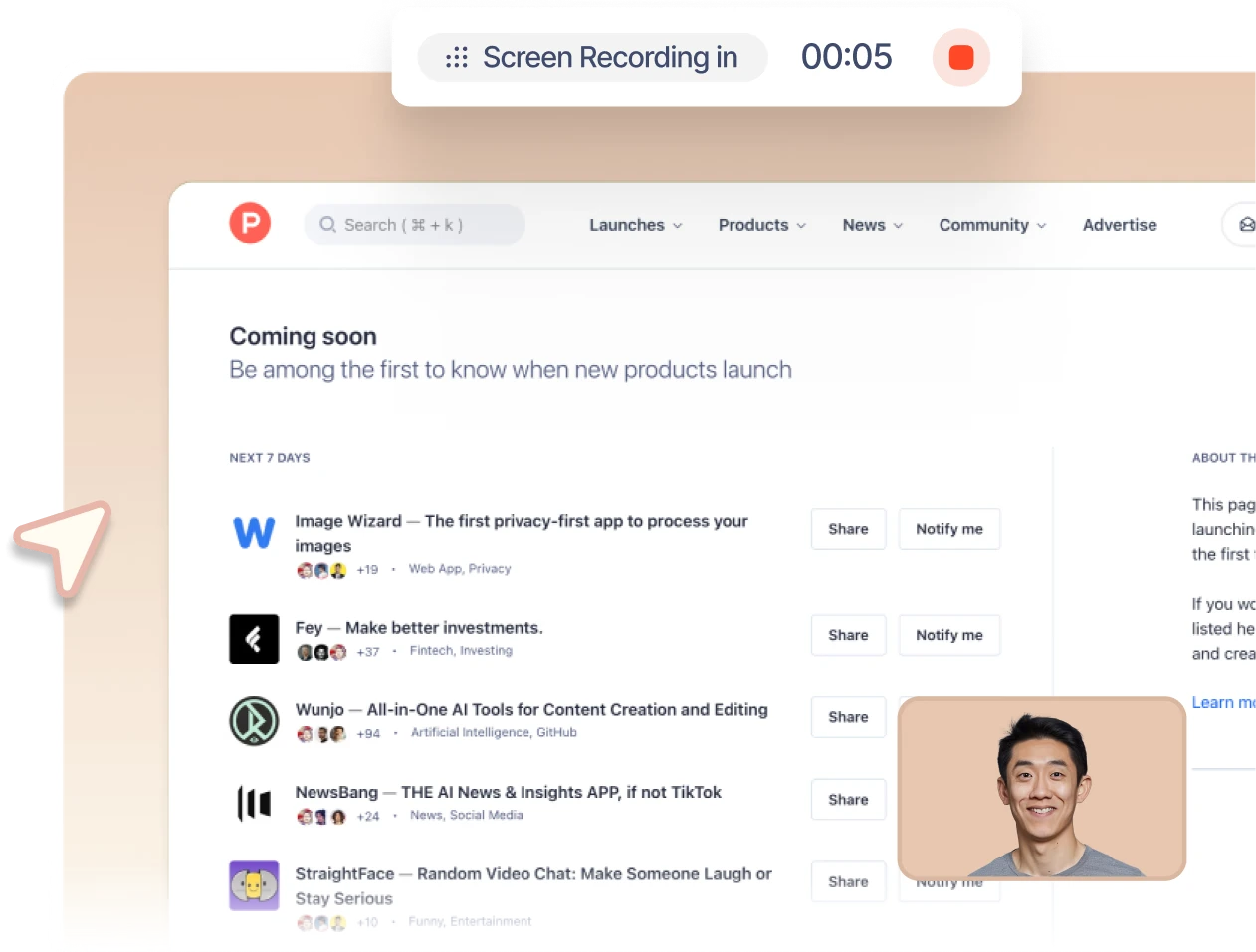
Elige Trupeer cuando tu necesidad principal sea convertir un flujo de trabajo grabado o cargado en una guía en vídeo y documentación escrita paso a paso. Trupeer indica que la documentación de procesos resultante se puede compartir, incrustar o exportar. Su documentación proporcionada indica que la extensión funciona en Windows dondequiera que funcione Chrome; no establece la existencia de un grabador de escritorio nativo de Trupeer para Windows.
Para consultar el flujo de trabajo documentado y las opciones de salida, consulta la guía de documentación de procesos de Trupeer .
Usa OBS Studio para fuentes y audio configurables
OBS Studio es software gratuito y de código abierto para grabar y transmitir. Es adecuado cuando necesitas elegir fuentes manualmente: estas pueden incluir captura de escritorio, juegos, cámara web, imágenes, texto y vídeo. En Windows, la captura de juegos está documentada para la captura de juegos 3D de alto rendimiento.

- Ejecuta el asistente de configuración automática desde el menú Herramientas si necesitas orientación inicial.
- Usa el botón más del panel Fuentes para añadir la fuente necesaria.
- Para un juego 3D de Windows, añade Captura de juego; añade una fuente de captura de vídeo si necesitas una cámara web.
- Comprueba los medidores del mezclador de audio. Si está activo el dispositivo incorrecto, elige los dispositivos en Configuración y después en Audio.
- Revisa Configuración y después Salida, e inicia la grabación.
Haz una breve grabación de prueba antes de la sesión principal. Considérala una comprobación intermedia: la grabación final estará lista solo después de que la prueba confirme que están presentes las fuentes de imagen y audio previstas. Lee la guía de inicio rápido de OBS Studio para conocer el flujo de trabajo de fuentes y salida.
Cómo elegir
- Elige Fionn Screen Recorder cuando quieras seleccionar un área de pantalla y una fuente de audio, y después revisar, recortar y exportar una grabación de Windows.

- Elige Trupeer cuando el resultado útil sea una guía en vídeo más documentación escrita del proceso a partir de un flujo de grabación basado en Chrome.
- Elige OBS Studio cuando sea necesaria la configuración manual de fuentes y audio, especialmente para captura de escritorio configurable o de juegos 3D en Windows.
- Mantén Loom cuando sus opciones documentadas de grabación en Windows y de compartir mediante enlace instantáneo coincidan con tu flujo de trabajo.
Conclusión
Para un clip de Windows que quieras capturar, inspeccionar, recortar y exportar, empieza con Fionn Screen Recorder y verifica el vídeo terminado en Biblioteca multimedia. Elige Trupeer cuando el siguiente paso sea documentación escrita de procesos, OBS Studio cuando se requiera configurar las fuentes manualmente, o Loom cuando compartir mediante enlace instantáneo sea el requisito decisivo.
Preguntas frecuentes
¿Es Trupeer una aplicación de escritorio Loom para Windows?
Las pruebas proporcionadas no establecen un grabador de escritorio nativo de Trupeer para Windows. Describen una extensión de Chrome que graba desde el navegador y funciona en Windows dondequiera que funcione Chrome.
¿Loom tiene una aplicación de escritorio para Windows?
Sí. Loom afirma que ofrece una aplicación para dispositivos con Windows 10 (64 bits) y Windows 11, y su documentación de compatibilidad incluye Windows 10 o posterior.
¿Puede Fionn Screen Recorder capturar el sonido del sistema y el audio del micrófono?
Sí. Sus opciones documentadas incluyen audio del sistema, audio del micrófono, ambas fuentes o ningún sonido. Revisa el clip resultante antes de exportarlo para confirmar que se ha capturado el sonido necesario para tu tarea.
¿Qué opción puede crear instrucciones escritas a partir de un flujo de trabajo grabado?
Trupeer es la opción documentada: indica que un flujo de trabajo grabado o cargado puede convertirse en una guía en vídeo y documentación escrita paso a paso.
¿Cuándo debería usar OBS Studio en lugar de un grabador más sencillo?
Usa OBS Studio cuando seleccionar manualmente las fuentes y los dispositivos de audio forme parte del trabajo, incluida la captura de juegos 3D en Windows. Haz una breve grabación de prueba antes de la sesión principal para verificar esas selecciones.


