 Emily CarterScreen Recording
WindowsでTrupeer AIまたはLoomの代替を探している場合は、まず録画で何を完成させたいのかを決めましょう。単純な動画ファイル、共有可能な録画リンク、トリミング済みのエクスポート、文章によるプロセスガイドは、それぞれ異なる成果物です。Loom、Fionn Screen Recorder、Trupeer、OBS Studioはいずれも画面キャプチャに対応しますが、提供されたドキュメントで裏付けられる次の手順は製品ごとに異なります。
Windows向けLoomデスクトップアプリでできること
LoomのWindowsアプリ は、Windows 10(64ビット)およびWindows 11向けに提供されており、デバイス要件ではWindows 10以降が記載されています。画面のみ、ウェブカメラのみ、または両方を組み合わせた録画に対応し、単一ウィンドウ、画面全体、カスタム範囲を選択できます。録画後、Loomは結果を開いたり共有したりするための即時リンクを生成します。
このため、リンクによる共有が主な目的である場合、Loomは比較の基準として適しています。記載されているStarterプランはメンバー1人あたり最大25本の動画と5分間の画面録画に対応します。プランの詳細は変更される可能性があるため、上限に依存する前に Loomの料金ページ を確認してください。
Windows画面録画の代替ツールを一覧で比較
| 選択肢 | 対応する用途 | キャプチャ方法 | 文書化された成果 |
|---|---|---|---|
| Fionn Screen Recorder | キャプチャ範囲と音声を選び、その後に確認、トリミング、エクスポートを行うWindows録画 | Windows用録画ツール | 確認およびエクスポート用の録画動画 |
| Trupeer | 動画ウォークスルーと文章によるドキュメントにしたいワークフロー | Chrome拡張機能とTrupeerアプリケーション | アップロード可能な録画、共有、埋め込み、またはエクスポート可能なドキュメント |
| OBS Studio | Windowsの3Dゲームキャプチャを含め、ソースと音声デバイスを手動で設定する必要がある録画 | 設定可能なデスクトップソフトウェア | テスト録画後に設定可能な録画 |
| Loom | 即時リンクでの共有を目的とするWindows録画 | Windowsアプリ | 即時共有リンク付きの録画 |
これらはワークフロー上の違いであり、いずれかの製品だけが通常の画面キャプチャに対応するという主張ではありません。掲載したすべての製品には、それぞれのワークフロー内で画面録画機能が文書化されています。
Fionn Screen Recorderで録画、確認、エクスポートする
Fionn Screen RecorderはWindows 10およびWindows 11で利用できます。全画面、ウィンドウ、選択範囲の録画に加え、システム音とマイク音声に対応しています。内蔵の編集およびエクスポート機能は、即時にホストされたリンクや自動生成されたガイドではなく、きれいな動画ファイルを実用的な目標とする場合に役立ちます。
1本のクリップでは、以下の文書化された手順を使用してください。録画前にキャプチャ範囲と音声ソースを選ぶと、最終動画に意図したウィンドウまたは画面の動きと音声が含まれるようにしやすくなります。
- Fionn Screen Recorderを開き、キャプチャする範囲を選択します:全画面、ウィンドウ、または範囲。

- システム音、マイク音声、両方、または無音のどれを録音するかを選択します。

- 録画を開始する前に、MP4または別の動画形式を選択します。

- 開始をクリックして録画を始め、完了したら一時停止または停止を使用します。

- メディアライブラリを開き、録画した動画の再生、編集、場所の確認、または削除を行います。

作成した録画をメディアライブラリで開き、開始、中間、終了を確認します。1本のクリップに不要な内容がある場合は、内蔵エディターでトリミングして結果をエクスポートします。録画を停止しただけではなく、エクスポートした動画全体に意図したキャプチャ範囲と必要な音声が含まれていると確認できた時点で、作業は完了です。
文書化された録画、確認、トリミング、エクスポートの手順を参照してください。
成果物がプロセスガイドの場合はTrupeerを使う
提供された根拠では、TrupeerはWindowsデスクトップレコーダーとは異なる選択肢です。Trupeerの Chrome拡張機能 はブラウザーから直接録画し、音声付きで画面全体、ウィンドウ、またはブラウザータブをキャプチャできます。録画を停止した後、Trupeerアプリケーションにアップロードできます。
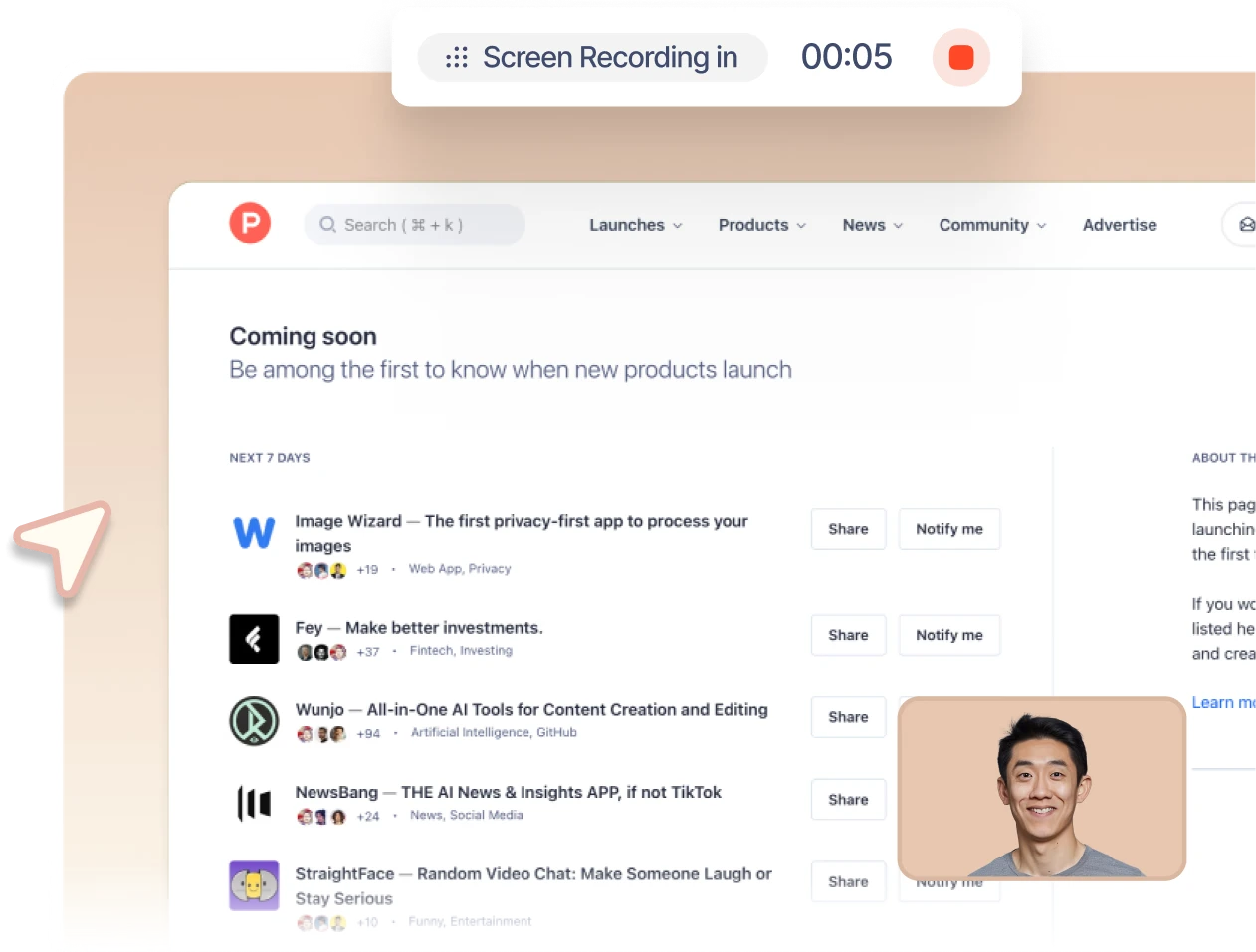
録画またはアップロードしたワークフローを、動画ウォークスルーと段階的な文章ドキュメントの両方にすることが主なニーズである場合は、Trupeerを選んでください。Trupeerは、生成されたプロセスドキュメントを共有、埋め込み、またはエクスポートできるとしています。提供されたドキュメントでは、この拡張機能はChromeが動作するWindowsで利用できるとされますが、ネイティブのTrupeer Windowsデスクトップレコーダーは示されていません。
文書化されたワークフローと出力オプションについては、 Trupeerのプロセス文書化ガイド を参照してください。
設定可能なソースと音声にはOBS Studioを使う
OBS Studio は、録画と配信のための無料のオープンソースソフトウェアです。ソースを手動で選択する必要がある場合に適しています。ソースにはデスクトップキャプチャ、ゲームプレイ、ウェブカメラ、画像、テキスト、動画を含めることができます。Windowsでは、Game Captureが高性能な3Dゲームキャプチャ用として文書化されています。

- 初期設定の案内が必要な場合は、ツールメニューから自動構成ウィザードを実行します。
- ソースドックのプラスボタンを使用して、必要なソースを追加します。
- Windowsの3DゲームにはGame Captureを追加し、ウェブカメラが必要な場合は映像キャプチャソースを追加します。
- オーディオミキサーのメーターを確認します。誤ったデバイスが有効な場合は、設定、続いて音声でデバイスを選択します。
- 設定、続いて出力を確認してから、録画を開始します。
本番セッションの前に短いテスト録画を作成してください。これは中間確認として扱います。テストによって意図した映像と音声のソースが存在すると確認できて初めて、最終録画の準備が整います。ソースと出力のワークフローについては、 OBS Studioクイックスタートガイド をお読みください。
選び方
- 画面範囲と音声ソースを選び、Windows録画を確認、トリミング、エクスポートしたい場合は、Fionn Screen Recorderを選びます。

- Chromeベースの録画ワークフローから、動画ウォークスルーに加えて文章によるプロセスドキュメントを作成することが有用な最終成果物である場合は、Trupeerを選びます。
- 特に設定可能なデスクトップキャプチャまたはWindowsの3Dゲームキャプチャで、ソースと音声を手動設定する必要がある場合は、OBS Studioを選びます。
- 文書化されたWindows録画の選択肢と即時リンクによる共有がワークフローに合う場合は、Loomを継続して使用します。
結論
キャプチャ、確認、トリミング、エクスポートしたいWindows用クリップには、 Fionn Screen Recorder から始め、メディアライブラリで完成した動画を確認してください。次の手順が文章によるプロセス文書化である場合はTrupeer、手動のソース設定が必要な場合はOBS Studio、即時リンクでの共有が決め手である場合はLoomを選びます。
よくある質問
TrupeerはWindows向けのLoomデスクトップアプリですか?
提供された根拠では、ネイティブのTrupeer Windowsデスクトップレコーダーは示されていません。ブラウザーから録画し、Chromeが動作するWindowsで利用できるChrome拡張機能が説明されています。
LoomにはWindowsデスクトップアプリがありますか?
はい。LoomはWindows 10(64ビット)およびWindows 11デバイス向けのアプリを提供するとしており、互換性に関するドキュメントではWindows 10以降が記載されています。
Fionn Screen Recorderはシステム音とマイク音声をキャプチャできますか?
はい。文書化された選択肢には、システム音、マイク音声、両方のソース、または無音が含まれます。エクスポート前に生成されたクリップを確認し、目的の作業に必要な音声がキャプチャされていることを確かめてください。
録画したワークフローから文章による手順を作成できる選択肢はどれですか?
Trupeerが文書化された選択肢です。録画またはアップロードしたワークフローを、動画ウォークスルーと段階的な文章ドキュメントにできるとしています。
よりシンプルなレコーダーではなくOBS Studioを使うべきなのはいつですか?
Windowsの3Dゲームキャプチャを含め、ソースと音声デバイスを手動で選択することが作業の一部である場合は、OBS Studioを使用してください。本番セッションの前に短いテスト録画を行い、それらの選択を確認してください。


