 Emily CarterScreen Recording
OBSで録画時に黒い画面が出る場合、最初からGPUを切り替えたり管理者として実行したりしないでください。まずソースの種類を確認します。 Display Capture 、 Window Capture 、または Game Capture では、原因と次に行う操作が異なります。以下では、現在のソースの確認からキャプチャー方法の設定まで、5つの方法を紹介します。最後の方法は、OBSを引き続き診断している間にデスクトップを一時的に録画するためのものです。
問題の症状
- ソースを追加するとすぐにOBSのプレビューが黒くなる。
- プレビューは正常だが、保存した動画に映像がない。
- Game CaptureではゲームだけがOBSの黒い画面になる。
- デスクトップは表示されるのに、特定のウィンドウだけをキャプチャーできない。
- WindowsのOBS Studioで、1台のモニターだけが黒い画面になる。
問題がWindows全体に及ぶとは限らず、必ずしもGPUの競合を意味するわけでもありません。あるソースの設定だけが誤っていて、別のソースは正常に動作することがあります。
簡易診断
- 1つのソースだけでプレビューが黒い場合: 方法1を開き、そのソースのシーン、表示状態、プロパティを確認します。
- ゲームだけが黒い場合: 方法1の後、アプリが管理者権限で動作している場合は方法2、オーバーレイが有効な場合は方法3を試します。
- 特定のウィンドウだけが黒い場合: 方法1で正しいウィンドウが選択されていることを確認し、複数GPUのシステムでのみ方法4に進みます。
- Display Captureが黒い場合: 方法4でまずCapture Methodを確認します。GPU設定はOBSのガイドに従い、1項目ずつ変更してください。
- プレビューはあるのにファイルが黒い場合: 短いテスト録画を行い、「結果の確認」セクションで保存済みファイルを確認します。これは空のソースとは別の症状です。
方法の比較
| 方法 | 特に適したケース | 有効性 | 必要な作業 |
|---|---|---|---|
| 1. ソースプロパティ | シーン、ウィンドウ、モニターの選択ミス | 1つのソースには高い | 少ない |
| 2. 管理者実行 | Game Captureと管理者権限のアプリ | 状況による | 少ない |
| 3. オーバーレイ | ゲームをキャプチャーしても表示されない | 競合時には高い | 中程度 |
| 4. Capture MethodとGPU | ノートPCまたは複数GPUのPC | 状況による | 中程度 |
| 5. Fionn Screen Recorder | 画面、ウィンドウ、領域をすぐに録画する必要がある | 実用的な代替手段 | 少ない |
方法1:シーンとソースプロパティを確認する
使用する場面: 現在のシーンでOBSが画面、ウィンドウ、ゲームをキャプチャーできないときは、必ずこの方法から始めます。
- 録画に使用するシーンを選択します。
- 「ソース」パネルで、必要なソースの表示が有効になっていることを確認します。
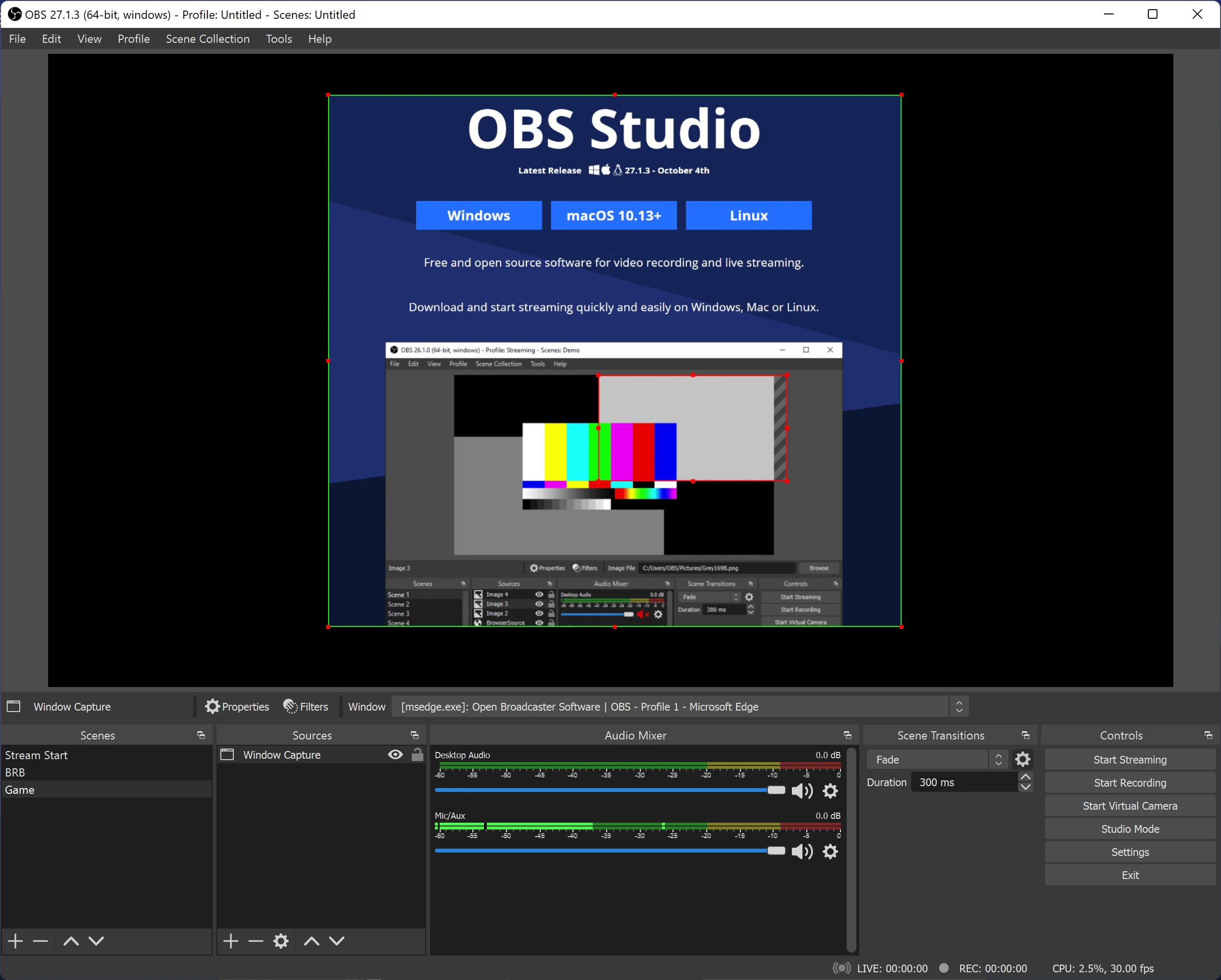
- ソースの種類を確認します。モニターには「Display Capture」、プログラムには「Window Capture」、ゲームには「Game Capture」を使用します。
- ソースのプロパティを開き、正しいモニター、ウィンドウ、または起動中のゲームを選択します。
- プレビューに戻り、短いテスト録画を行います。
確認方法: 必要な映像がプレビューと保存済みテストファイルの両方に表示されれば成功です。最初の操作としてソースを削除しないでください。先にプロパティを変更します。目的の項目を選択できない場合、または以前の設定が破損している場合にのみ、新しいソースを追加してください。
方法2:該当する症状がある場合にのみOBSを管理者として実行する
使用する場面: Game Captureが黒いままで、ゲームまたは特定のプログラムが管理者権限で実行されている場合、あるいはゲーム開発元がOBSを管理者として実行する必要があると明示している場合です。
- OBSを終了します。
- OBSのショートカットを右クリックし、管理者として実行を選択します。
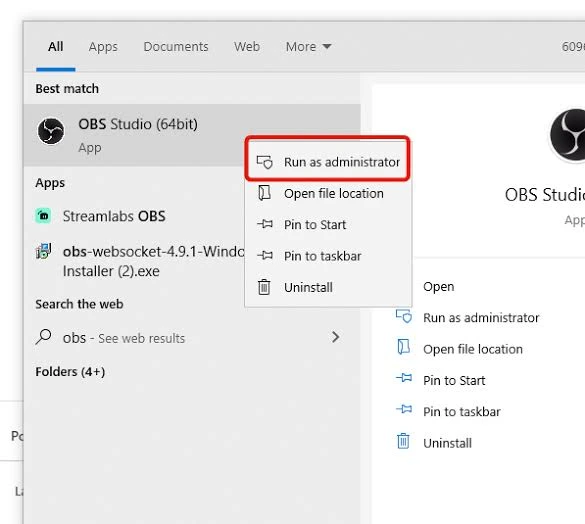
- 以前のシーンを開き、短い録画でGame Captureをテストします。
確認方法: 映像が表示された場合、権限が要因の1つだった可能性はありますが、それだけが原因だと証明するものではありません。効果がない場合は通常の起動に戻し、オーバーレイの確認を続けてください。
方法3:オーバーレイとキャプチャーソフトの競合を確認する
使用する場面: OBSのGame Captureで黒い画面が表示され、FPSカウンター、ゲームオーバーレイ、別の録画ツールが同時に動作している場合です。OBSは既知のアプリケーション競合の一覧を公開しているため、 OBSの公式アプリケーション競合ページ を確認してください。
- 疑わしいオーバーレイと他の録画ソフトを一時的に終了します。
- シーン、ソース、GPU設定を同時に変更しないでください。
- 録画したいゲームまたはアプリケーションを再起動します。
- OBSを再起動します。
- 同じGame Captureソースで短い動画を録画します。
確認方法: 特定のプログラムを終了した後にだけ映像が表示された場合、競合している可能性があります。原因を特定するため、プログラムを1つずつ有効に戻してください。システムのセキュリティ機能を無差別に無効化しないでください。
方法4:キャプチャー方法とGPU設定を確認する
使用する場面: ノートPCまたは複数GPUを搭載したPCで問題が続く場合です。まず現在の値、OBSのバージョン、Windowsのバージョンを記録してください。Windows 10 バージョン1903以降でOBS 27以降を使う場合、Display CaptureにはWindowsのキャプチャー方法を利用できます。OBSではまずAutomaticを試し、必要に応じてソースプロパティでWindows Capture Methodを手動選択することを推奨しています。
- 「Display Capture」のプロパティを開き、まずAutomaticを試してから、適切なWindows Capture Methodをテストします。
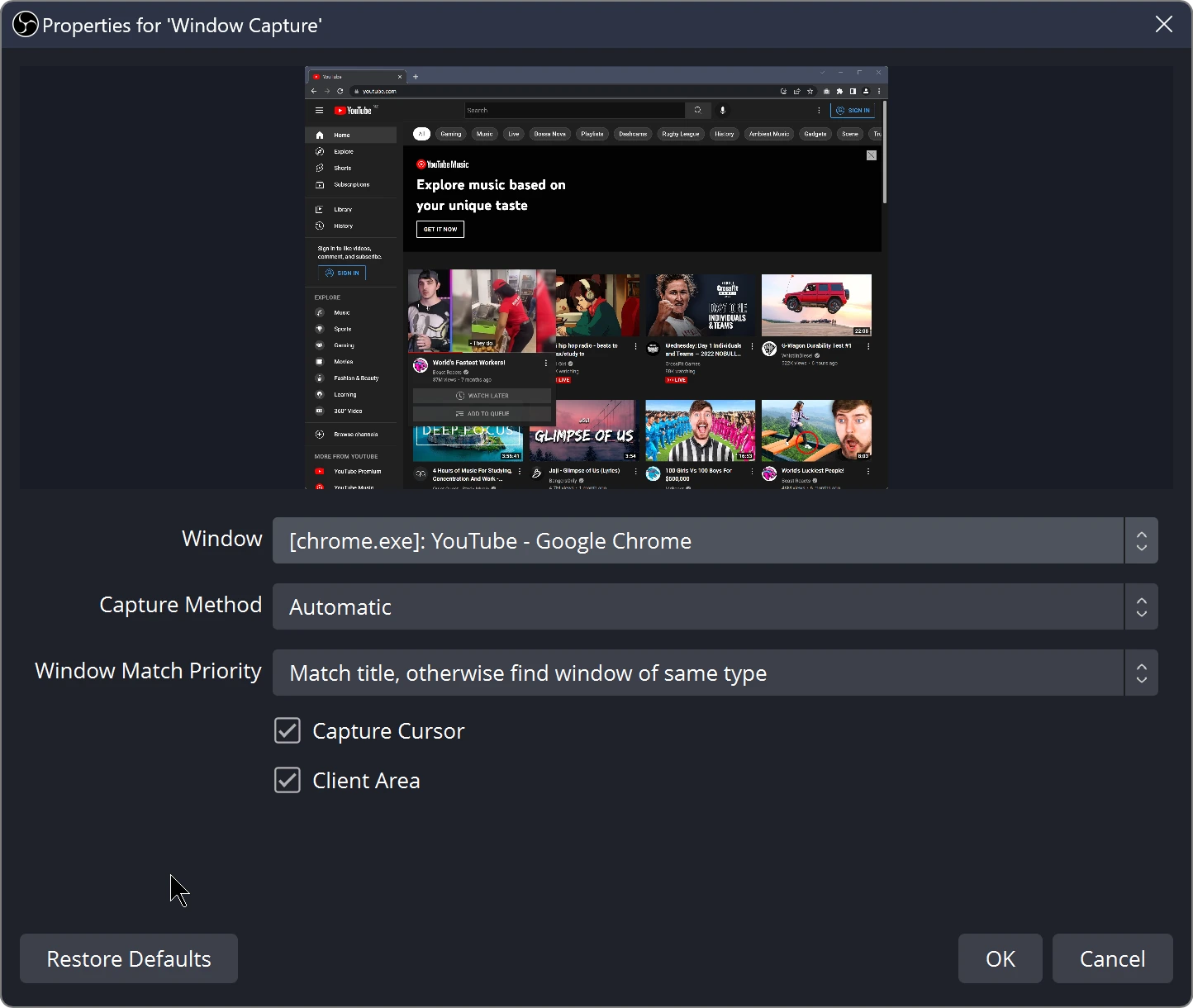
- 「Game Capture」または「Window Capture」では、構成を OBSのGPU選択ガイド と照合します。
- 変更前に現在の構成を保存します。
- Windowsで「設定」→「システム」→「ディスプレイ」→「グラフィックス」を開き、OBS Studioを見つけます。
- GPUに関する設定は1つだけ変更し、OBSを再起動して同じソースをテストします。
確認方法: OBSの公式ガイドでは、Game CaptureとWindow Captureには高パフォーマンス、Display Captureには省電力の選択肢が示されています。これは「すべての用途で同じGPUを使う」という規則ではありません。選択はキャプチャーの種類と構成によって異なります。以前に設定を変更した場合は、 OBSのノートPC向けガイド も確認してください。
方法5:OBSが動作しない場合は Fionn Screen Recorder で画面を録画する
使用する場面: OBSの診断がまだ終わっていない一方で、デスクトップ、ウィンドウ、または領域の録画をすぐに取得する必要がある場合です。Fionn Screen Recorderは独立した録画代替手段であり、OBS内部のキャプチャー設定を修復するものではありません。まず短いテストを行ってください。OBSで黒くなったコンテンツを、別のアプリケーションが必ずキャプチャーできるとは限りません。
- Fionn Screen Recorderを開き、録画領域としてFull Screen、Window、またはRegionを選択します。

- システム音声、マイク音声、両方、または無音から録音する音声を選択します。

- 開始前にMP4または別の動画形式を選択します。

- Startをクリックして録画を開始し、完了したらPauseまたはStopを使用します。

- Media Libraryを開き、録画した動画を再生、編集、検索、または削除します。

確認方法: Media Libraryで短い動画を開き、期待した映像が表示され、選択した音声が聞こえることを確認します。
結果の確認
- A. OBSのプレビューが黒い場合: 特定のソースについて方法1を繰り返します。
- B. プレビューは正常だがファイルが黒い場合: 保存済みのテストファイルそのものと、録画開始前に使用したシーンを確認します。
- C. Game Captureが黒い場合: 権限、オーバーレイ、続いてGPU構成を確認します。
- D. Window Captureが黒い場合: 正しいウィンドウが選択されていることを確認してから、複数GPUの構成を確認します。
- E. Display Captureが黒い場合: モニターとCapture Methodを確認し、その後にGPU設定を確認します。
成功は次の4つの結果で判断します。プログラムに必要な映像が表示されること、保存済みファイルに映像が含まれること、期待した音声が入っていること、構成を再度開いた後も録画が動作することです。
追加診断のためのOBSログ
原因が不明な場合は、OBSでHelp → Log Files → Upload Last Log Fileを選択します。取得したリンクを OBS Log Analyzer に貼り付けてください。アナライザーは一般的な構成上の問題を探してヒントを提示しますが、黒い画面のすべての原因を自動的に特定できるとは限りません。
まとめ
OBSで録画時に黒い画面が出る場合は、まず症状をソースの種類に対応付け、次にシーン、表示状態、選択したモニター、ウィンドウ、またはゲームを確認してください。Game Captureでは、管理者権限とオーバーレイの競合を別途確認します。Capture MethodとGPUは、これらの基本確認の後に、元の値を記録しながら1項目ずつ変更してください。プレビューだけでなく、保存済みの動画で結果を確認することが重要です。診断が完了する前に録画が必要なら、 Fionn Screen Recorder を一時的な代替手段として使用できます。問題が続く場合は、ログをOBSの公式サポートまたは録画対象アプリケーションの開発元に添付してください。

よくある質問
OBSではプレビューが見えるのに、保存した動画が黒いのはなぜですか?
これは別の症状です。録画開始前に正しいシーンがアクティブであることを確認し、短いテストを行って保存済みファイルそのものを開いてください。
OBSは常に管理者として実行する必要がありますか?
いいえ。これは、管理者権限のアプリケーションでGame Captureが黒い場合、またはゲームが公式にその実行方法を必要としている場合に適しています。
なぜ最初にソースを削除して作り直してはいけないのですか?
作り直すと有用な設定が失われることがあります。まず既存のソースの種類、選択対象、表示状態、プロパティを確認するほうが安全です。
OBSにはどのGPUを選ぶべきですか?
すべての環境に共通する選択はありません。Display Capture、Game Capture、Window Captureを考慮してOBSのガイドに従い、検証ごとに変更する設定は1つだけにしてください。
Fionn Screen RecorderはOBSを修復しますか?
いいえ。これは画面、ウィンドウ、または領域を一時的に録画するための別ツールであり、OBSの不具合原因を変更するものではありません。


