 Emily CarterScreen Recording
Si OBS muestra una pantalla negra al grabar, no empieces cambiando la GPU ni ejecutándolo como administrador. Primero identifica el tipo de fuente: Captura de pantalla , Captura de ventana o Captura de juego . Cada una puede tener causas y pasos siguientes distintos. A continuación encontrarás cinco métodos: desde revisar la fuente actual hasta ajustar el método de captura; el último permite grabar temporalmente el escritorio mientras OBS sigue en diagnóstico.
Síntomas del problema
- La vista previa de OBS aparece negra justo después de añadir una fuente.
- La vista previa se ve normal, pero el vídeo guardado no tiene imagen.
- Solo el juego provoca una pantalla negra de OBS al usar la captura de juego.
- No se captura una ventana concreta, aunque el escritorio sí se ve.
- OBS Studio muestra una pantalla negra en Windows solo en un monitor.
El problema no tiene por qué afectar a todo Windows ni indicar siempre un conflicto de GPU. Una fuente puede estar mal configurada mientras otra funciona correctamente.
Diagnóstico rápido
- Vista previa negra en una fuente: abre el Método 1 y revisa la escena, la visibilidad y las propiedades de esa fuente concreta.
- Solo el juego aparece negro: después del Método 1, usa el Método 2 si la aplicación tiene permisos elevados o el Método 3 si hay superposiciones activas.
- Una ventana concreta aparece negra: confirma en el Método 1 que está seleccionada la ventana correcta; pasa al Método 4 solo en un sistema con varias GPU.
- Captura de pantalla negra: en el Método 4, revisa primero el método de captura; cambia la configuración de GPU según la guía de OBS y de uno en uno.
- Hay vista previa, pero el archivo es negro: haz una grabación de prueba corta y sigue la comprobación de la sección «Comprobación del resultado»; no es el mismo síntoma que una fuente vacía.
Comparación de métodos
| Método | Más adecuado para | Eficacia | Esfuerzo del usuario |
|---|---|---|---|
| 1. Propiedades de la fuente | Escena, ventana o monitor incorrectos | Alta para una fuente concreta | Bajo |
| 2. Administrador | Captura de juego y aplicación con permisos elevados | Según el caso | Bajo |
| 3. Superposiciones | El juego no aparece durante la captura | Alta si hay conflicto | Medio |
| 4. Método de captura y GPU | Portátil o varias GPU | Según el caso | Medio |
| 5. Fionn Screen Recorder | Necesitas grabar con urgencia una pantalla, ventana o región | Alternativa práctica | Bajo |
Método 1: comprueba la escena y las propiedades de la fuente
Cuándo usarlo: empieza siempre por este método si OBS no captura la pantalla, una ventana o un juego en la escena actual.
- Selecciona la escena en la que debe realizarse la grabación.
- En el panel «Fuentes», confirma que está activada la visibilidad de la fuente necesaria.
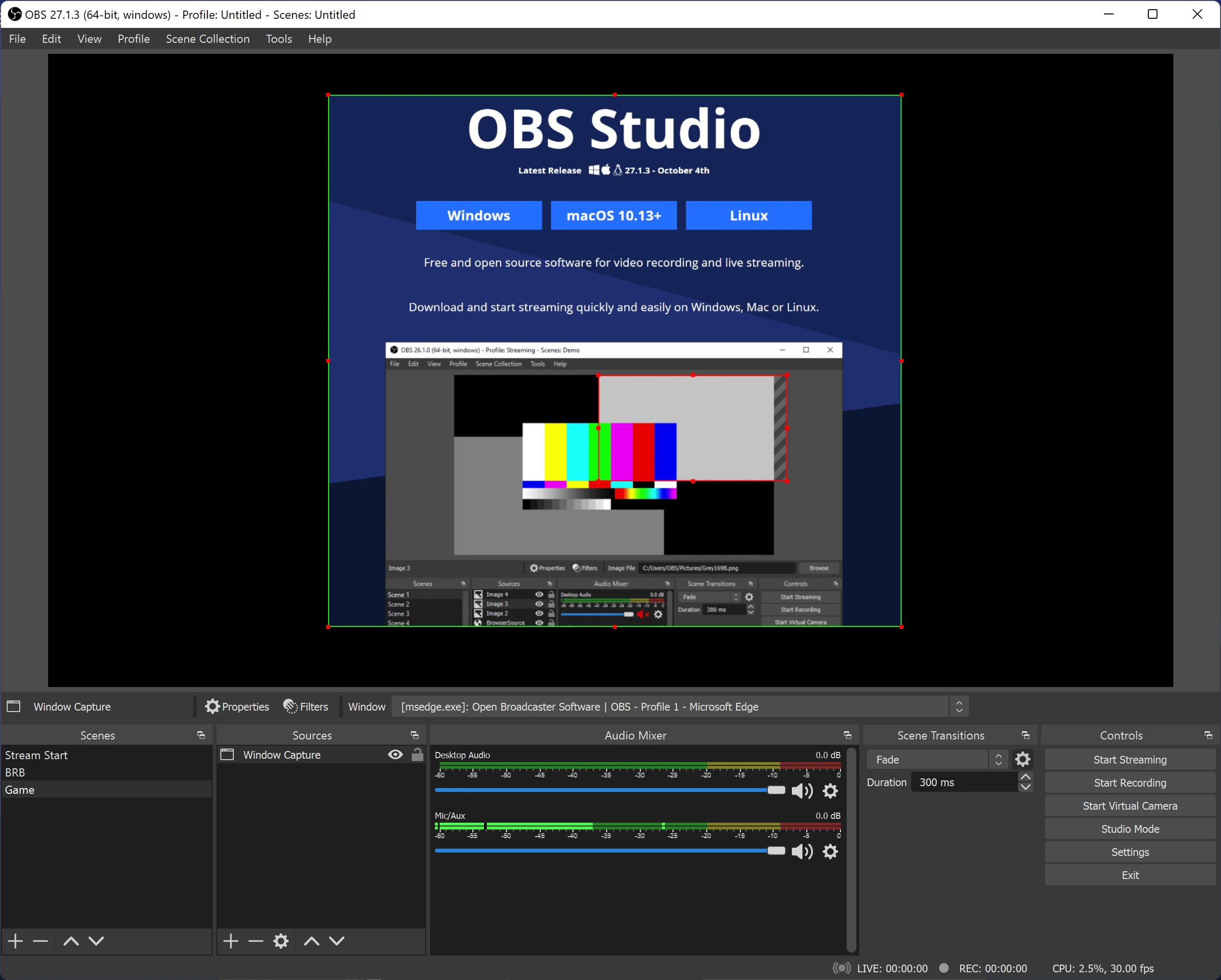
- Comprueba el tipo de fuente: «Captura de pantalla» para un monitor, «Captura de ventana» para un programa y «Captura de juego» para un juego.
- Abre las propiedades de la fuente y selecciona el monitor, la ventana o el juego en ejecución correctos.
- Vuelve a la vista previa y realiza una grabación de prueba corta.
Cómo comprobarlo: la imagen necesaria se ve en la vista previa y en el archivo de prueba guardado. No elimines la fuente como primera medida: modifica primero sus propiedades. Añade una fuente nueva solo si no puedes seleccionar el objeto necesario o si la configuración anterior está dañada.
Método 2: ejecuta OBS como administrador solo con síntomas adecuados
Cuándo usarlo: la captura de juego sigue negra, el juego o un programa concreto se ejecuta con permisos elevados, o el desarrollador del juego indica expresamente que OBS debe ejecutarse como administrador.
- Cierra OBS.
- Haz clic con el botón derecho en el acceso directo de OBS y selecciona ejecutarlo como administrador.
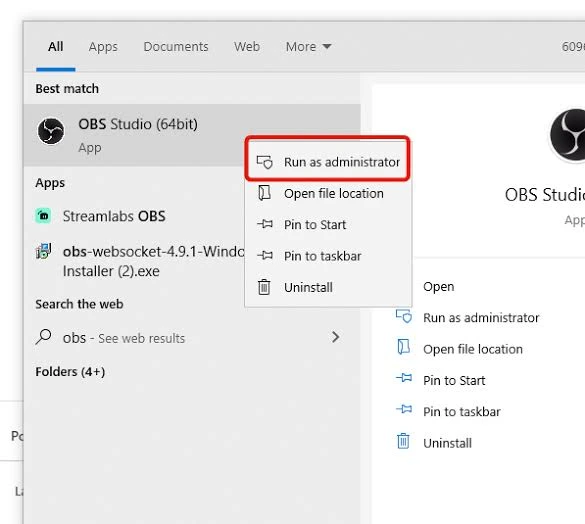
- Abre la escena anterior y prueba la captura de juego con una grabación corta.
Cómo comprobarlo: si aparece la imagen, los permisos podrían haber sido uno de los factores, pero no demuestra que sean la única causa. Si no hay efecto, vuelve a abrir OBS normalmente y continúa con las superposiciones.
Método 3: comprueba conflictos con superposiciones y programas de captura
Cuándo usarlo: OBS muestra una pantalla negra al capturar un juego, especialmente si también se ejecutan un contador de FPS, una superposición de juego u otra herramienta de grabación. OBS publica una lista de conflictos conocidos de aplicaciones; consulta la página oficial de conflictos de aplicaciones de OBS .
- Cierra temporalmente las superposiciones sospechosas y otros programas de grabación.
- No cambies a la vez la escena, la fuente y la configuración de GPU.
- Reinicia el juego o la aplicación que necesitas grabar.
- Reinicia OBS.
- Graba un vídeo corto con la misma fuente de captura de juego.
Cómo comprobarlo: si la imagen aparece solo después de cerrar un programa concreto, es probable que exista un conflicto. Activa los programas uno por uno para identificar la causa. No desactives indiscriminadamente las funciones de seguridad del sistema.
Método 4: comprueba el método de captura y la configuración de GPU
Cuándo usarlo: el problema continúa en un portátil o un PC con varias GPU. Primero anota los valores actuales y las versiones de OBS y Windows. Para Captura de pantalla en OBS 27+ con Windows 10 versión 1903+, está disponible el método de captura de Windows; OBS recomienda probar primero Automático y, si es necesario, seleccionar manualmente el método de captura de Windows en las propiedades de la fuente.
- Abre las propiedades de «Captura de pantalla» y prueba primero Automático; después, un método de captura de Windows adecuado.
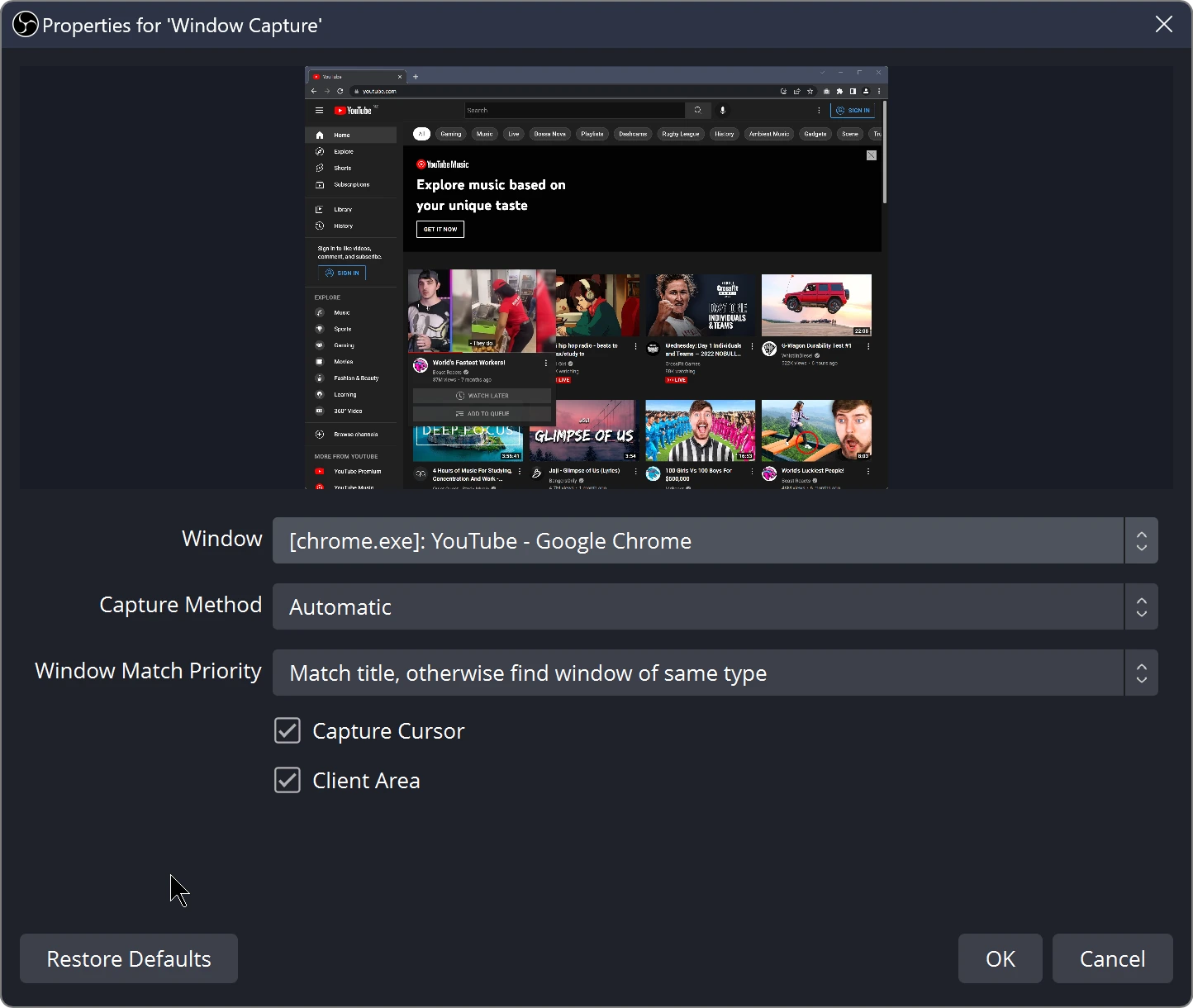
- Para «Captura de juego» o «Captura de ventana», compara la configuración con la guía de OBS para seleccionar la GPU .
- Guarda la configuración actual antes de modificarla.
- En Windows, abre «Configuración» → «Sistema» → «Pantalla» → «Gráficos» y busca OBS Studio.
- Cambia un solo ajuste de GPU, reinicia OBS y prueba la misma fuente.
Cómo comprobarlo: para Captura de juego y Captura de ventana, la guía oficial de OBS muestra la opción de alto rendimiento; para Captura de pantalla, ahorro de energía. No es una regla de «una GPU para todo»: la elección depende del tipo de captura y de la configuración. Si ya se modificó la configuración anteriormente, también conviene consultar la guía de OBS para portátiles .
Método 5: graba la pantalla con Fionn Screen Recorder si OBS no funciona
Cuándo usarlo: necesitas obtener sin demora una grabación del escritorio, una ventana o una región, pero el diagnóstico de OBS todavía no ha terminado. Fionn Screen Recorder es una alternativa independiente para grabar y no corrige la configuración interna de captura de OBS. Haz primero una prueba corta: otra aplicación no tiene por qué capturar cualquier contenido que aparezca negro en OBS.
- Abre Fionn Screen Recorder y elige el área de grabación: pantalla completa, ventana o región.

- Elige el sonido: sistema, micrófono, ambas fuentes o sin sonido.

- Antes de empezar, selecciona MP4 u otro formato de vídeo.

- Pulsa Iniciar para comenzar la grabación; cuando termines, usa Pausar o Detener.

- Abre la Biblioteca multimedia para reproducir, editar, localizar o eliminar los vídeos grabados.

Cómo comprobarlo: en la Biblioteca multimedia, abre el vídeo corto y confirma que se ven los fotogramas esperados y se oye el sonido seleccionado.
Comprobación del resultado
- A. La vista previa de OBS está negra: repite el Método 1 para la fuente concreta.
- B. La vista previa es normal, pero el archivo está negro: revisa el archivo de prueba guardado y la escena usada antes de iniciar la grabación.
- C. La captura de juego está negra: revisa los permisos, las superposiciones y después la correspondencia de GPU.
- D. La captura de ventana está negra: asegúrate de haber seleccionado la ventana correcta y luego revisa la configuración de varias GPU.
- E. La captura de pantalla está negra: revisa el monitor y el método de captura, y después la configuración de GPU.
El éxito supone cuatro resultados observables: el programa muestra la imagen necesaria, el archivo guardado contiene imagen, incluye el sonido esperado y la grabación sigue funcionando tras volver a abrir la configuración.
Registro de OBS para un diagnóstico adicional
Si la causa no está clara, en OBS selecciona Ayuda → Archivos de registro → Subir el último archivo de registro. Pega el enlace obtenido en OBS Log Analyzer . El analizador busca problemas habituales de configuración y ofrece sugerencias, pero no garantiza la detección automática de todas las causas de pantalla negra.
Conclusión
Cuando tengas una pantalla negra de OBS al grabar, relaciona primero el síntoma con el tipo de fuente y luego revisa la escena, la visibilidad y el monitor, la ventana o el juego seleccionados. Para la captura de juego, evalúa por separado los permisos elevados y los conflictos con superposiciones. Pasa al método de captura y la GPU después de estas comprobaciones sencillas, anotando los valores iniciales y modificando un parámetro cada vez. Confirma el resultado con el vídeo guardado, no solo con la vista previa. Si necesitas grabar antes de terminar el diagnóstico, Fionn Screen Recorder puede ser una alternativa temporal. Si el problema continúa, adjunta el registro al soporte oficial de OBS o al desarrollador de la aplicación que intentas grabar.

Preguntas frecuentes
¿Por qué veo la vista previa en OBS, pero el vídeo guardado está negro?
Es un síntoma distinto. Comprueba que la escena correcta esté activa antes de iniciar la grabación; después haz una prueba corta y abre el archivo guardado.
¿Debo ejecutar siempre OBS como administrador?
No. Resulta adecuado cuando la captura de juego está negra en una aplicación con permisos elevados o cuando el juego exige oficialmente esa ejecución.
¿Por qué no puedo eliminar y crear de nuevo la fuente de inmediato?
Volver a crearla puede borrar ajustes útiles. Primero es más seguro comprobar el tipo, el objeto seleccionado, la visibilidad y las propiedades de la fuente existente.
¿Qué GPU debo elegir para OBS?
No hay una única elección. Sigue la guía de OBS teniendo en cuenta Captura de pantalla, Captura de juego o Captura de ventana, y cambia solo un ajuste en cada comprobación.
¿Fionn Screen Recorder corrige OBS?
No. Es una herramienta independiente para grabar temporalmente una pantalla, ventana o región; no modifica las causas del fallo de OBS.


