 Emily CarterScreen Recording
Introducción
Para grabar una pantalla sin retrasos, reduce el trabajo que debe realizar tu PC a la vez: captura un área más pequeña cuando sea posible, elige una frecuencia de fotogramas que tu sistema pueda mantener y evita grabar mientras se ejecutan otras tareas exigentes. Empieza con el método de preparación rápida que aparece a continuación; después, usa Xbox Game Bar para una sola aplicación, OBS Studio cuando necesites un control más detallado o Fionn Screen Recorder para un flujo de trabajo guiado de grabación en Windows. Esta guía explica cuatro métodos prácticos y muestra cómo verificar el resultado.
Comparación rápida de métodos
| Método | Ideal para | Eficiencia | Esfuerzo del usuario |
|---|---|---|---|
| Reducir la carga de captura | Cualquier grabador que de repente presenta tirones | Alta | Bajo |
| Xbox Game Bar | Capturar una aplicación o un juego de Windows | Alta | Bajo |
| OBS Studio | Usuarios que necesitan ajustar la configuración de salida | Variable | Medio |
| Fionn Screen Recorder | Grabaciones de Windows con área de captura y frecuencia de fotogramas seleccionables | Alta | Bajo |
Usa primero el método de preparación si todos los grabadores presentan retrasos. Elige Xbox Game Bar para una captura rápida de una aplicación. Elige OBS si ya utilizas sus controles de salida. Usa Fionn Screen Recorder cuando sus opciones de captura se adapten a tu tarea de grabación.
Método 1: Reduce la carga de captura antes de grabar
Cuándo usarlo: La vista previa, la grabación o ambas se entrecortan al capturar una pantalla completa, un juego o una reunión en el navegador.
- Cierra juegos, navegadores, clientes de sincronización y otras aplicaciones que no necesites para la grabación.
- Elige una ventana o una región más pequeña en lugar de todo el escritorio cuando la grabación no necesite mostrar toda la pantalla.
- Configura el grabador con una frecuencia de fotogramas que tu PC pueda mantener; usa 24 o 30 FPS para tutoriales y presentaciones antes de probar 60 FPS.
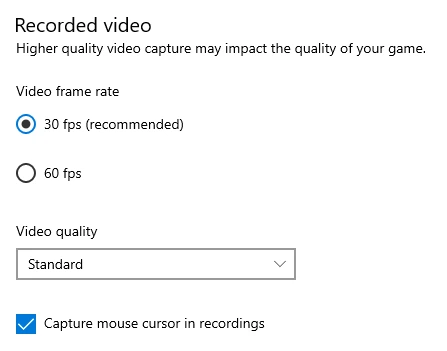
- Reduce un nivel la calidad o la resolución del vídeo si la grabación guardada pierde fotogramas.
- Graba un clip de prueba corto y reprodúcelo antes de iniciar la sesión completa.
Verificación: En el clip de prueba, el movimiento del cursor y el audio deben mantenerse continuos, y la grabación no debe pausarse mientras la aplicación de origen esté activa.
Método 2: Graba una aplicación con Xbox Game Bar
Cuándo usarlo: Necesitas una grabación rápida de una aplicación o juego compatible y no necesitas capturar todo el escritorio de Windows.
- Abre la aplicación o el juego que quieres capturar.
- Pulsa
Windows logo key + Gpara abrir Xbox Game Bar.
- Usa el widget Captura para iniciar la grabación.
- Trabaja en la aplicación de destino y, después, detén la grabación desde los controles de captura.
- Abre el clip guardado y comprueba el movimiento y el audio antes de grabar una sesión más larga.
Microsoft documenta Xbox Game Bar como una forma de grabar clips de un juego o una aplicación, e indica que no graba el escritorio de Windows ni el Explorador de archivos. Consulta las instrucciones de Microsoft para grabar con Xbox Game Bar para conocer sus controles actuales.
Verificación: El clip guardado contiene la aplicación prevista, sin contenido de escritorio fuera del ámbito de captura compatible.
Método 3: Ajusta OBS Studio según tu carga de trabajo
Cuándo usarlo: Usas OBS Studio y necesitas equilibrar la resolución, la frecuencia de fotogramas y la carga del codificador para un PC concreto.
- Abre OBS Studio y selecciona la escena y la fuente que quieres grabar.

- Abre
Configuración > Saliday selecciona un codificador disponible en tu sistema.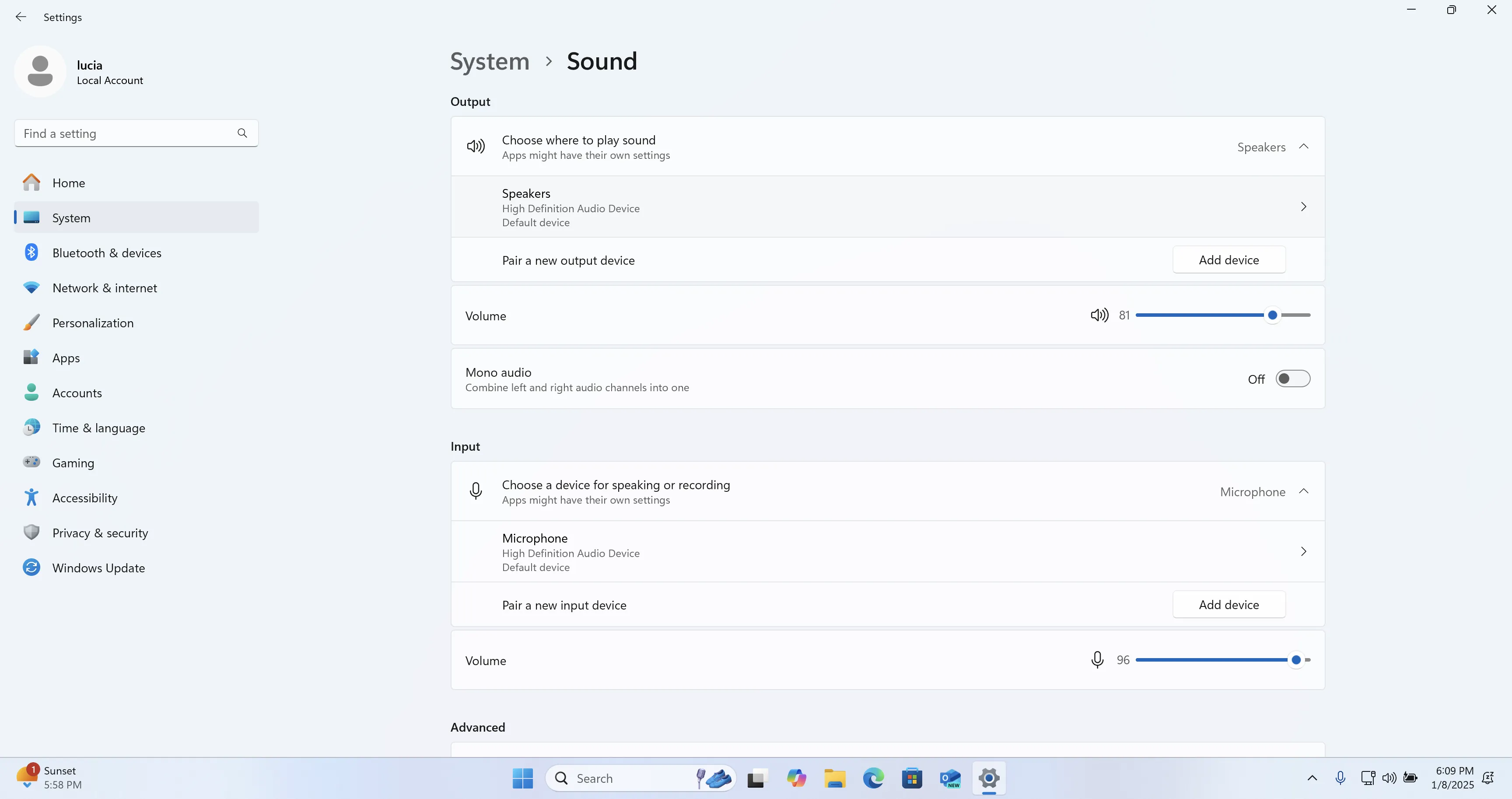
- Abre
Configuración > Vídeoy establece una resolución base y de salida adecuada para el contenido. - Establece el valor común de FPS en 30 para una prueba de diagnóstico y auméntalo solo si la grabación de prueba se mantiene fluida.
- Graba una muestra corta, revísala y ajusta una configuración cada vez si el retraso continúa.
OBS ofrece configuraciones separadas de Salida y Vídeo, incluidos controles de codificador y frecuencia de fotogramas. Consulta la guía oficial de inicio rápido de OBS para conocer el flujo de configuración actual.
Verificación: Compara cada grabación de prueba corta a la misma velocidad de reproducción y conserva la configuración menos exigente que satisfaga tus necesidades de calidad.
Método 4: Soluciona el retraso de grabación de pantalla con Fionn Screen Recorder
Opción recomendada cuando su flujo de captura se adapta a tu tarea. Úsalo en Windows cuando quieras seleccionar la captura de pantalla completa, ventana o región, ajustar la frecuencia de fotogramas y elegir opciones de modo de captura. Para una primera prueba de fluidez, usa un área de captura más pequeña cuando se ajuste a la tarea y empieza a 24 FPS, como recomienda la interfaz.
- Abre Fionn Screen Recorder y elige el área que quieres capturar: Pantalla completa, Ventana o Región.

- Elige si quieres grabar el audio del sistema, el audio del micrófono, ambos o ningún sonido.

- Selecciona MP4 u otro formato de vídeo antes de iniciar la grabación.

- Haz clic en Iniciar para comenzar a grabar y usa Pausar o Detener cuando termines.

- Abre la Biblioteca multimedia para reproducir, editar, localizar o eliminar tus vídeos grabados.

Verificación: Reproduce el archivo desde la Biblioteca multimedia y comprueba que el movimiento, la voz y el audio del sistema se mantengan sincronizados. Si sigue entrecortándose, reduce el área de captura seleccionada o la frecuencia de fotogramas antes de la siguiente prueba.
Conclusión
Empieza reduciendo la carga de captura: cierra las aplicaciones que compiten por recursos, graba solo el área que necesitas y prueba a 24 o 30 FPS. Usa Xbox Game Bar para una captura compatible de una sola aplicación, o ajusta OBS Studio cuando necesites controles directos de salida. Para un flujo de trabajo de Windows con opciones de área de captura y frecuencia de fotogramas, Fionn Screen Recorder es una opción práctica. Verifica cada cambio con una breve prueba de reproducción; si los tirones continúan con distintos grabadores, reduce aún más la demanda de captura y comprueba qué más está consumiendo recursos del sistema.
Preguntas frecuentes
¿Por qué mi grabación de pantalla tiene retrasos mientras la aplicación se ve normal?
La grabación añade trabajo de captura, codificación, memoria y almacenamiento. Una aplicación puede seguir siendo utilizable mientras el grabador no puede mantener la resolución, la frecuencia de fotogramas o el área de captura elegidas.
¿Es necesario usar 60 FPS para grabar la pantalla?
No. Puede ser útil para juegos de ritmo rápido, pero 24 o 30 FPS suele ser suficiente para tutoriales, demostraciones y presentaciones, y normalmente exige menos al sistema.
¿Debo grabar toda la pantalla o una ventana?
Elige una ventana o región cuando contenga todo el contenido necesario. Capturar menos píxeles puede reducir la carga de grabación y también limita la captura accidental de notificaciones.
¿Por qué el audio se desincroniza del vídeo en una grabación?
La desincronización del audio puede aparecer cuando el sistema no puede seguir el ritmo de la captura y la codificación en tiempo real. Reduce la demanda de grabación, realiza una prueba corta y revisa si el nuevo archivo permanece sincronizado.


