 Emily CarterScreen Recording
Para grabar WARDOGS sin caídas perceptibles de FPS, comprueba primero la fluidez del juego sin grabar y compárala después con un vídeo de prueba corto. Si el juego se ralentiza solo durante la captura, revisa los ajustes de grabación; si se ralentiza incluso sin ella, investiga primero el rendimiento del juego. Esto ayuda a no confundir una bajada de FPS del juego, la pérdida de fotogramas en el vídeo guardado, la latencia de red y la desincronización entre sonido e imagen. Ningún programa puede eliminar por completo los tirones, pero una prueba ordenada muestra qué debes cambiar después.
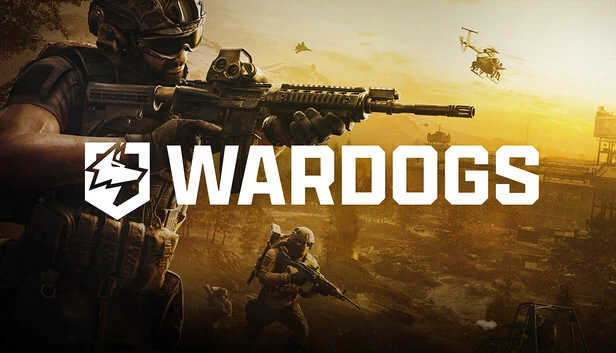
WARDOGS es un shooter táctico multijugador de BULKHEAD con combates a gran escala, vehículos y entornos destructibles. Prueba la grabación en escenas de combate, movimiento rápido o destrucción: es donde la carga del juego y de la captura puede alcanzar picos. En la página oficial de WARDOGS en Steam se indican 16 GB de RAM y tarjetas gráficas de la categoría GTX 1660 o RX 590 para la configuración mínima, además de RTX 3070 o RX 6700 XT para la recomendada. Estos requisitos se refieren a ejecutar el juego, no garantizan una grabación fluida de la partida.
Cómo grabar WARDOGS sin lag: diagnóstico rápido
| Observación | Qué comprobar | Siguiente acción |
|---|---|---|
| Los FPS son bajos sin grabar | El rendimiento del juego | Investiga primero la carga del juego y la configuración del PC. |
| Los FPS bajan solo al iniciar la grabación | La carga de captura y grabación | Revisa los ajustes de grabación y realiza una prueba corta de nuevo. |
| El juego va fluido, pero el vídeo guardado da tirones | La entrega de fotogramas al archivo y los ajustes de salida | Compara clips con otra frecuencia o calidad compatible. |
| Otros jugadores se teletransportan, pero los FPS locales son estables | La conexión, la pérdida de paquetes o el servidor | No atribuyas el problema automáticamente a la grabación. |
| Los tirones se notan principalmente en combate o durante destrucciones | Los picos de carga en escenas exigentes | Prueba un fragmento exigente comparable. |
| El vídeo y el sonido no coinciden | La temporización de la grabación y las fuentes de audio | Comprueba la sincronización en el clip guardado. |
El lag al grabar juegos puede deberse al rendimiento de WARDOGS, a la carga adicional de la captura o a problemas del vídeo ya terminado. Comparar los FPS del juego con la fluidez del vídeo guardado ayuda a decidir los siguientes pasos. Para una prueba controlada en Windows puedes usar Fionn Screen Recorder .
Método 1: determinar la causa del lag en WARDOGS
Cuándo usarlo: cuando la causa no está clara o necesitas saber si se ralentiza el juego o solo la grabación. Este método sirve como diagnóstico, no como una prueba de rendimiento exacta.
- Inicia WARDOGS sin grabar.
- Observa los FPS y la capacidad de respuesta del juego.
- Juega un fragmento exigente con combate, movimiento rápido o destrucción.
- Graba un fragmento corto comparable.
- Compara los FPS durante el juego y la fluidez del vídeo guardado.
- Identifica los síntomas que aparecen solo durante la grabación.
Comprobación del resultado: si los FPS bajan solo durante la captura, pasa a los ajustes de grabación. Si el juego funciona mal incluso sin captura, resuelve primero la causa relacionada con el juego o el sistema. Si el juego sigue fluido, pero el archivo da tirones, céntrate en los ajustes de la grabación guardada.
Método 2: configurar la grabación de WARDOGS en Fionn Screen Recorder
Cuándo usarlo: cuando los FPS o la calidad del vídeo empeoran tras iniciar la captura y necesitas una prueba controlada en Windows. Es una opción recomendada para grabar WARDOGS: Fionn Screen Recorder permite elegir el área, las fuentes de audio, la frecuencia de fotogramas, la calidad y el modo de captura, y después comprobar el archivo creado.
- Inicia Fionn Screen Recorder y abre la pantalla principal de grabación.

- Elige un área adecuada: pantalla completa, la ventana de WARDOGS o un área personalizada.

- Configura los parámetros de la prueba corta: una frecuencia de fotogramas compatible, la calidad y, si el selector está disponible en la interfaz, el modo de captura. En Windows 10 y versiones posteriores, DXGI puede ser una opción para un escenario de juego; el resultado depende de la configuración del PC, el modo de visualización del juego y la compatibilidad del programa.

- Elige el sonido del sistema, el micrófono, ambas fuentes o una grabación sin sonido; si el ajuste está disponible, selecciona el formato de vídeo necesario.

- Graba un fragmento corto de WARDOGS con la misma carga que en la prueba de diagnóstico y detén la grabación.

- Abre la biblioteca multimedia y comprueba la fluidez del vídeo, el sonido y su sincronización.

Comprobación del resultado: una mejora no consiste solo en un archivo más fluido, sino también en no introducir una nueva caída perceptible de FPS en una escena comparable. Si cambia solo un indicador, anótalo y ajusta el siguiente parámetro por separado.
Qué ajustes de grabación comprobar si WARDOGS se ralentiza
Cambia un parámetro cada vez y graba un fragmento corto comparable. Así podrás ver qué ha influido en el resultado, en lugar de obtener una combinación aleatoria de cambios.
- Reduce la frecuencia de grabación si aparecen caídas de FPS durante la captura.
- Reduce la resolución o la calidad de grabación cuando el programa admita estos ajustes.
- Cierra las aplicaciones de fondo innecesarias para no añadir carga en competencia.
- Comprueba si el modo de captura seleccionado funciona con el juego; GDI está pensado para la compatibilidad y DXGI es una opción de alto rendimiento para grabaciones de juegos en Windows 10 y versiones posteriores.
- Asegúrate de que haya suficiente espacio libre en la unidad de salida si la ubicación de guardado se puede configurar.
- Compara varios clips cortos guardados de escenas similares, no un solo fotograma.
Conclusión
Para grabar WARDOGS sin tirones, empieza comprobando el juego sin captura, después graba un fragmento corto comparable e identifica el síntoma. Si los FPS bajan solo después de iniciar la grabación, ajusta los parámetros compatibles en Fionn Screen Recorder : área, modo de captura, FPS, calidad y sonido. Tras cada cambio, revisa el vídeo guardado en una escena dinámica y comprueba la sincronización. Si el juego se ralentiza incluso sin grabar o el problema parece de red, la grabación no debe ser el único objetivo del diagnóstico. Este orden ofrece un resultado más fiable que intentar elegir de inmediato un único ajuste «ideal».
Preguntas frecuentes
¿Por qué WARDOGS se ralentiza solo durante la grabación?
Es probable que la captura añada carga, pero debes confirmarlo comparando un fragmento similar sin grabar y con grabación. Después revisa los FPS, la calidad, el área y el modo de captura, cambiando un parámetro cada vez.
¿Por qué el juego va fluido, pero el vídeo grabado da tirones?
En este caso, el problema puede estar en la entrega de fotogramas al archivo o en los ajustes de salida, y no en los FPS del juego. Compara varios clips cortos con otro FPS o calidad compatibles.
¿Qué elegir para WARDOGS: 30 o 60 FPS?
Para movimientos rápidos puedes empezar la prueba con 60 FPS si el sistema lo soporta sin caídas perceptibles. Si aparecen tirones, prueba 30 FPS y evalúa tanto el juego como el archivo guardado.
¿Puede la alta carga en combate afectar a la grabación?
Sí. El combate, el movimiento rápido y las destrucciones pueden generar picos de carga, por lo que estas escenas resultan útiles para una prueba comparable.
¿Cómo distinguir el lag de red de una caída de FPS?
Si la imagen local y los FPS son estables, pero otros jugadores se teletransportan o las acciones llegan con retraso, comprueba la conexión, la pérdida de paquetes y el estado del servidor. No es lo mismo que una caída de FPS.
¿Cómo comprobar la grabación de WARDOGS en Fionn Screen Recorder?
Graba un fragmento corto exigente, ábrelo en la biblioteca multimedia de Fionn Screen Recorder y compara la fluidez, las pérdidas de fotogramas y la sincronización del sonido con el juego original.


