 Emily CarterScreen Recording
Чтобы записать WARDOGS без заметных просадок FPS, сначала проверьте плавность игры без записи, затем сравните её с коротким тестовым роликом. Если игра замедляется только при захвате, проверяйте параметры записи; если тормозит и без него — сначала исследуйте производительность игры. Это помогает не путать снижение FPS самой игры, пропуски кадров в сохранённом видео, сетевую задержку и рассинхронизацию звука с изображением. Абсолютно исключить лаги не может ни одна программа, но последовательный тест показывает, что менять дальше.
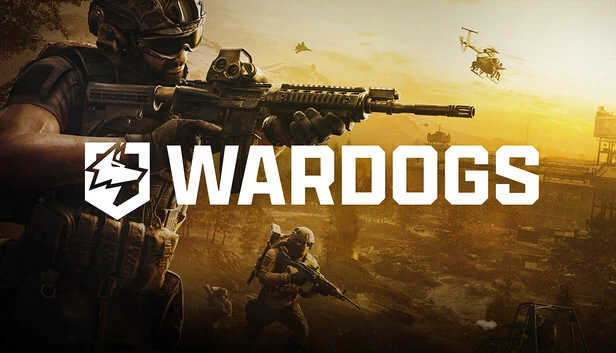
WARDOGS — многопользовательский тактический шутер от BULKHEAD с масштабными сражениями, транспортом и разрушаемым окружением. Тестируйте запись в сценах с боем, быстрым перемещением или разрушениями: именно там нагрузка на игру и захват может достигать пиков. На официальной странице WARDOGS в Steam указаны 16 ГБ ОЗУ и видеокарты уровня GTX 1660 или RX 590 для минимальной конфигурации, а также RTX 3070 или RX 6700 XT для рекомендуемой. Эти требования относятся к запуску игры, а не гарантируют плавную запись игрового процесса.
Как записать WARDOGS без лагов: быстрая диагностика
| Наблюдение | Что проверить | Следующее действие |
|---|---|---|
| FPS низкий без записи | Производительность игры | Сначала исследуйте нагрузку игры и настройки ПК. |
| FPS падает только после старта записи | Нагрузку захвата и записи | Проверьте параметры записи и короткий повторный тест. |
| Игра плавная, но готовый ролик дёргается | Доставку кадров в файл и параметры вывода | Сравните клипы при другой поддерживаемой частоте или качестве. |
| Другие игроки телепортируются, а локальный FPS стабилен | Подключение, потери пакетов или сервер | Не относите проблему автоматически к записи. |
| Рывки заметны главным образом в бою или при разрушениях | Пики нагрузки в сложных сценах | Тестируйте сопоставимый напряжённый фрагмент. |
| Видео и звук не совпадают | Тайминг записи и аудиоисточники | Проверьте синхронизацию в сохранённом клипе. |
Лаги при записи игры могут возникать из-за производительности WARDOGS, дополнительной нагрузки захвата или проблем уже готового видео. Сравнение FPS в игре с плавностью сохранённого ролика помогает выбрать дальнейшие действия. Для контролируемого теста на Windows можно использовать Fionn Screen Recorder .
Способ 1: определить причину лагов в WARDOGS
Когда использовать: причина неясна или нужно понять, лагает ли игра либо только запись. Этот способ служит диагностикой, а не точным бенчмарком.
- Запустите WARDOGS без записи.
- Наблюдайте за FPS и отзывчивостью игры.
- Пройдите требовательный фрагмент с боем, быстрым движением или разрушениями.
- Запишите короткий сопоставимый фрагмент.
- Сравните FPS во время игры и плавность сохранённого видео.
- Определите симптомы, появляющиеся только во время записи.
Проверка результата: если FPS падает только при захвате, переходите к параметрам записи. Если игра работает плохо и без захвата, сначала устраняйте игровую или системную причину. Если плавной остаётся игра, но дёргается файл, сосредоточьтесь на параметрах сохранённой записи.
Способ 2: настроить запись WARDOGS в Fionn Screen Recorder
Когда использовать: FPS или качество ролика ухудшаются после начала захвата и нужен контролируемый тест на Windows. Это рекомендуемый вариант для записи WARDOGS: Fionn Screen Recorder позволяет выбрать область, источники звука, частоту кадров, качество и режим захвата, а затем проверить созданный файл.
- Запустите Fionn Screen Recorder и откройте главный экран записи.

- Выберите подходящую область: полный экран, окно WARDOGS или пользовательскую область.

- Настройте параметры короткого теста: поддерживаемую частоту кадров, качество и, если переключатель доступен в интерфейсе, режим захвата. Для Windows 10 и новее DXGI может быть одним из вариантов для игрового сценария; результат зависит от конфигурации ПК, режима отображения игры и совместимости программы.

- Выберите системный звук, микрофон, оба источника или запись без звука; при наличии настройки задайте нужный формат видео.

- Запишите короткий фрагмент WARDOGS с той же нагрузкой, что и в диагностическом тесте, затем остановите запись.

- Откройте медиатеку и проверьте плавность ролика, звук и их синхронность.

Проверка результата: улучшением считается не только более плавный файл, но и отсутствие новой заметной просадки FPS в сопоставимой сцене. Если изменился только один показатель, зафиксируйте это и корректируйте следующую настройку отдельно.
Какие настройки записи проверить, если WARDOGS тормозит?
Меняйте по одному параметру и записывайте короткий сопоставимый фрагмент. Так вы увидите, что именно повлияло на результат, а не получите случайную комбинацию изменений.
- Снизьте частоту записи, если при захвате появляются просадки FPS.
- Уменьшите разрешение или качество записи, когда программа поддерживает эти настройки.
- Закройте ненужные фоновые приложения, чтобы не добавлять конкурирующую нагрузку.
- Проверьте, работает ли выбранный режим захвата с игрой; GDI предназначен для совместимости, а DXGI — высокопроизводительный вариант для игровых записей на Windows 10 и новее.
- Убедитесь, что на диске вывода достаточно свободного места, если расположение сохранения настраивается.
- Сравните не один кадр, а несколько коротких сохранённых клипов из похожих сцен.
Заключение
Чтобы записывать WARDOGS без тормозов, начните с проверки игры без захвата, затем запишите короткий сравнимый фрагмент и определите симптом. При падении FPS только после старта записи настройте поддерживаемые параметры в Fionn Screen Recorder : область, режим захвата, FPS, качество и звук. После каждого изменения просматривайте сохранённый ролик в динамичной сцене и проверяйте синхронность. Если игра тормозит и без записи или проблема похожа на сетевую, запись не должна быть единственной целью диагностики. Такой порядок даёт более надёжный результат, чем попытка сразу выбрать один «идеальный» параметр.
Часто задаваемые вопросы
Почему WARDOGS тормозит только во время записи?
Вероятно, захват добавляет нагрузку, но это нужно подтвердить сравнением сопоставимого фрагмента без записи и с ней. Затем проверьте FPS, качество, область и режим захвата по одному параметру.
Почему игра работает плавно, а записанное видео лагает?
В этом случае проблема может быть в доставке кадров в файл или параметрах вывода, а не в FPS самой игры. Сравните несколько коротких клипов при другом поддерживаемом FPS или качестве.
Что выбрать для WARDOGS: 30 или 60 FPS?
Для быстрого движения можно начать тест с 60 FPS, если система выдерживает его без заметных просадок. Если появляются рывки, протестируйте 30 FPS и оцените и игру, и сохранённый файл.
Может ли высокая нагрузка в бою влиять на запись?
Да. Бой, быстрое перемещение и разрушения могут создавать пиковую нагрузку, поэтому именно такие сцены полезны для сравнимого теста.
Как отличить сетевые лаги от падения FPS?
Если локальная картинка и FPS стабильны, но другие игроки телепортируются или действия приходят с задержкой, проверьте подключение, потери пакетов и состояние сервера. Это не то же самое, что падение FPS.
Как проверить запись WARDOGS в Fionn Screen Recorder?
Запишите короткий напряжённый фрагмент, откройте его в медиатеке Fionn Screen Recorder и сравните плавность, пропуски кадров и синхронизацию звука с исходной игрой.


