 Emily CarterScreen Recording
Введение
Чтобы записать экран без задержек, уменьшите объём одновременной работы для ПК: по возможности захватывайте меньшую область, выберите частоту кадров, которую система способна поддерживать, и не ведите запись во время выполнения других ресурсоёмких задач. Начните с быстрого способа подготовки ниже, затем используйте Xbox Game Bar для одного приложения, OBS Studio, если вам нужен более глубокий контроль, или Fionn Screen Recorder для пошагового процесса записи в Windows. В этом руководстве описаны четыре практических способа и проверка результата.
Краткое сравнение методов
| Метод | Лучше всего подходит для | Эффективность | Усилия пользователя |
|---|---|---|---|
| Уменьшение нагрузки на захват | Любого рекордера, который внезапно начинает зависать | Высокая | Низкие |
| Xbox Game Bar | Захвата одного приложения Windows или игры | Высокая | Низкие |
| OBS Studio | Пользователей, которым нужно настроить параметры вывода | Переменная | Средние |
| Fionn Screen Recorder | Записей в Windows с выбором области захвата и частоты кадров | Высокая | Низкие |
Сначала используйте способ подготовки, если задержки возникают во всех рекордерах. Выберите Xbox Game Bar для быстрой записи приложения. Используйте OBS, если уже работаете с её элементами управления выводом. Используйте Fionn Screen Recorder, если его варианты захвата подходят для вашей задачи записи.
Способ 1: уменьшите нагрузку на захват перед записью
Когда использовать: Предварительный просмотр, запись или и то и другое начинают прерываться при захвате всего дисплея, игры или встречи в браузере.
- Закройте игры, браузеры, клиенты синхронизации и другие приложения, которые не нужны для записи.
- Выберите окно или меньшую область вместо всего рабочего стола, если для записи не требуется весь дисплей.
- Установите в рекордере частоту кадров, которую способен поддерживать ПК; для учебных роликов и презентаций сначала используйте 24 или 30 FPS, прежде чем пробовать 60 FPS.
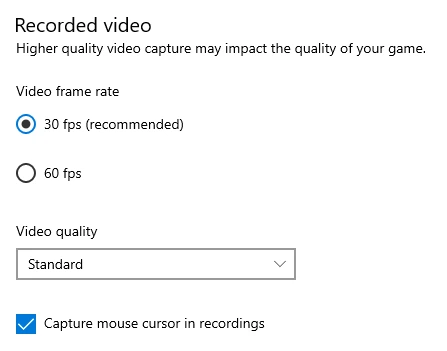
- Уменьшите качество видео или разрешение на один уровень, если в сохранённой записи пропускаются кадры.
- Запишите короткий тестовый ролик и воспроизведите его перед началом полной сессии.
Проверка: В тестовом ролике движение курсора и звук должны оставаться непрерывными, а запись не должна останавливаться, пока исходное приложение активно.
Способ 2: запишите одно приложение с Xbox Game Bar
Когда использовать: Вам нужна быстрая запись поддерживаемого приложения или игры, и не требуется захватывать весь рабочий стол Windows.
- Откройте приложение или игру, которые хотите захватить.
- Нажмите
Windows logo key + G, чтобы открыть Xbox Game Bar.
- Используйте виджет захвата, чтобы начать запись.
- Работайте в целевом приложении, затем остановите запись с помощью элементов управления захватом.
- Откройте сохранённый ролик и проверьте движение и звук перед записью более длительной сессии.
Microsoft описывает Xbox Game Bar как средство записи роликов из игры или приложения и отмечает, что она не записывает рабочий стол Windows или Проводник. Ознакомьтесь с инструкциями Microsoft по записи с Xbox Game Bar , чтобы узнать об актуальных элементах управления.
Проверка: Сохранённый ролик содержит нужное приложение без содержимого рабочего стола за пределами поддерживаемой области захвата.
Способ 3: настройте OBS Studio под свою нагрузку
Когда использовать: Вы используете OBS Studio и хотите сбалансировать разрешение, частоту кадров и нагрузку на кодировщик для конкретного ПК.
- Откройте OBS Studio и выберите сцену и источник, которые хотите записать.

- Откройте
Settings > Outputи выберите кодировщик, доступный в вашей системе.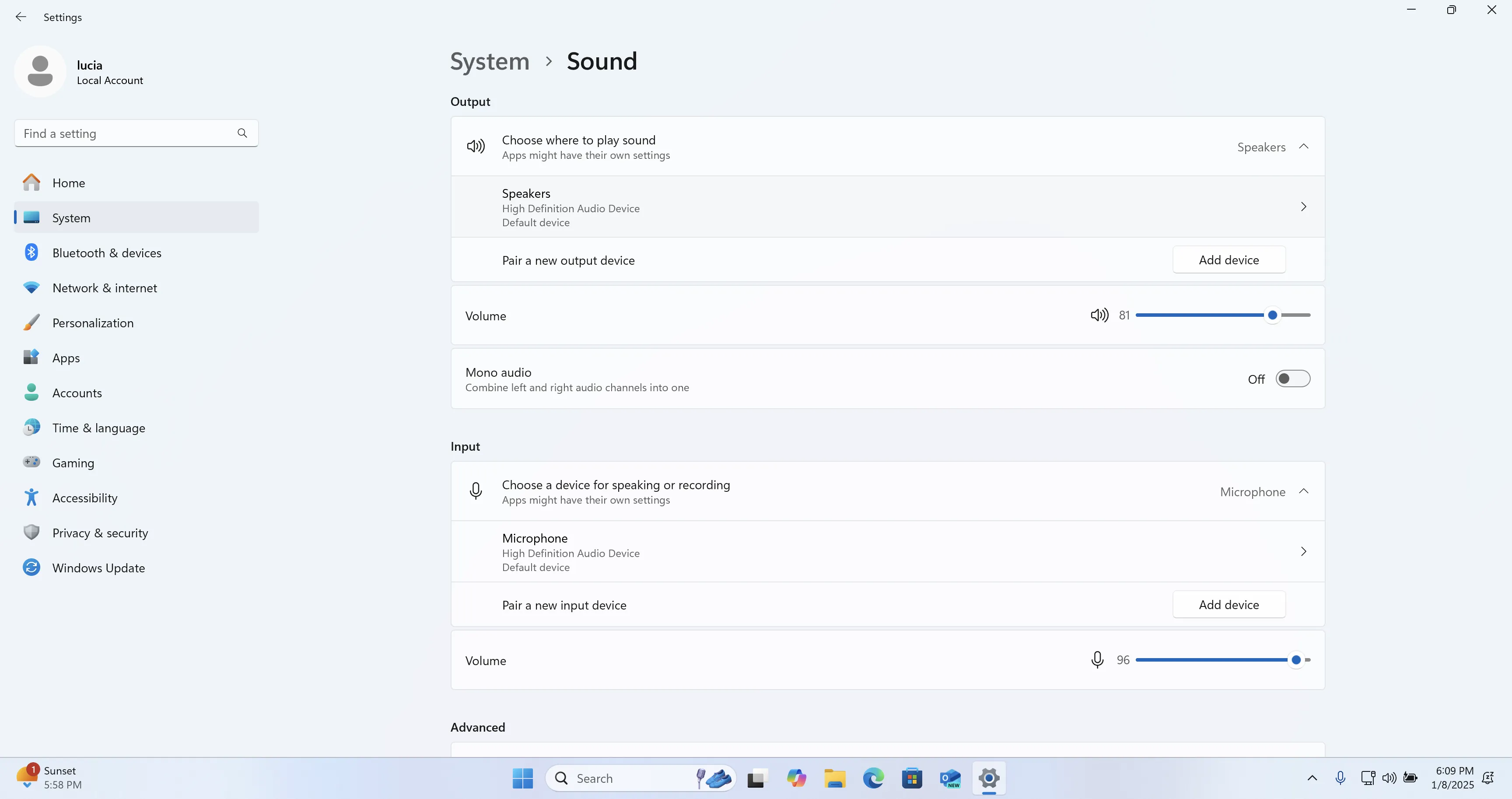
- Откройте
Settings > Videoи установите базовое и выходное разрешение, подходящее для содержимого. - Для диагностического теста установите обычное значение FPS на 30, а затем увеличивайте его только если тестовая запись остаётся плавной.
- Запишите короткий образец, просмотрите его и меняйте по одному параметру за раз, если задержки сохраняются.
OBS предлагает отдельные настройки вывода и видео, включая элементы управления кодировщиком и частотой кадров. Ознакомьтесь с официальным кратким руководством OBS , чтобы узнать об актуальном процессе настройки.
Проверка: Сравнивайте каждую короткую тестовую запись при одинаковой скорости воспроизведения и сохраняйте наименее требовательные настройки, отвечающие вашим требованиям к качеству.
Способ 4: устраните задержки записи экрана с Fionn Screen Recorder
Рекомендуемый вариант, если его процесс захвата подходит для вашей задачи. Используйте его в Windows, если хотите выбирать захват всего экрана, окна или области, настраивать частоту кадров и выбирать режимы захвата. Для первой проверки плавности используйте меньшую область захвата, если это подходит для задачи, и начните с 24 FPS, как рекомендует интерфейс.
- Откройте Fionn Screen Recorder и выберите область для захвата: весь экран, окно или область.

- Выберите запись системного звука, звука с микрофона, обоих источников или без звука.

- Перед началом записи выберите MP4 или другой формат видео.

- Нажмите «Начать», чтобы запустить запись, затем используйте «Пауза» или «Стоп», когда закончите.

- Откройте медиатеку, чтобы воспроизводить, редактировать, находить или удалять записанные видео.

Проверка: Воспроизведите файл из медиатеки и проверьте, что движение, голос и системный звук остаются синхронизированными. Если прерывания сохраняются, перед следующим тестом уменьшите выбранную область захвата или частоту кадров.
Заключение
Начните с уменьшения нагрузки на захват: закройте конкурирующие приложения, записывайте только нужную область и проведите тест при 24 или 30 FPS. Используйте Xbox Game Bar для поддерживаемой записи одного приложения или настройте OBS Studio, если вам нужны прямые элементы управления выводом. Для процесса работы в Windows с выбором области захвата и частоты кадров Fionn Screen Recorder является практичным вариантом. Проверяйте каждое изменение коротким тестом воспроизведения; если прерывания сохраняются во всех рекордерах, дополнительно уменьшите требования к захвату и проверьте, что ещё потребляет системные ресурсы.
Часто задаваемые вопросы
Почему запись экрана зависает, хотя приложение работает нормально?
Запись добавляет нагрузку на захват, кодирование, память и хранилище. Приложение может оставаться работоспособным, пока рекордер не способен поддерживать выбранное разрешение, частоту кадров или область захвата.
Нужны ли 60 FPS для записи экрана?
Нет. Это может быть полезно для динамичного игрового процесса, но 24 или 30 FPS часто достаточно для учебных роликов, демонстраций и презентаций и обычно создаёт меньшую нагрузку на систему.
Следует записывать весь экран или окно?
Выберите окно или область, если в них содержится всё необходимое. Захват меньшего количества пикселей может снизить нагрузку записи и также ограничивает случайный захват уведомлений.
Почему звук отстаёт от видео в записи?
Рассинхронизация звука может возникнуть, когда система не успевает выполнять захват и кодирование в реальном времени. Уменьшите нагрузку записи, сделайте короткий тест и проверьте, остаётся ли новый файл синхронизированным.


