 Emily CarterScreen Recording
Giriş
Ekranı takılmadan kaydetmek için bilgisayarınızın aynı anda yapması gereken işi azaltın: mümkün olduğunda daha küçük bir alan yakalayın, sisteminizin sürdürebileceği bir kare hızı seçin ve kaynak gerektiren başka görevler çalışırken kayıt yapmaktan kaçının. Önce aşağıdaki hızlı hazırlık yöntemini uygulayın; ardından tek bir uygulama için Xbox Game Bar'ı, daha ayrıntılı denetime ihtiyaç duyduğunuzda OBS Studio'yu veya yönlendirmeli bir Windows kayıt iş akışı için Fionn Screen Recorder uygulamasını kullanın. Bu rehber dört pratik yöntemi ele alır ve sonucu nasıl doğrulayacağınızı gösterir.
Hızlı Yöntem Karşılaştırması
| Yöntem | En Uygun Olduğu Durum | Verimlilik | Kullanıcı Çabası |
|---|---|---|---|
| Yakalama yükünü azaltma | Aniden takılan herhangi bir kaydedici | Yüksek | Düşük |
| Xbox Game Bar | Tek bir Windows uygulamasını veya oyunu yakalama | Yüksek | Düşük |
| OBS Studio | Çıktı ayarlarını ince ayarlaması gereken kullanıcılar | Değişken | Orta |
| Fionn Screen Recorder | Seçilebilir yakalama alanı ve kare hızıyla Windows kayıtları | Yüksek | Düşük |
Her kaydedici takılıyorsa önce hazırlık yöntemini kullanın. Hızlı uygulama yakalama için Xbox Game Bar'ı seçin. Çıktı denetimlerini zaten kullanıyorsanız OBS'yi seçin. Yakalama seçenekleri kayıt görevinize uygunsa Fionn Screen Recorder'ı kullanın.
Yöntem 1: Kayıttan Önce Yakalama Yükünü Azaltın
Ne zaman kullanılmalı: Tam ekranı, bir oyunu veya tarayıcı tabanlı bir toplantıyı yakalarken önizleme, kayıt ya da her ikisi de kesintili hâle geliyorsa.
- Kayıt için gerekli olmayan oyunları, tarayıcıları, eşitleme istemcilerini ve diğer uygulamaları kapatın.
- Kayıt tüm ekranı gerektirmiyorsa, tüm masaüstü yerine bir pencereyi veya daha küçük bir bölgeyi seçin.
- Kaydediciyi bilgisayarınızın sürdürebileceği bir kare hızına ayarlayın; 60 FPS'yi denemeden önce eğitimler ve sunumlar için 24 veya 30 FPS kullanın.
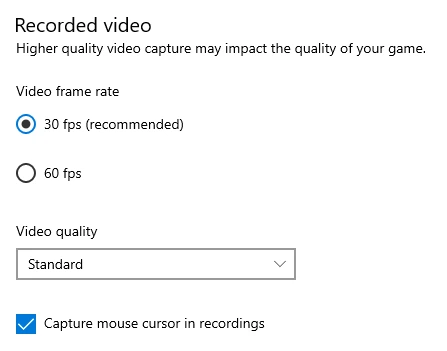
- Kaydedilen videoda kareler atlanıyorsa video kalitesini veya çözünürlüğü bir kademe düşürün.
- Tam oturuma başlamadan önce kısa bir test klibi kaydedin ve oynatın.
Doğrulama: Test klibinde imleç hareketi ve ses kesintisiz kalmalı, kaynak uygulama etkin durumdayken kayıt duraklamamalıdır.
Yöntem 2: Xbox Game Bar ile Tek Bir Uygulamayı Kaydedin
Ne zaman kullanılmalı: Desteklenen bir uygulamanın veya oyunun hızlı kaydına ihtiyacınız varsa ve tüm Windows masaüstünü yakalamanız gerekmiyorsa.
- Yakalamak istediğiniz uygulamayı veya oyunu açın.
-
Windows logo key + Gtuşlarına basarak Xbox Game Bar'ı açın.
- Kaydı başlatmak için Yakalama pencere aracını kullanın.
- Hedef uygulamada çalışın, ardından yakalama denetimlerinden kaydı durdurun.
- Daha uzun bir oturum kaydetmeden önce kaydedilen klibi açın ve hareketiyle sesini kontrol edin.
Microsoft, Xbox Game Bar'ı bir oyundan veya uygulamadan klip kaydetmenin bir yolu olarak belgelendirir ve Windows masaüstünü ya da Dosya Gezgini'ni kaydetmediğini belirtir. Güncel denetimler için Microsoft'un Xbox Game Bar kayıt yönergelerine bakın.
Doğrulama: Kaydedilen klip, desteklenen yakalama kapsamı dışında masaüstü içeriği beklenmeden amaçlanan uygulamayı içermelidir.
Yöntem 3: OBS Studio'yu İş Yükünüze Göre Ayarlayın
Ne zaman kullanılmalı: OBS Studio kullanıyorsanız ve belirli bir bilgisayar için çözünürlük, kare hızı ve kodlayıcı yükü arasında denge kurmanız gerekiyorsa.
- OBS Studio'yu açın ve kaydetmek istediğiniz sahne ile kaynağı seçin.

-
Settings > Outputbölümünü açın ve sisteminizde kullanılabilen bir kodlayıcı seçin.
-
Settings > Videobölümünü açın ve içerik için uygun bir temel ve çıktı çözünürlüğü ayarlayın. - Sorun giderme testi için ortak FPS değerini 30 olarak ayarlayın; yalnızca test kaydı akıcı kalırsa artırın.
- Kısa bir örnek kaydedin, inceleyin ve takılma sürerse her seferinde tek bir ayarı değiştirin.
OBS, kodlayıcı ve kare hızı denetimleri dâhil olmak üzere ayrı Çıktı ve Video ayarları sunar. Güncel kurulum akışı için resmî OBS Hızlı Başlangıç Rehberi'ne başvurun.
Doğrulama: Her kısa test kaydını aynı oynatma hızında karşılaştırın ve kalite gereksinimlerinizi karşılayan en düşük talepli ayarları koruyun.
Yöntem 4: Fionn Screen Recorder ile Ekran Kaydı Takılmasını Giderin
Yakalama iş akışı görevinize uyduğunda önerilen seçenek. Seçilebilir tam ekran, pencere veya bölge yakalama, ayarlanabilir kare hızı ve yakalama modu seçenekleri istediğinizde Windows'ta kullanın. İlk akıcılık testi için, göreve uygunsa daha küçük bir yakalama alanı kullanın ve arayüzün önerdiği 24 FPS ile başlayın.
- Fionn Screen Recorder'ı açın ve yakalamak istediğiniz alanı seçin: Tam Ekran, Pencere veya Bölge.

- Sistem sesini, mikrofon sesini, her ikisini veya sesi kapatmayı seçin.

- Kayda başlamadan önce MP4'ü veya başka bir video formatını seçin.

- Kaydı başlatmak için Başlat'a tıklayın, işiniz bittiğinde Duraklat'ı veya Durdur'u kullanın.

- Kaydedilen videolarınızı oynatmak, düzenlemek, bulmak veya silmek için Medya Kitaplığı'nı açın.

Doğrulama: Dosyayı Medya Kitaplığı'ndan oynatın; hareketin, sesin ve sistem sesinin eşzamanlı kaldığını kontrol edin. Hâlâ takılıyorsa bir sonraki testten önce seçilen yakalama alanını veya kare hızını azaltın.
Sonuç
Yakalama yükünü azaltarak başlayın: yarışan uygulamaları kapatın, yalnızca ihtiyacınız olan alanı kaydedin ve 24 veya 30 FPS'de test edin. Desteklenen tek uygulama yakalaması için Xbox Game Bar'ı kullanın veya doğrudan çıktı denetimlerine ihtiyacınız olduğunda OBS Studio'yu ayarlayın. Yakalama alanı ve kare hızı seçenekleri sunan bir Windows iş akışı için Fionn Screen Recorder pratik bir seçenektir. Her değişikliği kısa bir oynatma testiyle doğrulayın; takılma kaydediciler arasında sürerse yakalama gereksinimini daha da azaltın ve sistem kaynaklarını başka nelerin kullandığını kontrol edin.
SSS
Uygulama normal görünürken ekran kaydım neden takılıyor?
Kayıt; yakalama, kodlama, bellek ve depolama yükü ekler. Uygulama kullanılabilir kalırken kaydedici seçilen çözünürlüğü, kare hızını veya yakalama alanını sürdüremeyebilir.
Ekran kaydı için 60 FPS gerekli mi?
Hayır. Hızlı oyun görüntüleri için yararlı olabilir; ancak 24 veya 30 FPS, eğitimler, demolar ve sunumlar için çoğu zaman yeterlidir ve genellikle sistemi daha az zorlar.
Tüm ekranı mı, yoksa bir pencereyi mi kaydetmeliyim?
Gerekli tüm içeriği içeriyorsa bir pencereyi veya bölgeyi seçin. Daha az piksel yakalamak kayıt iş yükünü azaltabilir ve bildirimlerin yanlışlıkla kaydedilmesini de sınırlar.
Kayıtta ses videodan neden kayıyor?
Sistem gerçek zamanlı yakalama ve kodlamaya ayak uyduramadığında ses kayması görülebilir. Kayıt talebini azaltın, kısa bir test yapın ve yeni dosyanın eşzamanlı kalıp kalmadığını inceleyin.


