 Emily CarterScreen Recording
WARDOGS'u belirgin FPS düşüşleri olmadan kaydetmek için önce oyunun kayıtsız akıcılığını kontrol edin, ardından bunu kısa bir test videosuyla karşılaştırın. Oyun yalnızca yakalama sırasında yavaşlıyorsa kayıt ayarlarını inceleyin; kayıt olmadan da takılıyorsa önce oyun performansını araştırın. Bu yaklaşım, oyunun FPS düşüşünü, kaydedilen videodaki kare atlamalarını, ağ gecikmesini ve ses ile görüntü arasındaki senkron sorununu birbirine karıştırmamanıza yardımcı olur. Hiçbir program takılmaları mutlak olarak ortadan kaldıramaz; ancak sıralı bir test, sonraki adımda neyi değiştirmeniz gerektiğini gösterir.
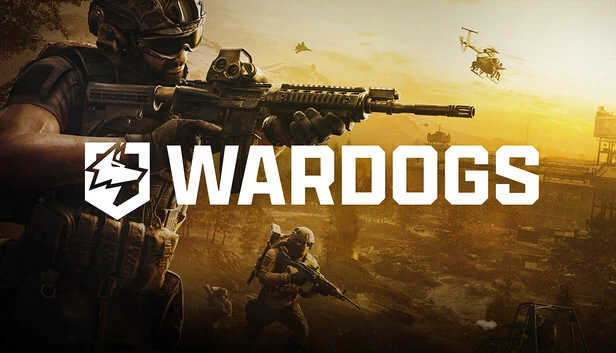
WARDOGS, BULKHEAD tarafından geliştirilen; büyük ölçekli çatışmalar, araçlar ve yıkılabilir çevre içeren çok oyunculu taktiksel bir nişancı oyunudur. Kaydı çatışma, hızlı hareket veya yıkım içeren sahnelerde test edin: oyun ve yakalama yükü bu anlarda zirve yapabilir. WARDOGS'un Steam'deki resmî sayfasında asgari yapılandırma için 16 GB RAM ile GTX 1660 veya RX 590 sınıfı ekran kartları, önerilen yapılandırma için ise RTX 3070 veya RX 6700 XT sınıfı ekran kartları belirtilir. Bu gereksinimler oyunu çalıştırmakla ilgilidir; akıcı oyun kaydını garanti etmez.
WARDOGS Takılmadan Nasıl Kaydedilir: Hızlı Teşhis
| Gözlem | Kontrol edilecekler | Sonraki işlem |
|---|---|---|
| Kayıt olmadan FPS düşük | Oyun performansı | Önce oyun yükünü ve bilgisayar ayarlarını inceleyin. |
| FPS yalnızca kayıt başladıktan sonra düşüyor | Yakalama ve kayıt yükü | Kayıt ayarlarını ve kısa bir tekrar testini kontrol edin. |
| Oyun akıcı ancak kaydedilen video takılıyor | Karelerin dosyaya aktarımı ve çıktı ayarları | Farklı desteklenen kare hızı veya kalitede klipleri karşılaştırın. |
| Yerel FPS sabitken diğer oyuncular ışınlanıyor | Bağlantı, paket kaybı veya sunucu | Sorunu otomatik olarak kayda bağlamayın. |
| Takılmalar çoğunlukla çatışma veya yıkım sırasında görülüyor | Zorlu sahnelerdeki yük zirveleri | Benzer zorluktaki yoğun bir bölümü test edin. |
| Video ve ses eşleşmiyor | Kayıt zamanlaması ve ses kaynakları | Kaydedilen klipte senkronizasyonu kontrol edin. |
Oyun kaydı sırasında takılmalar, WARDOGS performansından, yakalamanın ek yükünden veya hazır videodaki sorunlardan kaynaklanabilir. Oyun içi FPS'i kaydedilen videonun akıcılığıyla karşılaştırmak, sonraki adımı seçmenize yardımcı olur. Windows'ta kontrollü bir test için Fionn Screen Recorder kullanabilirsiniz.
Yöntem 1: WARDOGS'taki Takılmaların Nedenini Belirleme
Ne zaman kullanılır: neden belirsiz olduğunda veya oyunun mu yalnızca kaydın mı takıldığını anlamanız gerektiğinde. Bu yöntem, kesin bir karşılaştırma testi değil, teşhis amaçlıdır.
- WARDOGS'u kayıt almadan başlatın.
- Oyunun FPS'ini ve tepkiselliğini gözlemleyin.
- Çatışma, hızlı hareket veya yıkım içeren zorlu bir bölümü oynayın.
- Kısa, karşılaştırılabilir bir bölümü kaydedin.
- Oyun sırasındaki FPS'i kaydedilen videonun akıcılığıyla karşılaştırın.
- Yalnızca kayıt sırasında ortaya çıkan belirtileri belirleyin.
Sonuç kontrolü: FPS yalnızca yakalama sırasında düşüyorsa kayıt ayarlarına geçin. Oyun yakalama olmadan da kötü çalışıyorsa önce oyun veya sistem kaynaklı nedeni giderin. Oyun akıcı kalırken dosya takılıyorsa kaydedilmiş videonun ayarlarına odaklanın.
Yöntem 2: Fionn Screen Recorder ile WARDOGS Kaydını Ayarlama
Ne zaman kullanılır: yakalama başladıktan sonra FPS veya video kalitesi kötüleştiğinde ve Windows'ta kontrollü bir test gerektiğinde. Bu, WARDOGS kaydı için önerilen seçenektir: Fionn Screen Recorder kayıt alanını, ses kaynaklarını, kare hızını, kaliteyi ve yakalama modunu seçmenize, ardından oluşturulan dosyayı kontrol etmenize olanak tanır.
- Fionn Screen Recorder'ı başlatın ve ana kayıt ekranını açın.

- WARDOGS için uygun yakalama alanını seçin: tam ekran, oyun penceresi veya özel alan.

- Kısa testin ayarlarını yapılandırın: desteklenen kare hızı, kalite ve arayüzde seçenek varsa yakalama modu. Windows 10 ve sonraki sürümlerde DXGI, oyun senaryosu için denenebilecek seçeneklerden biri olabilir; sonuç bilgisayar yapılandırmasına, oyunun görüntü moduna ve program uyumluluğuna bağlıdır.

- Sistem sesini, mikrofonu, her iki kaynağı veya sessiz kaydı seçin; ayar mevcutsa gerekli video biçimini belirleyin.

- Teşhis testindekiyle aynı yük altında kısa bir WARDOGS bölümü kaydedin, ardından kaydı durdurun.

- Medya kitaplığını açın; videonun akıcılığını, sesi ve aralarındaki senkronu kontrol edin.

Sonuç kontrolü: iyileşme, yalnızca videonun daha akıcı olması değil, karşılaştırılabilir bir sahnede yeni ve belirgin bir FPS düşüşünün olmamasıdır. Yalnızca tek bir ölçüt değiştiyse bunu not edin ve sonraki ayarı ayrı olarak değiştirin.
WARDOGS Takılıyorsa Hangi Kayıt Ayarları Kontrol Edilmeli?
Her seferinde tek bir ayarı değiştirin ve kısa, karşılaştırılabilir bir bölüm kaydedin. Böylece rastgele bir değişiklik birleşimi yerine sonuca tam olarak neyin etki ettiğini görebilirsiniz.
- Yakalama sırasında FPS düşüşleri oluşuyorsa kayıt kare hızını azaltın.
- Program bu ayarları destekliyorsa kayıt çözünürlüğünü veya kalitesini düşürün.
- Rekabet eden ek yük oluşturmamak için gereksiz arka plan uygulamalarını kapatın.
- Seçilen yakalama modunun oyunla çalışıp çalışmadığını kontrol edin; GDI uyumluluk için, DXGI ise Windows 10 ve sonraki sürümlerde oyun kayıtları için yüksek performanslı bir seçenek olabilir.
- Kayıt konumu yapılandırılabiliyorsa çıktı diskinde yeterli boş alan olduğundan emin olun.
- Tek bir kare yerine benzer sahnelerden birkaç kısa kaydedilmiş klibi karşılaştırın.
Sonuç
WARDOGS'u takılmadan kaydetmek için önce oyunu yakalama olmadan kontrol edin, sonra kısa ve karşılaştırılabilir bir bölüm kaydedip belirtinin ne olduğunu belirleyin. FPS yalnızca kayıt başladıktan sonra düşüyorsa Fionn Screen Recorder içindeki desteklenen ayarları yapılandırın: alan, yakalama modu, FPS, kalite ve ses. Her değişiklikten sonra kaydedilmiş videoyu hareketli bir sahnede izleyin ve senkronu kontrol edin. Oyun kayıt olmadan da takılıyorsa veya sorun ağ kaynaklı görünüyorsa kayıt, teşhisin tek hedefi olmamalıdır. Bu sıralama, hemen tek bir “ideal” ayar seçmeye çalışmaktan daha güvenilir sonuç verir.
Sık Sorulan Sorular
WARDOGS yalnızca kayıt sırasında neden takılıyor?
Yakalama ek yük oluşturuyor olabilir; ancak bunu, kayıt olmadan ve kayıtla benzer bir bölümü karşılaştırarak doğrulamanız gerekir. Ardından FPS, kalite, alan ve yakalama modunu tek tek kontrol edin.
Oyun akıcı çalışırken kaydedilen video neden takılıyor?
Bu durumda sorun, oyunun FPS'inden ziyade karelerin dosyaya aktarımı veya çıktı ayarları olabilir. Farklı desteklenen FPS veya kalite seçeneklerinde birkaç kısa klibi karşılaştırın.
WARDOGS için 30 mu, 60 FPS mi seçilmeli?
Sistem belirgin düşüşler olmadan sürdürebiliyorsa hızlı hareket için teste 60 FPS ile başlayabilirsiniz. Takılmalar olursa 30 FPS'i test edin ve hem oyunu hem kaydedilen dosyayı değerlendirin.
Çatışmadaki yüksek yük kaydı etkileyebilir mi?
Evet. Çatışma, hızlı hareket ve yıkım yük zirveleri oluşturabilir; bu nedenle bu tür sahneler karşılaştırılabilir test için yararlıdır.
Ağ takılmalarını FPS düşüşünden nasıl ayırt edebilirim?
Yerel görüntü ve FPS sabitken diğer oyuncular ışınlanıyor veya eylemler gecikmeli gerçekleşiyorsa bağlantıyı, paket kaybını ve sunucu durumunu kontrol edin. Bu, FPS düşüşüyle aynı şey değildir.
WARDOGS kaydını Fionn Screen Recorder ile nasıl kontrol edebilirim?
Kısa ve yoğun bir bölüm kaydedin, Fionn Screen Recorder medya kitaplığında açın ve akıcılığı, kare atlamalarını ve ses senkronizasyonunu orijinal oyunla karşılaştırın.


