 Emily CarterScreen Recording
لتسجيل WARDOGS دون هبوط ملحوظ في FPS، تحقّق أولاً من سلاسة اللعبة من دون تسجيل، ثم قارنها بمقطع اختبار قصير. إذا أصبحت اللعبة أبطأ فقط عند الالتقاط، فافحص إعدادات التسجيل؛ أما إذا كانت تتقطع من دونه أيضاً، فابحث أولاً في أداء اللعبة. يساعد ذلك على عدم الخلط بين هبوط FPS في اللعبة نفسها، وإسقاط الإطارات في الفيديو المحفوظ، وتأخر الشبكة، وعدم تزامن الصوت مع الصورة. لا يمكن لأي برنامج إزالة التقطيع تماماً، لكن الاختبار المتدرج يوضح ما الذي ينبغي تغييره لاحقاً.
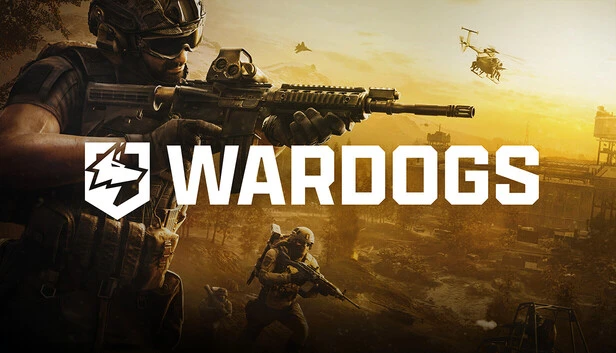
WARDOGS هي لعبة تصويب تكتيكية متعددة اللاعبين من BULKHEAD، تتضمن معارك واسعة النطاق ومركبات وبيئات قابلة للتدمير. اختبر التسجيل في مشاهد القتال أو الحركة السريعة أو التدمير، إذ قد يصل فيها حمل اللعبة والالتقاط إلى ذروته. في صفحة WARDOGS الرسمية على Steam ، تُذكر ذاكرة RAM بسعة 16 GB وبطاقات رسومات من فئة GTX 1660 أو RX 590 كحد أدنى، ومن فئة RTX 3070 أو RX 6700 XT ضمن المواصفات الموصى بها. ترتبط هذه المتطلبات بتشغيل اللعبة، ولا تضمن سلاسة تسجيل أسلوب اللعب.
كيفية تسجيل WARDOGS دون تقطيع: تشخيص سريع
| الملاحظة | ما ينبغي فحصه | الإجراء التالي |
|---|---|---|
| FPS منخفض من دون تسجيل | أداء اللعبة | افحص أولاً حمل اللعبة وإعدادات الكمبيوتر. |
| ينخفض FPS فقط بعد بدء التسجيل | حمل الالتقاط والتسجيل | افحص إعدادات التسجيل وأجرِ اختباراً قصيراً آخر. |
| اللعبة سلسة، لكن الفيديو المحفوظ متقطع | تسليم الإطارات إلى الملف وإعدادات الإخراج | قارن المقاطع بتردد أو جودة مدعومين مختلفين. |
| ينتقل اللاعبون الآخرون فجأة بينما FPS المحلي ثابت | الاتصال أو فقدان الحزم أو الخادم | لا تنسب المشكلة تلقائياً إلى التسجيل. |
| يظهر التقطيع غالباً أثناء القتال أو التدمير | ذروات الحمل في المشاهد الصعبة | اختبر مقطعاً مكثفاً مماثلاً. |
| الصوت والفيديو غير متزامنين | توقيت التسجيل ومصادر الصوت | تحقق من التزامن في المقطع المحفوظ. |
قد ينشأ التقطيع عند تسجيل الألعاب من أداء WARDOGS أو الحمل الإضافي للالتقاط أو مشكلات في الفيديو المكتمل. تساعد مقارنة FPS داخل اللعبة بسلاسة الفيديو المحفوظ على اختيار الخطوة التالية. ولإجراء اختبار مضبوط على Windows، يمكنك استخدام Fionn Screen Recorder .
الطريقة 1: تحديد سبب التقطيع في WARDOGS
متى تستخدمها: عندما يكون السبب غير واضح أو تحتاج إلى معرفة ما إذا كانت اللعبة أو التسجيل وحده هو الذي يتقطع. هذه الطريقة للتشخيص وليست اختبار أداء دقيقاً.
- شغّل WARDOGS من دون تسجيل.
- راقب FPS واستجابة اللعبة.
- انتقل إلى مقطع يتطلب جهداً، يتضمن قتالاً أو حركة سريعة أو تدميراً.
- سجّل مقطعاً قصيراً مماثلاً.
- قارن FPS أثناء اللعب بسلاسة الفيديو المحفوظ.
- حدّد الأعراض التي تظهر فقط أثناء التسجيل.
التحقق من النتيجة: إذا انخفض FPS فقط عند الالتقاط، فانتقل إلى إعدادات التسجيل. وإذا كان أداء اللعبة سيئاً حتى من دون الالتقاط، فعالج سبب اللعبة أو النظام أولاً. وإذا بقيت اللعبة سلسة لكن الملف متقطعاً، فركّز على إعدادات التسجيل المحفوظ.
الطريقة 2: إعداد تسجيل WARDOGS في Fionn Screen Recorder
متى تستخدمها: عندما يتدهور FPS أو جودة الفيديو بعد بدء الالتقاط وتحتاج إلى اختبار مضبوط على Windows. هذا خيار موصى به لتسجيل WARDOGS: يتيح Fionn Screen Recorder اختيار المنطقة ومصادر الصوت ومعدل الإطارات والجودة ووضع الالتقاط، ثم فحص الملف الناتج.
- شغّل Fionn Screen Recorder وافتح الشاشة الرئيسية للتسجيل.
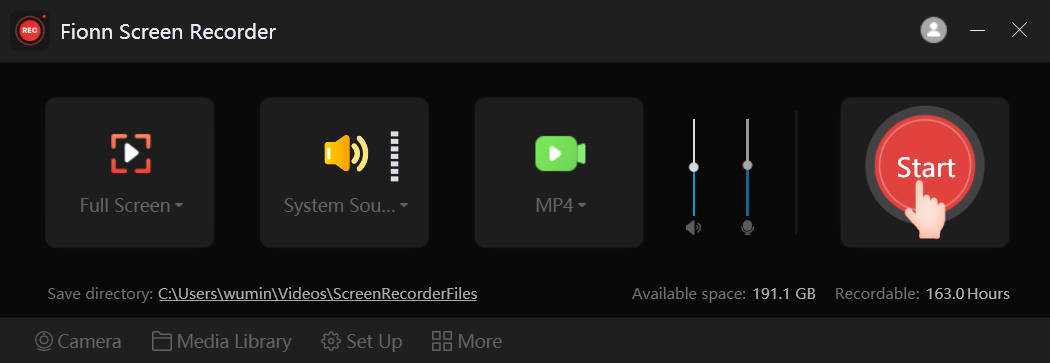
- اختر المنطقة المناسبة: الشاشة الكاملة أو نافذة WARDOGS أو منطقة مخصصة.
- اضبط إعدادات الاختبار القصير: معدل الإطارات المدعوم والجودة ووضع الالتقاط، إذا كان مفتاحه متاحاً في الواجهة. في Windows 10 والإصدارات الأحدث، قد يكون DXGI أحد خيارات سيناريو الألعاب؛ وتعتمد النتيجة على إعدادات الكمبيوتر ووضع عرض اللعبة وتوافق البرنامج.
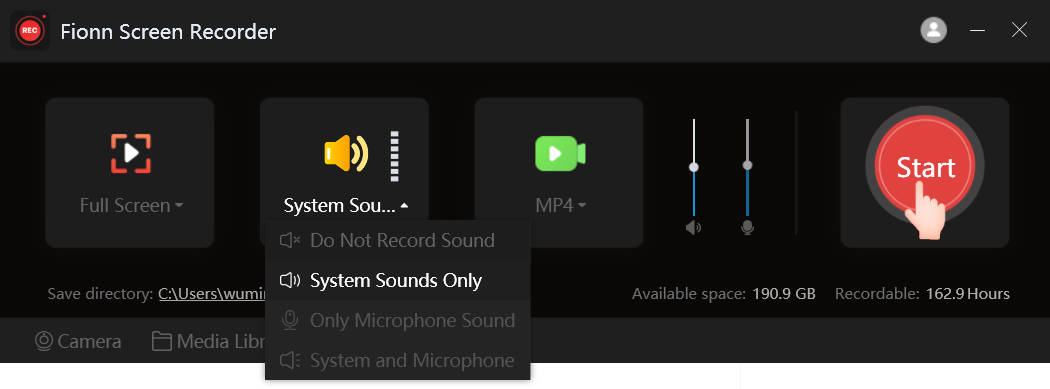
- اختر صوت النظام أو الميكروفون أو كليهما أو التسجيل بلا صوت؛ واضبط تنسيق الفيديو المطلوب إذا كان الإعداد متاحاً.
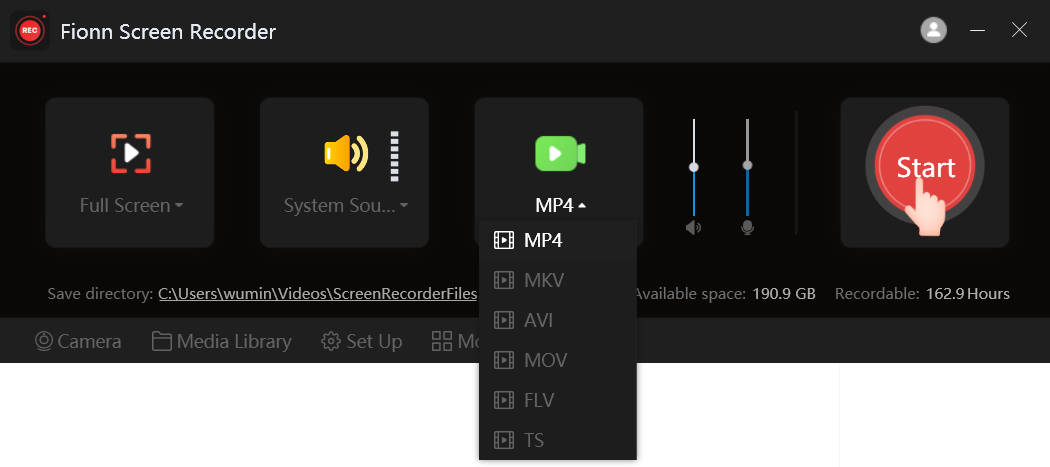
- سجّل مقطعاً قصيراً من WARDOGS بالحمل نفسه المستخدم في الاختبار التشخيصي، ثم أوقف التسجيل.
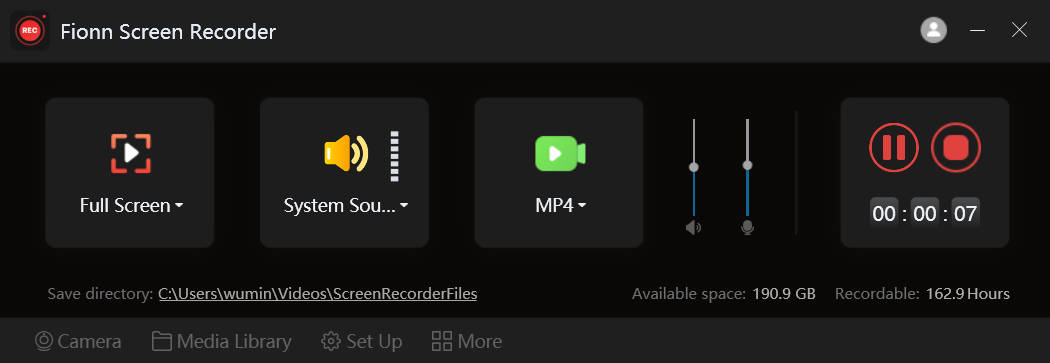
- افتح مكتبة الوسائط وتحقق من سلاسة الفيديو والصوت وتزامنهما.
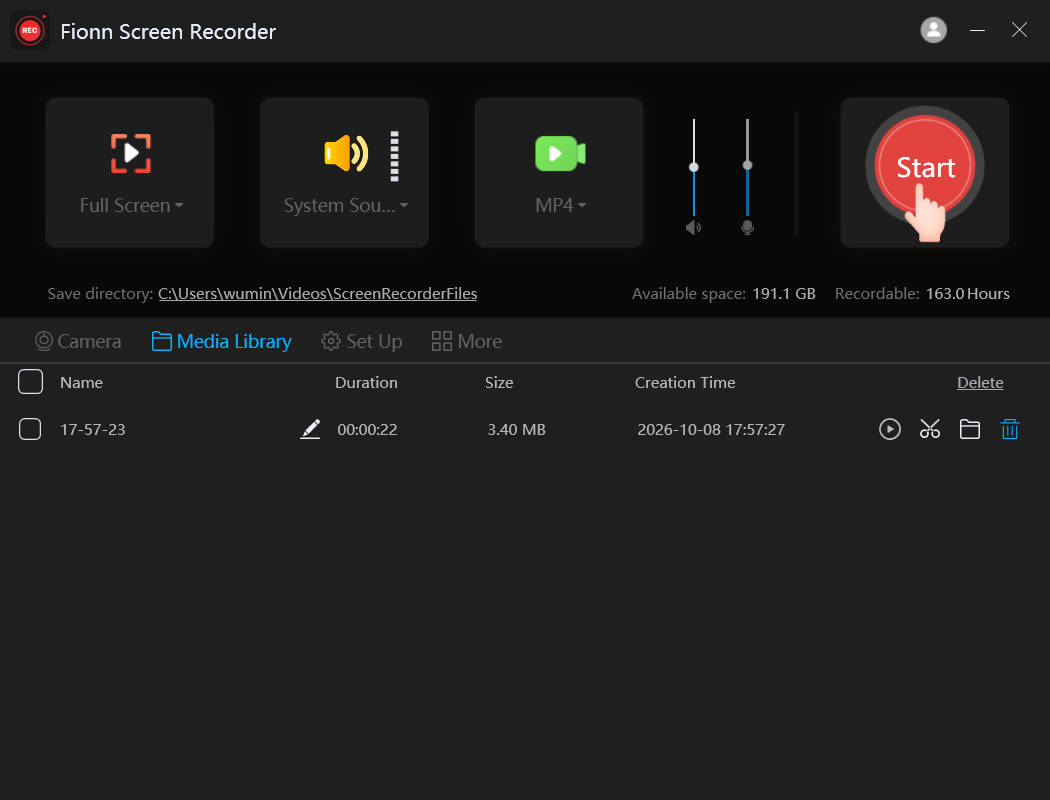
التحقق من النتيجة: لا يعني التحسن ملفاً أكثر سلاسة فحسب، بل أيضاً غياب هبوط جديد وملحوظ في FPS ضمن مشهد مماثل. إذا تغيّر مؤشر واحد فقط، فدوّن ذلك وعدّل الإعداد التالي بشكل منفصل.
ما إعدادات التسجيل التي ينبغي فحصها إذا كانت WARDOGS تتقطع؟
غيّر إعداداً واحداً في كل مرة وسجّل مقطعاً قصيراً مماثلاً. بهذه الطريقة ستعرف ما الذي أثّر في النتيجة بدلاً من الحصول على مجموعة تغييرات عشوائية.
- خفّض معدل التسجيل إذا ظهر هبوط في FPS أثناء الالتقاط.
- قلّل دقة التسجيل أو جودته عندما يدعم البرنامج هذه الإعدادات.
- أغلق تطبيقات الخلفية غير الضرورية لتجنب إضافة حمل متنافس.
- تحقق من أن وضع الالتقاط المحدد يعمل مع اللعبة؛ قد يكون GDI مخصصاً للتوافق، بينما قد يكون DXGI خياراً عالي الأداء لتسجيل الألعاب على Windows 10 والإصدارات الأحدث.
- تأكد من وجود مساحة حرة كافية على قرص الإخراج إذا كان موقع الحفظ قابلاً للضبط.
- قارن عدة مقاطع قصيرة محفوظة من مشاهد متشابهة، لا إطاراً واحداً فقط.
الخلاصة
لتسجيل WARDOGS دون بطء، ابدأ بفحص اللعبة من دون التقاط، ثم سجّل مقطعاً قصيراً قابلاً للمقارنة وحدد العَرَض. عند هبوط FPS فقط بعد بدء التسجيل، اضبط الإعدادات المدعومة في Fionn Screen Recorder : المنطقة ووضع الالتقاط وFPS والجودة والصوت. بعد كل تغيير، راجع الفيديو المحفوظ في مشهد سريع وتحقق من التزامن. إذا كانت اللعبة تتقطع من دون تسجيل أيضاً أو بدت المشكلة مرتبطة بالشبكة، فلا ينبغي أن يكون التسجيل هو محور التشخيص الوحيد. يقدّم هذا الترتيب نتيجة أكثر موثوقية من محاولة اختيار إعداد مثالي واحد فوراً.
الأسئلة الشائعة
لماذا تتقطع WARDOGS فقط أثناء التسجيل؟
من المحتمل أن يضيف الالتقاط حملاً، لكن ينبغي تأكيد ذلك بمقارنة مقطع مماثل من دون تسجيل ومعه. ثم افحص FPS والجودة والمنطقة ووضع الالتقاط، إعداداً واحداً في كل مرة.
لماذا تعمل اللعبة بسلاسة بينما الفيديو المسجل متقطع؟
قد تكون المشكلة في تسليم الإطارات إلى الملف أو إعدادات الإخراج، وليست في FPS اللعبة نفسها. قارن عدة مقاطع قصيرة عند FPS أو جودة مدعومين مختلفين.
ماذا أختار لـ WARDOGS: 30 أم 60 FPS؟
للحركة السريعة، يمكنك بدء الاختبار عند 60 FPS إذا كان النظام يتحمله دون هبوط ملحوظ. إذا ظهر تقطيع، اختبر 30 FPS وقيّم اللعبة والملف المحفوظ معاً.
هل يمكن أن يؤثر الحمل المرتفع أثناء القتال في التسجيل؟
نعم. يمكن أن يسبب القتال والحركة السريعة والتدمير ذروات في الحمل، لذلك تفيد هذه المشاهد تحديداً في إجراء اختبار قابل للمقارنة.
كيف أميّز بين تأخر الشبكة وهبوط FPS؟
إذا كانت الصورة المحلية وFPS ثابتين لكن اللاعبين الآخرين ينتقلون فجأة أو تصل الأفعال متأخرة، فافحص الاتصال وفقدان الحزم وحالة الخادم. هذا يختلف عن هبوط FPS.
كيف أتحقق من تسجيل WARDOGS في Fionn Screen Recorder؟
سجّل مقطعاً قصيراً مكثفاً، وافتحه في مكتبة الوسائط في Fionn Screen Recorder، ثم قارن السلاسة وإسقاط الإطارات وتزامن الصوت مع اللعبة الأصلية.


