 Emily CarterScreen Recording
目立つFPS低下なしでWARDOGSを録画するには、まず録画していない状態でゲームが滑らかに動くかを確認し、次に短いテスト動画と比較します。キャプチャ時だけゲームが遅くなる場合は録画設定を確認し、録画なしでも重い場合は先にゲームのパフォーマンスを調べてください。こうすると、ゲーム自体のFPS低下、保存動画のフレーム落ち、ネットワーク遅延、音声と映像のずれを混同せずに済みます。あらゆるカクつきを完全になくせるソフトウェアはありませんが、順序立ててテストすれば次に何を変更すべきかを判断できます。
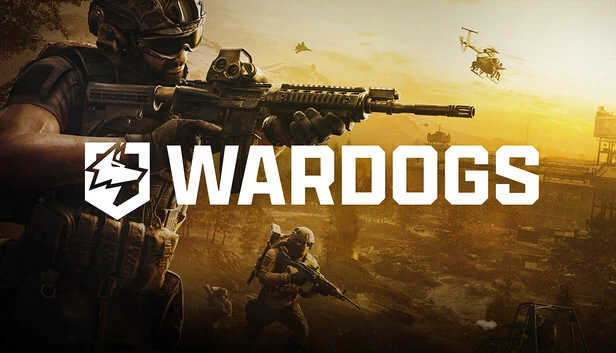
WARDOGSは、BULKHEADによる大規模な戦闘、車両、破壊可能な環境を特徴とするマルチプレイヤー戦術シューティングです。戦闘、素早い移動、破壊が発生する場面で録画をテストしてください。このような場面では、ゲームとキャプチャの負荷がピークに達することがあります。 SteamのWARDOGS公式ページ には、最小構成として16GBのRAMとGTX 1660またはRX 590クラスのグラフィックス、推奨構成としてRTX 3070またはRX 6700 XTクラスのグラフィックスが記載されています。これらの要件はゲームを動作させるためのものであり、滑らかなゲームプレイ録画を保証するものではありません。
WARDOGSをラグなく録画する方法:すばやい診断
| 観察結果 | 確認する項目 | 次に行うこと |
|---|---|---|
| 録画なしでもFPSが低い | ゲームのパフォーマンス | まずゲームの負荷とPC設定を調べます。 |
| 録画開始後にだけFPSが下がる | キャプチャと録画の負荷 | 録画設定を確認し、短い再テストを行います。 |
| ゲームは滑らかだが、保存動画がカクつく | ファイルへのフレーム出力と出力設定 | 対応する別のフレームレートまたは画質でクリップを比較します。 |
| ローカルFPSは安定しているのに、他のプレイヤーが瞬間移動する | 接続、パケット損失、サーバー | 問題を自動的に録画のせいにしないでください。 |
| 主に戦闘中や破壊時にカクつく | 負荷の高い場面でのピーク負荷 | 同程度に負荷の高い場面でテストします。 |
| 映像と音声が一致しない | 録画タイミングと音声ソース | 保存したクリップで同期を確認します。 |
ゲーム録画時のラグは、WARDOGSのパフォーマンス、キャプチャによる追加負荷、または完成した動画の問題によって起こることがあります。ゲーム内FPSと保存動画の滑らかさを比較すると、次に取るべき対応を選びやすくなります。Windowsで管理されたテストを行うには、 Fionn Screen Recorder を使用できます。
方法1:WARDOGSでラグの原因を特定する
使用する場面: 原因が不明な場合、またはゲームが重いのか録画だけが問題なのかを把握したい場合です。この方法は診断用であり、厳密なベンチマークではありません。
- 録画を開始せずにWARDOGSを起動します。
- ゲームのFPSと操作への反応を観察します。
- 戦闘、素早い移動、破壊を含む負荷の高い場面をプレイします。
- 同程度の短い場面を録画します。
- プレイ中のFPSと保存動画の滑らかさを比較します。
- 録画中にだけ現れる症状を特定します。
結果の確認: キャプチャ時だけFPSが下がるなら、録画設定を見直してください。キャプチャなしでもゲームの動作が悪い場合は、先にゲームまたはシステム側の原因を解消します。ゲームは滑らかでファイルだけがカクつく場合は、保存録画の設定に注目してください。
方法2: Fionn Screen Recorder でWARDOGSの録画を設定する
使用する場面: キャプチャ開始後にFPSまたは動画品質が悪化し、Windowsで管理されたテストが必要な場合です。Fionn Screen Recorderでは、録画領域、音声ソース、フレームレート、画質、キャプチャモードを選択し、作成されたファイルを確認できます。
- Fionn Screen Recorderを起動し、メインの録画画面を開きます。

- WARDOGSに適したキャプチャモードを選びます。必要に応じて、全画面、ゲームウィンドウ、または任意の領域を選択します。

- 短いテスト用に、対応する録画フレームレートと画質を設定します。インターフェースに切り替え項目がある場合は、キャプチャモードも設定します。Windows 10以降では、DXGIがゲーム用途で試せるキャプチャ方式の一つになる場合があります。結果はPC構成、ゲームの表示モード、ソフトウェアとの互換性によって異なります。

- システム音声、マイク、両方、または無音録画を選びます。設定がある場合は必要な動画形式を指定します。

- 診断テストと同じ負荷になる短いWARDOGSの場面を録画し、録画を停止します。

- メディアライブラリを開き、動画の滑らかさ、音声、同期を確認します。

結果の確認: 改善とは、保存動画が滑らかになることだけでなく、同程度の場面で新たな目立つFPS低下が起きないことでもあります。一方だけが変化した場合は記録し、次の設定は別途調整してください。
WARDOGSが重いときに確認する録画設定
一度に変更するのは一つの設定だけにし、同程度の短い場面を録画してください。これにより、偶然の設定の組み合わせではなく、結果に影響した要因を確認できます。
- キャプチャ中にFPS低下が起きる場合は、録画フレームレートを下げます。
- ソフトウェアが対応している場合は、録画解像度または画質を下げます。
- 競合する負荷を増やさないよう、不要なバックグラウンドアプリを閉じます。
- 選択したキャプチャモードがゲームで動作するか確認します。GDIとDXGIは確認すべき選択肢ですが、結果は環境に依存します。
- 保存先を設定できる場合は、出力ドライブに十分な空き容量があることを確認します。
- 一つのフレームだけでなく、似た場面で保存した複数の短いクリップを比較します。
まとめ
WARDOGSをカクつかずに録画するには、まずキャプチャなしでゲームを確認し、次に比較可能な短い場面を録画して症状を特定します。録画開始後にだけFPSが下がる場合は、 Fionn Screen Recorder で対応する設定、すなわち領域、キャプチャモード、FPS、画質、音声を調整します。変更のたびに動きの激しい場面で保存動画を再生し、同期も確認してください。録画なしでもゲームが重い場合や、問題がネットワーク由来と思われる場合は、録画だけを診断対象にしないことが重要です。この手順なら、最初から一つの「理想的な」設定を選ぼうとするより信頼性の高い結果を得られます。
よくある質問
なぜWARDOGSは録画中だけ重くなるのですか?
キャプチャによる追加負荷の可能性がありますが、録画なしと録画ありで同程度の場面を比較して確認する必要があります。その後、FPS、画質、領域、キャプチャモードを一つずつ確認してください。
ゲームは滑らかなのに、録画した動画がカクつくのはなぜですか?
この場合、ゲーム自体のFPSではなく、ファイルへのフレーム出力または出力設定に問題がある可能性があります。対応する別のFPSまたは画質で、複数の短いクリップを比較してください。
WARDOGSでは30 FPSと60 FPSのどちらを選ぶべきですか?
動きが速い場面では、目立つFPS低下なしに維持できる場合は60 FPSからテストできます。カクつきが出る場合は30 FPSを試し、ゲームと保存ファイルの両方を評価してください。
戦闘中の高負荷は録画に影響しますか?
はい。戦闘、素早い移動、破壊はピーク負荷を生むことがあるため、こうした場面は比較可能なテストに適しています。
ネットワークラグとFPS低下はどう見分けますか?
ローカル画面とFPSが安定しているのに、他のプレイヤーが瞬間移動したり操作が遅れて届いたりする場合は、接続、パケット損失、サーバーの状態を確認してください。これはFPS低下とは別の問題です。
Fionn Screen RecorderでWARDOGSの録画を確認するにはどうすればよいですか?
負荷の高い短い場面を録画し、Fionn Screen Recorderのメディアライブラリで開きます。元のゲームと比べ、滑らかさ、フレーム落ち、音声同期を確認してください。


