 Emily CarterScreen Recording
Si necesitas saber cómo grabar una presentación de PowerPoint con audio, primero decide si necesitas una narración y unos tiempos editables guardados en la presentación o un vídeo independiente de la presentación visible. PowerPoint es adecuado para el primer resultado, mientras que un grabador de pantalla captura lo que aparece en pantalla. Esta guía centrada en Windows abarca PowerPoint, Fionn Screen Recorder y OBS Studio. Antes de grabar la presentación completa, realiza y revisa una prueba breve para comprobar el nivel de voz, el tiempo de las diapositivas y el encuadre.
Elige el método de grabación adecuado
| Método | Ideal para | Eficiencia | Esfuerzo del usuario |
|---|---|---|---|
| Grabación de PowerPoint | Narración y tiempos integrados en una presentación | Alta | Bajo |
| Fionn Screen Recorder | Capturar la presentación visible con las fuentes de audio seleccionadas | Alta | Bajo |
| OBS Studio | Captura personalizada basada en escenas | Moderada | Mayor |
Elige PowerPoint cuando el resultado final deba seguir siendo una presentación con narración y tiempos editables. Elige Fionn Screen Recorder cuando necesites un vídeo de una ventana, región o pantalla completa con audio de micrófono y/o del sistema. Elige OBS Studio cuando necesites una escena reutilizable o material adicional en pantalla.
Antes de grabar: lista de comprobación de audio y prueba
- Decide si los espectadores necesitan audio del micrófono, audio del sistema o ambos.
- Cierra las aplicaciones con muchas notificaciones y silencia los sonidos de notificación.
- Graba una prueba breve con la misma presentación y configuración de audio que piensas utilizar.
- Reproduce la prueba y confirma que están presentes la narración, los cambios de diapositiva y el área de captura prevista.
Método 1: Cómo grabar una presentación de PowerPoint con audio en PowerPoint
Cuándo usarlo: Utiliza este método si quieres que una versión de escritorio compatible de PowerPoint conserve la narración y los tiempos en las diapositivas individuales, con la opción de exportar la presentación terminada como vídeo.
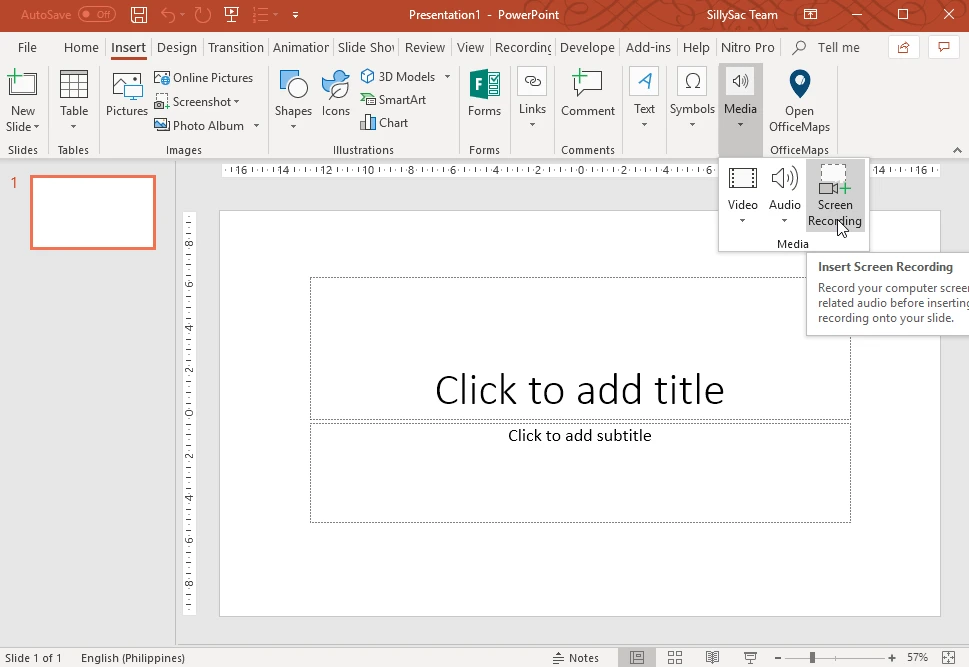
- Abre la presentación y selecciona la diapositiva en la que quieres iniciar la grabación.
- Abre los controles de grabación de PowerPoint en tu versión de escritorio.
- Confirma que el micrófono está activado y comienza a grabar después de la cuenta atrás o el aviso disponible.
- Habla mientras avanzas por las diapositivas; pausa o detén la grabación cuando sea necesario.
- Previsualiza las diapositivas grabadas y, después, guarda la presentación o utiliza sus opciones de exportación para crear un vídeo.
Microsoft indica que la narración y los tiempos se guardan en la presentación; la grabación no crea automáticamente un archivo de vídeo. Exporta después de revisar el resultado cuando necesites un vídeo para compartir.
Verifica: Inicia la presentación desde la primera diapositiva grabada. Confirma que aparece el icono de audio en las diapositivas narradas y que la narración se reproduce sincronizada con las animaciones. Consulta las instrucciones oficiales de grabación de PowerPoint de Microsoft para ver los controles disponibles en tu versión.
Método 2: Resuelve la necesidad de un vídeo independiente de la presentación con Fionn Screen Recorder
Cuándo usarlo: Utiliza esta opción cuando necesites un vídeo directo de la presentación visible en lugar de una narración integrada en un archivo .pptx. Fionn Screen Recorder admite la captura de pantalla completa, ventana y región personalizada, además de la selección de audio solo de micrófono o de sonido del sistema y micrófono.
- Abre Fionn Screen Recorder y elige el área que quieres capturar: pantalla completa, ventana o región.

- Elige si quieres grabar el audio del sistema, el audio del micrófono, ambos o ningún sonido.

- Selecciona MP4 u otro formato de vídeo antes de empezar a grabar.

- Haz clic en Iniciar para comenzar a grabar y, cuando termines, usa Pausar o Detener.

- Abre Biblioteca multimedia para reproducir, editar, localizar o eliminar tus vídeos grabados.

Verifica: Reproduce la grabación guardada desde Biblioteca multimedia y comprueba que el área de captura seleccionada contiene la presentación y que se escucha el audio previsto. La versión gratuita no puede guardar vídeos de más de dos minutos y está limitada a 720P; la suscripción desbloquea duración ilimitada, 2K/4K, sin marca de agua y todos los modos de grabación.
Método 3: Captura una presentación de PowerPoint en OBS Studio
Cuándo usarlo: Utiliza OBS Studio cuando necesites crear una escena reutilizable, como una fuente de presentación junto a una cámara web u otro material en pantalla. Requiere más configuración que las otras dos opciones.
- Abre la presentación de PowerPoint y déjala lista en la pantalla o ventana que planeas capturar.
- En OBS Studio, crea una escena y añade una fuente de captura que muestre la presentación.

- Añade y prueba la fuente del micrófono, confirmando que su actividad se ve mientras hablas.
- Realiza una grabación de prueba breve y confirma que están presentes tanto la presentación como la voz.
- Inicia la grabación, presenta las diapositivas y, después, detén la grabación y revisa el archivo guardado.
Verifica: Abre el archivo de prueba antes de grabar toda la presentación. Si necesitas audio específico de una aplicación, consulta la guía de captura de audio de aplicaciones de OBS para conocer las versiones de Windows compatibles actualmente y los detalles de configuración.
Soluciona problemas de audio y tiempos antes de compartir
- Utiliza auriculares cuando se reproduzca audio del sistema para evitar que los altavoces generen realimentación en el micrófono.
- Cierra las aplicaciones con muchas notificaciones y desactiva los sonidos de notificación antes de grabar.
- Haz una pausa breve durante las transiciones entre diapositivas: Microsoft indica que la narración no se graba durante las transiciones.
- Mantén el micrófono a una distancia constante y habla con un nivel uniforme.
- Revisa específicamente la primera y la última diapositiva; son lugares habituales para que falte audio o la grabación se detenga demasiado pronto.
Conclusión: elige el resultado que necesitas
Utiliza PowerPoint cuando necesites narración y tiempos editables en la propia presentación y, después, exporta tras la reproducción si también necesitas un vídeo. Utiliza Fionn Screen Recorder para una grabación directa de la presentación visible y OBS Studio cuando necesites una escena personalizada. Antes de compartir, revisa el archivo final para comprobar la imagen prevista, la narración audible y el tiempo de las diapositivas.
Preguntas frecuentes
¿Puede PowerPoint grabar mi voz y los tiempos de las diapositivas?
Sí. Las versiones de escritorio compatibles pueden grabar la narración y el tiempo empleado en las diapositivas. Los resultados se almacenan con la presentación y, después, puedes exportarla como vídeo.
¿Por qué no hay audio en mi grabación de PowerPoint?
Primero, comprueba que está seleccionado y activado el micrófono correcto. Graba una prueba breve y reprodúcela antes de continuar. También evita hablar durante las transiciones entre diapositivas porque PowerPoint no graba la narración durante esas transiciones.
¿La grabación en PowerPoint crea automáticamente un MP4?
No. La grabación se guarda en la presentación. Utiliza las opciones de exportación de PowerPoint después de grabar cuando necesites un archivo de vídeo.
¿Puedo volver a grabar solo una diapositiva de PowerPoint?
Sí. Inicia la grabación desde esa diapositiva y vuelve a grabarla. Ten en cuenta que sustituir la narración de la diapositiva elimina la narración anterior de esa diapositiva.
¿Debo grabar el audio del sistema además del micrófono?
Selecciona ambos solo cuando la presentación incluya sonido que los espectadores deban oír, como contenido multimedia integrado. Para una narración hablada solamente, el audio del micrófono suele ser suficiente y ayuda a evitar sonidos de notificación no deseados.


