 Emily CarterScreen Recording
Si vous cherchez comment enregistrer une présentation PowerPoint avec du son, déterminez d’abord si vous avez besoin d’une narration et de minutages modifiables enregistrés dans le diaporama ou d’une vidéo autonome du diaporama visible. PowerPoint convient au premier résultat, tandis qu’un enregistreur d’écran capture ce qui apparaît à l’écran. Ce guide axé sur Windows couvre PowerPoint, Fionn Screen Recorder et OBS Studio. Avant d’enregistrer toute la présentation, réalisez et vérifiez un court test pour contrôler le niveau de la voix, le minutage des diapositives et le cadrage.
Choisir la bonne méthode d’enregistrement
| Méthode | Idéal pour | Efficacité | Effort requis |
|---|---|---|---|
| Enregistrement PowerPoint | Narration et minutages intégrés à une présentation | Élevée | Faible |
| Fionn Screen Recorder | Capturer le diaporama visible avec les sources audio sélectionnées | Élevée | Faible |
| OBS Studio | Capture personnalisée basée sur des scènes | Modérée | Plus élevé |
Choisissez PowerPoint lorsque le résultat final doit rester un diaporama avec une narration et des minutages modifiables. Choisissez Fionn Screen Recorder si vous avez besoin d’une vidéo d’une fenêtre, d’une zone ou de l’écran entier avec le microphone et/ou le son du système. Choisissez OBS Studio si vous avez besoin d’une scène réutilisable ou de contenu supplémentaire à l’écran.
Avant d’enregistrer : liste de contrôle audio et test
- Déterminez si les spectateurs ont besoin du son du microphone, du son du système ou des deux.
- Fermez les applications générant beaucoup de notifications et coupez les sons de notification.
- Enregistrez un bref test en utilisant le même diaporama et la même configuration audio que ceux prévus.
- Visionnez le test et vérifiez que la narration, les changements de diapositives et la zone de capture souhaitée sont tous présents.
Méthode 1 : comment enregistrer une présentation PowerPoint avec du son dans PowerPoint
Quand l’utiliser : Utilisez cette méthode si vous souhaitez qu’une version de bureau prise en charge de PowerPoint conserve la narration et les minutages sur les diapositives individuelles, avec la possibilité d’exporter le diaporama final sous forme de vidéo.
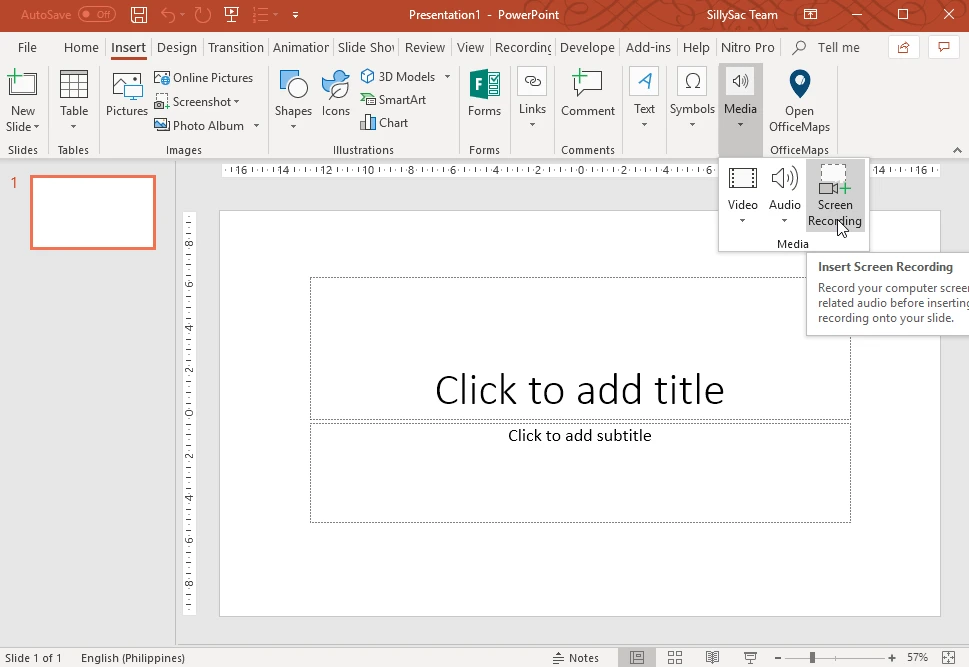
- Ouvrez la présentation et sélectionnez la diapositive à partir de laquelle vous souhaitez commencer l’enregistrement.
- Ouvrez les commandes d’enregistrement de PowerPoint dans votre version de bureau.
- Vérifiez que le microphone est activé, puis commencez l’enregistrement après le compte à rebours ou l’invite disponible.
- Parlez en avançant dans les diapositives, en mettant l’enregistrement en pause ou en l’arrêtant lorsque nécessaire.
- Prévisualisez les diapositives enregistrées, puis enregistrez la présentation ou utilisez ses options d’exportation pour créer une vidéo.
Microsoft indique que la narration et les minutages sont enregistrés dans la présentation ; l’enregistrement ne crée pas automatiquement de fichier vidéo. Exportez après vérification lorsque vous avez besoin d’une vidéo partageable.
Vérifier : Démarrez le diaporama à partir de la première diapositive enregistrée. Vérifiez que l’icône audio apparaît sur les diapositives narrées et que la narration est synchronisée avec les animations. Consultez les instructions officielles de Microsoft pour l’enregistrement dans PowerPoint pour connaître les commandes disponibles dans votre version.
Méthode 2 : répondre au besoin d’une vidéo de présentation distincte avec Fionn Screen Recorder
Quand l’utiliser : Utilisez cette méthode lorsque vous avez besoin d’une vidéo directe du diaporama visible plutôt que d’une narration intégrée dans un fichier .pptx. Fionn Screen Recorder prend en charge la capture du plein écran, d’une fenêtre et d’une zone personnalisée, ainsi que la sélection audio du microphone seul ou du son du système et du microphone.
- Ouvrez Fionn Screen Recorder et choisissez la zone à capturer : plein écran, fenêtre ou zone.

- Choisissez d’enregistrer le son du système, le son du microphone, les deux ou aucun son.

- Sélectionnez MP4 ou un autre format vidéo avant de commencer l’enregistrement.

- Cliquez sur Démarrer pour lancer l’enregistrement, puis utilisez Pause ou Arrêter lorsque vous avez terminé.

- Ouvrez la bibliothèque multimédia pour lire, modifier, localiser ou supprimer vos vidéos enregistrées.

Vérifier : Lisez l’enregistrement sauvegardé depuis la bibliothèque multimédia et vérifiez que la zone de capture sélectionnée contient le diaporama et que le son attendu est audible. La version gratuite ne peut pas enregistrer de vidéos de plus de deux minutes et est limitée à 720P ; l’abonnement débloque une durée illimitée, la 2K/4K, l’absence de filigrane et tous les modes d’enregistrement.
Méthode 3 : capturer une présentation PowerPoint dans OBS Studio
Quand l’utiliser : Utilisez OBS Studio si vous devez créer une scène réutilisable, par exemple une source de diaporama accompagnée d’une webcam ou d’autres éléments affichés à l’écran. Cette solution demande davantage de configuration que les deux autres options.
- Ouvrez le diaporama PowerPoint et gardez-le prêt sur l’écran ou dans la fenêtre que vous prévoyez de capturer.
- Dans OBS Studio, créez une scène et ajoutez une source de capture qui affiche le diaporama.

- Ajoutez et testez votre source de microphone en vérifiant que son activité est visible pendant que vous parlez.
- Effectuez un court enregistrement de test et vérifiez que le diaporama et la voix sont tous deux présents.
- Démarrez l’enregistrement, présentez les diapositives, puis arrêtez l’enregistrement et vérifiez le fichier sauvegardé.
Vérifier : Ouvrez le fichier de test avant d’enregistrer toute la présentation. Si vous avez besoin d’un son propre à une application, consultez le guide de capture audio d’application d’OBS pour connaître les versions de Windows actuellement prises en charge et les détails de configuration.
Résoudre les problèmes audio et de minutage avant le partage
- Utilisez un casque lorsque le son du système est lu afin d’éviter que les haut-parleurs ne créent un retour dans le microphone.
- Fermez les applications générant beaucoup de notifications et désactivez les sons de notification avant l’enregistrement.
- Faites une brève pause pendant les transitions entre diapositives : Microsoft précise que la narration n’est pas enregistrée pendant les transitions.
- Gardez le microphone à une distance constante et parlez à un niveau régulier.
- Vérifiez particulièrement la première et la dernière diapositive ; ce sont des emplacements fréquents de son manquant ou d’arrêt prématuré.
Conclusion : choisissez le résultat dont vous avez besoin
Utilisez PowerPoint lorsque vous avez besoin d’une narration et de minutages modifiables dans la présentation elle-même, puis exportez après lecture si vous avez également besoin d’une vidéo. Utilisez Fionn Screen Recorder pour un enregistrement direct du diaporama visible, et utilisez OBS Studio lorsqu’une scène personnalisée est nécessaire. Avant de partager, vérifiez que le fichier final contient l’image prévue, une narration audible et le bon minutage des diapositives.
Questions fréquemment posées
PowerPoint peut-il enregistrer ma voix et le minutage des diapositives ?
Oui. Les versions de bureau prises en charge peuvent enregistrer la narration et le temps passé sur les diapositives. Les résultats sont enregistrés avec la présentation, que vous pouvez ensuite exporter sous forme de vidéo.
Pourquoi n’y a-t-il pas de son dans mon enregistrement PowerPoint ?
Vérifiez d’abord que le bon microphone est sélectionné et activé. Enregistrez un court test, puis écoutez-le avant de continuer. Évitez également de parler pendant les transitions entre diapositives, car PowerPoint n’enregistre pas la narration pendant ces transitions.
L’enregistrement dans PowerPoint crée-t-il automatiquement un MP4 ?
Non. L’enregistrement est sauvegardé dans la présentation. Utilisez les options d’exportation de PowerPoint après l’enregistrement lorsque vous avez besoin d’un fichier vidéo.
Puis-je enregistrer à nouveau une seule diapositive PowerPoint ?
Oui. Commencez l’enregistrement à partir de cette diapositive et enregistrez-la de nouveau. Sachez que le remplacement de la narration de la diapositive supprime la narration précédente de cette diapositive.
Dois-je enregistrer le son du système en plus de mon microphone ?
Sélectionnez les deux uniquement si la présentation contient des sons que les spectateurs doivent entendre, comme des médias intégrés. Pour une narration orale seule, l’audio du microphone suffit généralement et permet d’éviter les sons de notification indésirables.


