 Emily CarterScreen Recording
Если вам нужно узнать, как записать презентацию PowerPoint со звуком, сначала решите, нужны ли вам редактируемые озвучка и тайминги, сохранённые в презентации, или отдельное видео видимого показа слайдов. PowerPoint подходит для первого результата, а программа записи экрана захватывает то, что отображается на экране. В этом руководстве для Windows рассматриваются PowerPoint, Fionn Screen Recorder и OBS Studio. Перед записью всей презентации сделайте и просмотрите короткий тест, чтобы проверить уровень голоса, тайминги слайдов и кадрирование.
Выберите подходящий способ записи
| Способ | Лучше всего подходит для | Эффективность | Усилия пользователя |
|---|---|---|---|
| Запись в PowerPoint | Озвучки и таймингов, встроенных в презентацию | Высокая | Низкие |
| Fionn Screen Recorder | Записи видимого показа слайдов с выбранными источниками звука | Высокая | Низкие |
| OBS Studio | Настраиваемой записи на основе сцен | Средняя | Более высокие |
Выберите PowerPoint, если итоговый результат должен остаться презентацией с редактируемыми озвучкой и таймингами. Выберите Fionn Screen Recorder, если вам нужно видео окна, области или всего экрана с микрофоном и/или системным звуком. Выберите OBS Studio, если вам нужна повторно используемая сцена или дополнительный материал на экране.
Перед записью: чек-лист звука и тестирования
- Решите, нужен ли зрителям звук с микрофона, системный звук или оба варианта.
- Закройте приложения с большим количеством уведомлений и отключите их звуки.
- Сделайте короткую тестовую запись с тем же показом слайдов и настройками звука, которые планируете использовать.
- Воспроизведите тест и убедитесь, что присутствуют озвучка, смена слайдов и нужная область записи.
Способ 1: как записать презентацию PowerPoint со звуком в PowerPoint
Когда использовать: Используйте этот способ, если хотите, чтобы поддерживаемая настольная версия PowerPoint сохраняла озвучку и тайминги на отдельных слайдах, а готовую презентацию можно было экспортировать в видео.
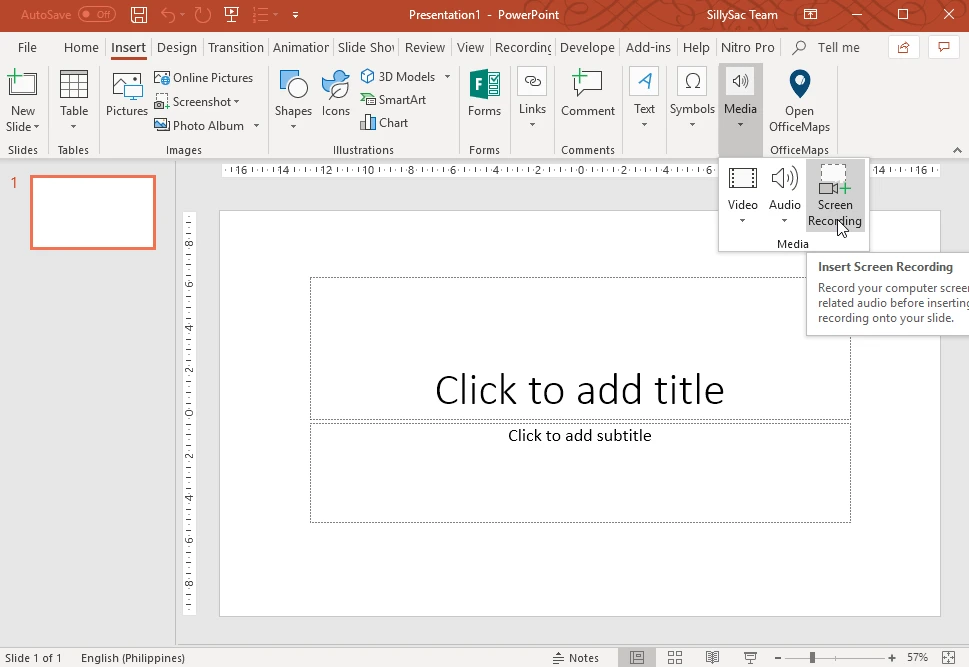
- Откройте презентацию и выберите слайд, с которого должна начаться запись.
- Откройте элементы управления записью PowerPoint в настольной версии программы.
- Убедитесь, что микрофон включён, затем начните запись после доступного обратного отсчёта или запроса.
- Говорите, переходя между слайдами, и при необходимости приостанавливайте или останавливайте запись.
- Просмотрите записанные слайды, затем сохраните презентацию или воспользуйтесь параметрами экспорта, чтобы создать видео.
Microsoft указывает, что озвучка и тайминги сохраняются в презентации; запись не создаёт видеофайл автоматически. Если вам нужно видео для отправки, экспортируйте его после проверки.
Проверьте: Запустите показ слайдов с первого записанного слайда. Убедитесь, что на слайдах с озвучкой отображается значок аудио и что озвучка синхронизирована с анимацией. Ознакомьтесь с официальными инструкциями Microsoft по записи в PowerPoint , чтобы узнать, какие элементы управления доступны в вашей версии.
Способ 2: запись отдельного видео презентации с помощью Fionn Screen Recorder
Когда использовать: Используйте этот вариант, если вам нужно сразу получить видео видимого показа слайдов, а не озвучку, встроенную в файл .pptx. Fionn Screen Recorder поддерживает запись всего экрана, окна и пользовательской области, а также выбор записи только с микрофона или системного звука вместе с микрофоном.
- Откройте Fionn Screen Recorder и выберите область записи: весь экран, окно или область.

- Выберите запись системного звука, звука микрофона, обоих источников или без звука.

- Перед началом записи выберите MP4 или другой видеоформат.

- Нажмите «Начать», чтобы запустить запись, затем используйте «Пауза» или «Остановить» по завершении.

- Откройте медиатеку, чтобы воспроизвести, отредактировать, найти или удалить записанные видео.

Проверьте: Воспроизведите сохранённую запись из медиатеки и убедитесь, что выбранная область захвата содержит показ слайдов, а ожидаемый звук слышен. Бесплатная версия не позволяет сохранять видео длиннее двух минут и ограничена разрешением 720P; подписка открывает неограниченную длительность, 2K/4K, отсутствие водяного знака и все режимы записи.
Способ 3: запись презентации PowerPoint в OBS Studio
Когда использовать: Используйте OBS Studio, если вам нужно создать повторно используемую сцену, например источник показа слайдов рядом с веб-камерой или другим материалом на экране. Для этого требуется больше настройки, чем для двух других вариантов.
- Откройте показ слайдов PowerPoint и подготовьте его на дисплее или в окне, которое планируете записывать.
- В OBS Studio создайте сцену и добавьте источник захвата, отображающий показ слайдов.

- Добавьте и проверьте источник микрофона, убедившись, что его активность видна, пока вы говорите.
- Сделайте короткую тестовую запись и убедитесь, что в ней присутствуют и показ слайдов, и голос.
- Начните запись, проведите презентацию, затем остановите запись и проверьте сохранённый файл.
Проверьте: Откройте тестовый файл перед записью полной презентации. Если вам нужен звук конкретного приложения, ознакомьтесь с руководством OBS по захвату звука приложений , чтобы узнать о поддерживаемых версиях Windows и подробностях настройки.
Устраните проблемы со звуком и таймингами перед отправкой
- Используйте наушники при воспроизведении системного звука, чтобы динамики не создавали обратную связь в микрофоне.
- Закройте приложения с большим количеством уведомлений и отключите звуки уведомлений перед записью.
- Делайте короткую паузу при переходах между слайдами: Microsoft отмечает, что во время переходов озвучка не записывается.
- Держите микрофон на постоянном расстоянии и говорите с ровной громкостью.
- Отдельно проверьте первый и последний слайды: именно на них часто пропадает звук или запись останавливается слишком рано.
Заключение: выберите нужный результат
Используйте PowerPoint, если вам нужны редактируемые озвучка и тайминги в самой презентации, а затем экспортируйте её после воспроизведения, если также требуется видео. Используйте Fionn Screen Recorder для прямой записи видимого показа слайдов, а OBS Studio — когда нужна настраиваемая сцена. Перед отправкой проверьте в итоговом файле нужное изображение, слышимую озвучку и тайминги слайдов.
Часто задаваемые вопросы
Может ли PowerPoint записывать мой голос и тайминги слайдов?
Да. Поддерживаемые настольные версии могут записывать озвучку и время, проведённое на слайдах. Результаты сохраняются вместе с презентацией, после чего её можно экспортировать как видео.
Почему в моей записи PowerPoint нет звука?
Сначала убедитесь, что выбран и включён правильный микрофон. Сделайте короткую тестовую запись и воспроизведите её перед продолжением. Также не говорите во время переходов между слайдами, поскольку PowerPoint не записывает озвучку во время этих переходов.
Создаёт ли запись в PowerPoint MP4 автоматически?
Нет. Запись сохраняется в презентации. Если вам нужен видеофайл, после записи воспользуйтесь параметрами экспорта PowerPoint.
Можно ли повторно записать только один слайд PowerPoint?
Да. Начните запись с этого слайда и запишите его повторно. Учтите, что замена озвучки на слайде удаляет прежнюю озвучку для этого слайда.
Следует ли записывать системный звук вместе со звуком микрофона?
Выбирайте оба источника, только если презентация включает звук, который должны слышать зрители, например встроенные медиафайлы. Для одной голосовой озвучки обычно достаточно микрофона, что помогает избежать нежелательных звуков уведомлений.


