 Emily CarterScreen Recording
音声付きでPowerPointプレゼンテーションを録画する方法を知りたい場合は、編集可能なナレーションとタイミングをスライドに保存したいのか、それとも表示されるスライドショーを単体の動画として保存したいのかを、まず決めましょう。前者にはPowerPointが向いており、画面録画ソフトは画面に表示される内容をキャプチャします。このWindows向けガイドでは、PowerPoint、 Fionn Screen Recorder 、OBS Studioを取り上げます。プレゼンテーション全体を録画する前に、短いテストを作成して、音声レベル、スライドのタイミング、画面構成を確認してください。
適切な録画方法を選ぶ
| 方法 | 最適な用途 | 効率 | 作業の負担 |
|---|---|---|---|
| PowerPointの録画 | プレゼンテーションに埋め込むナレーションとタイミング | 高い | 少ない |
| Fionn Screen Recorder | 選択した音声ソースとともに表示中のスライドショーをキャプチャ | 高い | 少ない |
| OBS Studio | カスタマイズしたシーンベースのキャプチャ | 中程度 | 多い |
完成した成果物を、編集可能なナレーションとタイミングを含むスライド資料として残したい場合はPowerPointを選びます。マイク音声やシステム音声を含めて、ウィンドウ、範囲、または画面全体の動画が必要な場合はFionn Screen Recorderを選びます。再利用できるシーンや追加の画面素材が必要な場合はOBS Studioを選びます。
録画前の音声とテストのチェックリスト
- 視聴者にマイク音声、システム音声、または両方が必要かを決めます。
- 通知が多いアプリを閉じ、通知音をオフにします。
- 使用予定のスライドショーと音声設定を使って、短いテストを録画します。
- テストを再生し、ナレーション、スライドの切り替え、意図したキャプチャ範囲がすべて含まれていることを確認します。
方法1:PowerPointで音声付きのPowerPointプレゼンテーションを録画する
使用する場面: 対応しているデスクトップ版PowerPointで、個々のスライドにナレーションとタイミングを保持し、完成した資料を動画として書き出す選択肢も必要な場合に使用します。
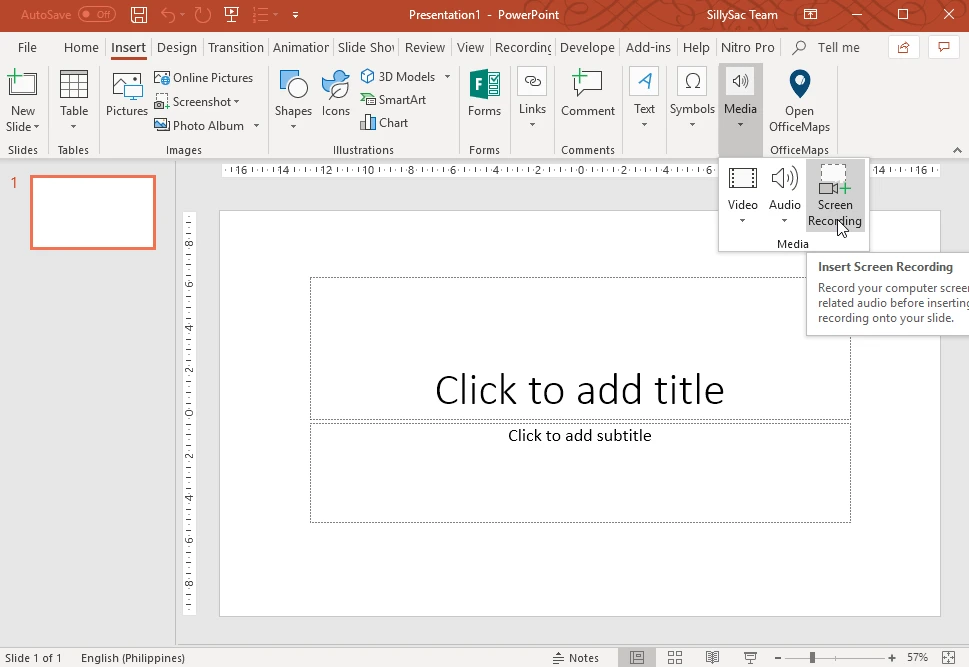
- プレゼンテーションを開き、録画を開始するスライドを選択します。
- デスクトップ版PowerPointで録画コントロールを開きます。
- マイクが有効になっていることを確認してから、表示されるカウントダウンまたは指示に従って録画を開始します。
- スライドを進めながら話し、必要に応じて録画を一時停止または停止します。
- 録画したスライドをプレビューし、プレゼンテーションを保存するか、書き出しオプションを使用して動画を作成します。
Microsoftによると、ナレーションとタイミングはプレゼンテーションに保存され、録画しても動画ファイルは自動作成されません。共有用の動画が必要な場合は、確認後に書き出してください。
確認: 最初に録画したスライドからスライドショーを開始します。ナレーション付きのスライドに音声アイコンが表示され、ナレーションがアニメーションと同期して再生されることを確認します。使用しているバージョンで利用できるコントロールについては、Microsoftの PowerPoint録画の公式手順 を参照してください。
方法2:別途プレゼンテーション動画が必要な場合に Fionn Screen Recorder を使う
使用する場面: .pptxファイルにナレーションを埋め込むのではなく、表示されているスライドショーを直接動画として保存したい場合に使用します。Fionn Screen Recorderは、画面全体、ウィンドウ、カスタム範囲のキャプチャに対応し、マイクのみ、またはシステム音声とマイクを組み合わせた音声選択ができます。
- Fionn Screen Recorderを開き、キャプチャする範囲としてフルスクリーン、ウィンドウ、または範囲を選択します。

- システム音声、マイク音声、両方、または無音のいずれを録音するか選択します。

- 録画を開始する前に、MP4または別の動画形式を選択します。

- 開始をクリックして録画を始め、完了したら一時停止または停止を使用します。

- メディアライブラリを開き、録画した動画を再生、編集、検索、または削除します。

確認: メディアライブラリから保存した録画を再生し、選択したキャプチャ範囲にスライドショーが含まれ、想定どおりの音声が聞こえることを確認します。無料版では2分を超える動画を保存できず、720Pに制限されます。メンバーシップでは、無制限の長さ、2K/4K、透かしなし、すべての録画モードが利用できます。
方法3:OBS StudioでPowerPointプレゼンテーションをキャプチャする
使用する場面: スライドショーのソースにWebカメラやその他の画面素材を並べるなど、再利用可能なシーンを構築する必要がある場合はOBS Studioを使用します。ほかの2つの方法より設定に手間がかかります。
- PowerPointのスライドショーを開き、キャプチャする予定のディスプレイまたはウィンドウで準備しておきます。
- OBS Studioでシーンを作成し、スライドショーを表示するキャプチャソースを追加します。

- マイクソースを追加してテストし、話している間にその活動状況が表示されることを確認します。
- 短いテスト録画を行い、スライドショーと音声の両方が含まれていることを確認します。
- 録画を開始し、スライドを発表してから、録画を停止して保存済みファイルを確認します。
確認: プレゼンテーション全体を録画する前に、テストファイルを開きます。アプリケーション固有の音声が必要な場合は、現在サポートされているWindowsのバージョンと設定の詳細について、 OBSアプリケーション音声キャプチャガイド を確認してください。
共有前に音声とタイミングをトラブルシューティングする
- システム音声を再生する際は、スピーカーの音がマイクに回り込むのを防ぐため、ヘッドホンを使用します。
- 録画前に通知が多いアプリを閉じ、通知音をオフにします。
- スライドの切り替え中は少し間を置きます。Microsoftは、切り替え中はナレーションが録音されないと説明しています。
- マイクとの距離を一定に保ち、安定した音量で話します。
- 最初と最後のスライドは特に確認してください。音声の録り漏れや早すぎる停止が起きやすい箇所です。
まとめ:必要な出力形式を選ぶ
プレゼンテーション自体に編集可能なナレーションとタイミングが必要な場合はPowerPointを使用し、動画も必要な場合は再生確認後に書き出します。表示中のスライドショーを直接録画するには Fionn Screen Recorder を使用し、カスタマイズしたシーンが必要な場合はOBS Studioを使用します。共有する前に、最終ファイルに意図した映像、聞き取れるナレーション、スライドのタイミングが含まれていることを確認してください。
よくある質問
PowerPointで音声とスライドのタイミングを録音できますか?
はい。対応しているデスクトップ版では、ナレーションと各スライドに費やした時間を録音できます。結果はプレゼンテーションとともに保存され、その後プレゼンテーションを動画として書き出せます。
PowerPointの録画に音声がないのはなぜですか?
まず、正しいマイクが選択され、有効になっていることを確認してください。短いテストを録画してから、続行する前に再生して確認します。また、PowerPointではスライドの切り替え中にナレーションを録音しないため、その間は話さないようにしてください。
PowerPointで録画すると自動的にMP4が作成されますか?
いいえ。録画はプレゼンテーションに保存されます。動画ファイルが必要な場合は、録画後にPowerPointの書き出しオプションを使用してください。
PowerPointの1枚のスライドだけを録音し直せますか?
はい。そのスライドから録画を開始して録音し直します。ただし、スライドのナレーションを置き換えると、そのスライドの以前のナレーションは削除されることに注意してください。
システム音声もマイクと一緒に録音すべきですか?
埋め込みメディアなど、視聴者が聞く必要のある音声がプレゼンテーションに含まれる場合にのみ、両方を選択してください。話し声のナレーションだけであれば、通常はマイク音声だけで十分であり、不要な通知音の混入も防ぎやすくなります。


