 Emily CarterScreen Recording
إذا كنت تريد معرفة how to record a powerpoint presentation with audio، فحدّد أولاً ما إذا كنت تحتاج إلى تعليق صوتي وتوقيتات قابلة للتحرير محفوظة داخل العرض، أو إلى فيديو مستقل لعرض الشرائح الظاهر. يناسب PowerPoint النتيجة الأولى، بينما يلتقط مسجّل الشاشة ما يظهر على الشاشة. يغطي هذا الدليل الموجّه إلى Windows برنامج PowerPoint و Fionn Screen Recorder وOBS Studio. قبل تسجيل العرض كاملاً، أنشئ تسجيلاً تجريبياً قصيراً وراجعه للتحقق من مستوى الصوت وتوقيت الشرائح والتأطير.
اختر طريقة التسجيل المناسبة
| الطريقة | الأفضل لـ | الكفاءة | جهد المستخدم |
|---|---|---|---|
| تسجيل PowerPoint | تعليق صوتي وتوقيتات مضمنة في عرض تقديمي | مرتفعة | منخفض |
| Fionn Screen Recorder | التقاط عرض الشرائح الظاهر بمصادر الصوت المحددة | مرتفعة | منخفض |
| OBS Studio | التقاط مخصص قائم على المشاهد | متوسطة | أعلى |
اختر PowerPoint عندما ينبغي أن تبقى النتيجة النهائية عرض شرائح يتضمن تعليقاً صوتياً وتوقيتات قابلة للتحرير. اختر Fionn Screen Recorder عندما تحتاج إلى فيديو لنافذة أو منطقة أو الشاشة كاملةً مع صوت الميكروفون و/أو صوت النظام. اختر OBS Studio عندما تحتاج إلى مشهد قابل لإعادة الاستخدام أو إلى مواد إضافية على الشاشة.
قبل التسجيل: قائمة التحقق من الصوت والاختبار
- حدّد ما إذا كان المشاهدون يحتاجون إلى صوت الميكروفون أو صوت النظام أو كليهما.
- أغلق التطبيقات كثيرة الإشعارات واكتم أصوات الإشعارات.
- سجّل اختباراً قصيراً باستخدام عرض الشرائح وإعداد الصوت نفسيهما اللذين تخطط لاستخدامهما.
- شغّل الاختبار وتحقق من وجود التعليق الصوتي وتغييرات الشرائح ومنطقة الالتقاط المقصودة.
الطريقة 1: كيفية تسجيل عرض PowerPoint تقديمي مع الصوت في PowerPoint
متى تستخدمها: استخدم هذه الطريقة عندما تريد أن يحتفظ إصدار سطح المكتب المدعوم من PowerPoint بالتعليق الصوتي والتوقيتات في الشرائح الفردية، مع خيار تصدير العرض المكتمل كفيديو.
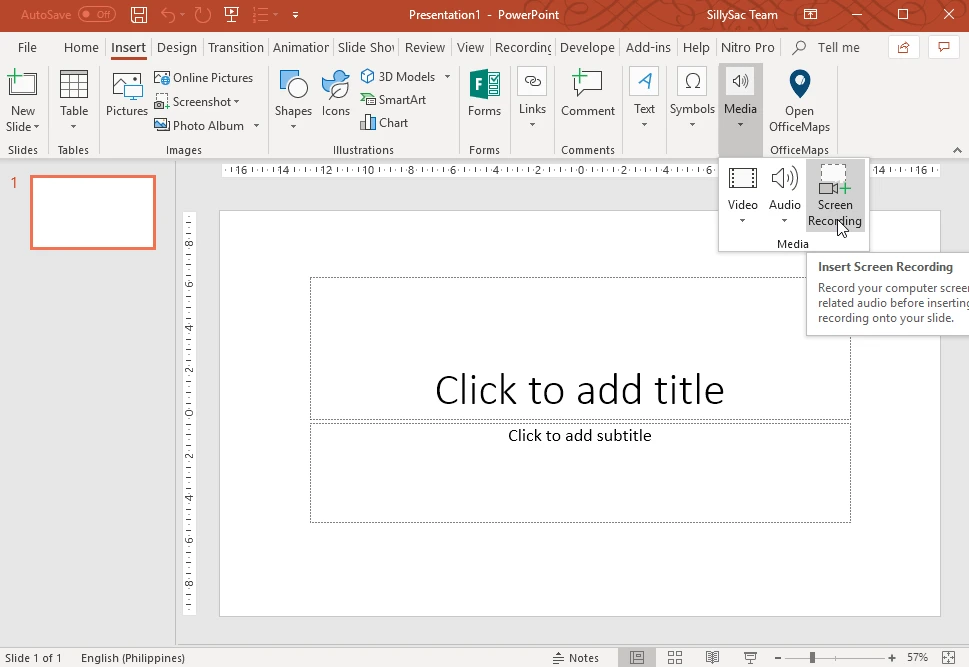
- افتح العرض التقديمي وحدد الشريحة التي تريد أن يبدأ التسجيل عندها.
- افتح عناصر تحكم التسجيل في PowerPoint ضمن إصدار سطح المكتب لديك.
- تأكد من تمكين الميكروفون، ثم ابدأ التسجيل بعد العد التنازلي أو المطالبة المتاحة.
- تحدث أثناء الانتقال بين الشرائح، وأوقف التسجيل مؤقتاً أو أوقفه عند الحاجة.
- عاين الشرائح المسجلة، ثم احفظ العرض التقديمي أو استخدم خيارات التصدير فيه لإنشاء فيديو.
توضح Microsoft أن التعليق الصوتي والتوقيتات يُحفظان في العرض التقديمي؛ ولا ينشئ التسجيل ملف فيديو تلقائياً. صدّر بعد المراجعة عندما تحتاج إلى فيديو قابل للمشاركة.
تحقق: ابدأ عرض الشرائح من أول شريحة مسجلة. تأكد من ظهور رمز الصوت على الشرائح ذات التعليق الصوتي ومن تشغيل التعليق متزامناً مع الحركات. راجع إرشادات Microsoft الرسمية لتسجيل PowerPoint لمعرفة عناصر التحكم المتاحة في إصدارك.
الطريقة 2: معالجة الحاجة إلى فيديو منفصل للعرض باستخدام Fionn Screen Recorder
متى تستخدمها: استخدم هذا المسار عندما تحتاج إلى فيديو مباشر لعرض الشرائح الظاهر بدلاً من تعليق صوتي مضمن في ملف .pptx. يدعم Fionn Screen Recorder التقاط الشاشة كاملةً والنافذة والمنطقة المخصصة، إلى جانب اختيار صوت الميكروفون فقط أو صوت النظام مع الميكروفون.
- افتح Fionn Screen Recorder واختر المنطقة التي تريد التقاطها: الشاشة الكاملة أو النافذة أو المنطقة.

- اختر تسجيل صوت النظام أو صوت الميكروفون أو كليهما أو عدم تسجيل صوت.

- حدد MP4 أو تنسيق فيديو آخر قبل بدء التسجيل.

- انقر فوق ابدأ لبدء التسجيل، ثم استخدم إيقاف مؤقت أو إيقاف عند الانتهاء.

- افتح مكتبة الوسائط لتشغيل فيديوهاتك المسجلة أو تحريرها أو تحديد موقعها أو حذفها.

تحقق: شغّل التسجيل المحفوظ من مكتبة الوسائط وتأكد من أن منطقة الالتقاط المحددة تتضمن عرض الشرائح وأن الصوت المتوقع مسموع. لا يمكن للنسخة المجانية حفظ فيديوهات أطول من دقيقتين وهي محدودة بدقة 720P؛ وتتيح العضوية مدة غير محدودة ودقة 2K/4K ومن دون علامة مائية وأوضاع التسجيل الكاملة.
الطريقة 3: التقاط عرض PowerPoint تقديمي في OBS Studio
متى تستخدمها: استخدم OBS Studio عندما تحتاج إلى إنشاء مشهد قابل لإعادة الاستخدام، مثل مصدر عرض الشرائح إلى جانب كاميرا ويب أو مواد أخرى على الشاشة. يتطلب إعداداً أكثر من الخيارين الآخرين.
- افتح عرض شرائح PowerPoint وأبقه جاهزاً في الشاشة أو النافذة التي تخطط لالتقاطها.
- في OBS Studio، أنشئ مشهداً وأضف مصدر التقاط يعرض عرض الشرائح.

- أضف مصدر الميكروفون واختبره، وتأكد من ظهور نشاطه أثناء حديثك.
- أنشئ تسجيلاً تجريبياً قصيراً وتأكد من وجود عرض الشرائح والصوت كليهما.
- ابدأ التسجيل، وقدّم الشرائح، ثم أوقف التسجيل وراجع الملف المحفوظ.
تحقق: افتح ملف الاختبار قبل تسجيل العرض كاملاً. إذا كنت تحتاج إلى صوت خاص بتطبيق معيّن، فراجع دليل OBS لالتقاط صوت التطبيقات لمعرفة إصدارات Windows المدعومة حالياً وتفاصيل الإعداد.
استكشاف مشكلات الصوت والتوقيت وإصلاحها قبل المشاركة
- استخدم سماعات الرأس عند تشغيل صوت النظام لمنع ارتداد صوت مكبرات الصوت إلى الميككروفون.
- أغلق التطبيقات كثيرة الإشعارات وأوقف أصوات الإشعارات قبل التسجيل.
- توقف قليلاً أثناء انتقالات الشرائح: تشير Microsoft إلى أن التعليق الصوتي لا يُسجّل أثناء الانتقالات.
- أبقِ الميكروفون على مسافة ثابتة وتحدث بمستوى ثابت.
- راجع الشريحة الأولى والأخيرة تحديداً؛ فهما موضعان شائعان لفقدان الصوت أو الإيقاف المبكر.
الخلاصة: اختر النتيجة التي تحتاجها
استخدم PowerPoint عندما تحتاج إلى تعليق صوتي وتوقيتات قابلين للتحرير في العرض التقديمي نفسه، ثم صدّر بعد التشغيل عندما تحتاج أيضاً إلى فيديو. استخدم Fionn Screen Recorder لتسجيل مباشر لعرض الشرائح الظاهر، واستخدم OBS Studio عندما يكون المشهد المخصص مطلوباً. قبل المشاركة، راجع الملف النهائي للتحقق من الصورة المقصودة والتعليق الصوتي المسموع وتوقيت الشرائح.
الأسئلة الشائعة
هل يستطيع PowerPoint تسجيل صوتي وتوقيتات الشرائح؟
نعم. تستطيع إصدارات سطح المكتب المدعومة تسجيل التعليق الصوتي والوقت المستغرق في الشرائح. تُخزّن النتائج مع العرض التقديمي، ويمكنك بعد ذلك تصدير العرض كفيديو.
لماذا لا يوجد صوت في تسجيل PowerPoint الخاص بي؟
تحقق أولاً من تحديد الميكروفون الصحيح وتمكينه. سجّل اختباراً قصيراً ثم شغّله قبل المتابعة. وتجنب أيضاً التحدث أثناء انتقالات الشرائح لأن PowerPoint لا يسجل التعليق الصوتي خلالها.
هل يؤدي التسجيل في PowerPoint إلى إنشاء MP4 تلقائياً؟
لا. يُحفظ التسجيل في العرض التقديمي. استخدم خيارات التصدير في PowerPoint بعد التسجيل عندما تحتاج إلى ملف فيديو.
هل يمكنني إعادة تسجيل شريحة PowerPoint واحدة فقط؟
نعم. ابدأ التسجيل من تلك الشريحة وأعد تسجيلها. انتبه إلى أن استبدال التعليق الصوتي في الشريحة يزيل التعليق الصوتي السابق لتلك الشريحة.
هل ينبغي أن أسجل صوت النظام مع صوت الميكروفون؟
حدد كليهما فقط عندما يتضمن العرض صوتاً يحتاج المشاهدون إلى سماعه، مثل الوسائط المضمنة. بالنسبة إلى التعليق الصوتي المنطوق وحده، يكون صوت الميكروفون كافياً عادةً ويساعد على تجنب أصوات الإشعارات غير المرغوبة.


