 Emily CarterScreen Recording
لتسجيل شاشتك والميكروفون في الوقت نفسه، اختر مسجل شاشة مدعومًا، وفعّل التقاط الميكروفون، وتحقق من جهاز الإدخال قبل التسجيل. تعتمد الأداة المناسبة على المساحة التي تريد التقاطها وعناصر التحكم الصوتية المتاحة فيها: يناسب Xbox Game Bar تطبيقًا أو لعبة، ويلائم PowerPoint العروض المصحوبة بشرح صوتي، ويمكن أن يعالج Snipping Tool لقطات قصيرة متوافقة في Windows 11، بينما يوفّر Fionn Screen Recorder خيارات الشاشة أو النافذة أو المنطقة.
الفرق الأساسي بسيط: تسجيل الشاشة وتسجيل الميكروفون عنصرَا تحكم منفصلان. نجاح التقاط الفيديو لا يثبت أن الميكروفون المقصود سجّل صوتك.
مقارنة سريعة بين الطرق
| الطريقة | منطقة الالتقاط | دعم الميكروفون | الأفضل لـ |
|---|---|---|---|
| Xbox Game Bar | التقاط تطبيق أو لعبة مدعومة | تبديل أثناء التسجيل | تسجيل نشاط داخل تطبيق أو لعبة واحدة |
| PowerPoint | منطقة محددة من الشاشة | عنصر تحكم بالصوت في شريط التسجيل | الشرائح والعروض التوضيحية المصحوبة بشرح صوتي |
| Snipping Tool | منطقة محددة من الشاشة | متاح في إصدارات Windows 11 المدعومة | تسجيلات قصيرة على أجهزة كمبيوتر متوافقة |
| Fionn Screen Recorder | الشاشة الكاملة أو النافذة أو المنطقة | الميكروفون فقط أو صوت النظام + الميكروفون | تسجيل شاشة Windows مرن مع الصوت |
تحقق من الميكروفون قبل التسجيل
- افتح
إعدادات Windows
→
النظام
→
الصوت
→
الإدخال
.
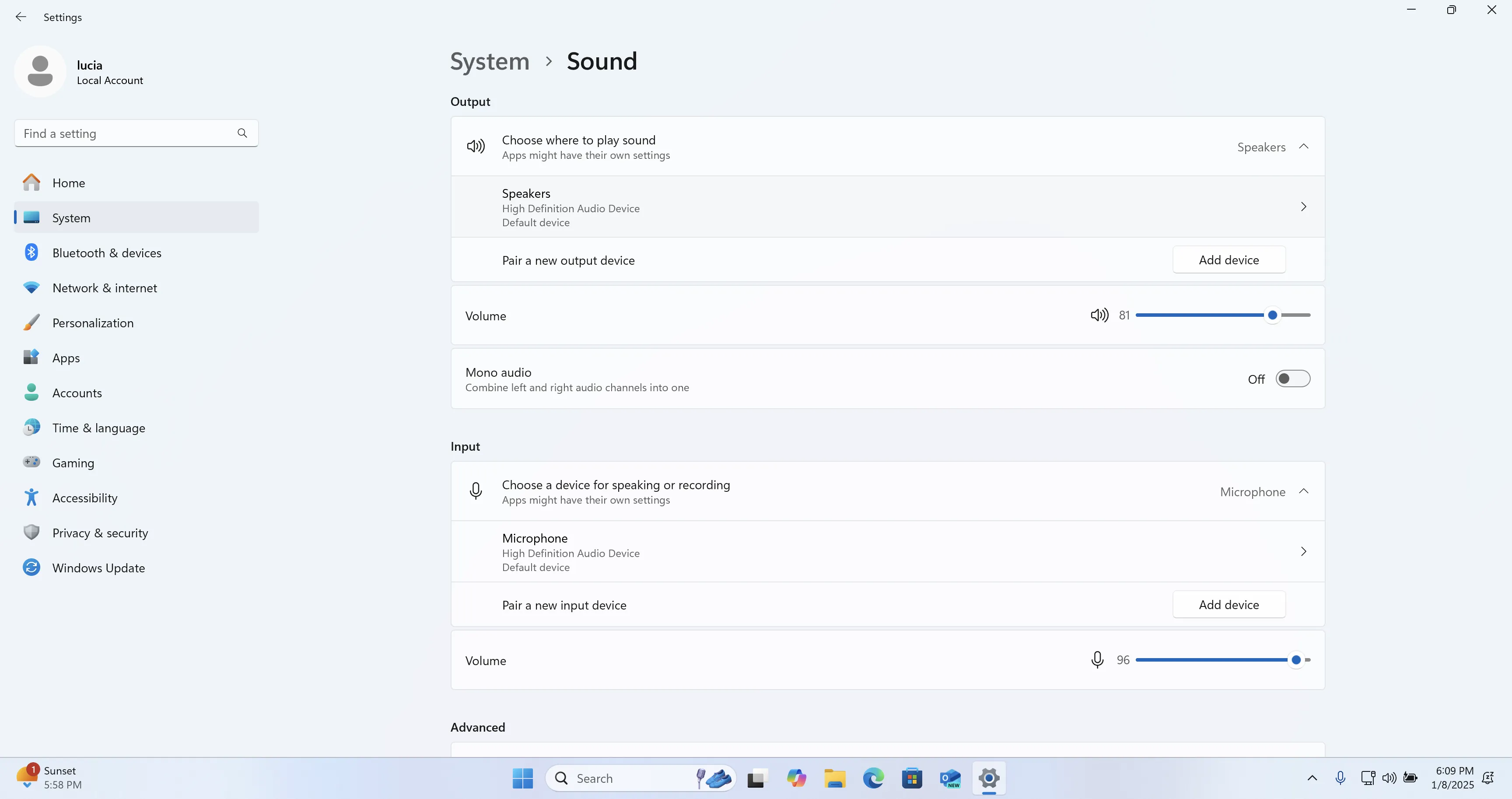
- اختر الميكروفون الذي تريد استخدامه.
- اختبر ما إذا كان Windows يستقبل صوتك.
- تحقق من اختيار الميكروفون في المسجل إذا كان يحتوي على عنصر تحكم منفصل بالجهاز.
- أنشئ تسجيلًا مدته 10 ثوانٍ وشغّله.
الطريقة 1: تسجيل تطبيق والميكروفون باستخدام Xbox Game Bar
متى تستخدمها: استخدم Xbox Game Bar للمحتوى داخل تطبيق أو لعبة واحدة في Windows 10 أو Windows 11. صُممت الأداة لالتقاط التطبيقات، لذا لا تعتمد عليها كطريقة غير مقيّدة لتسجيل سطح مكتب Windows أو مستكشف الملفات.
- افتح التطبيق أو اللعبة التي تريد تسجيلها.
- اضغط
Windows + Gلفتح Xbox Game Bar.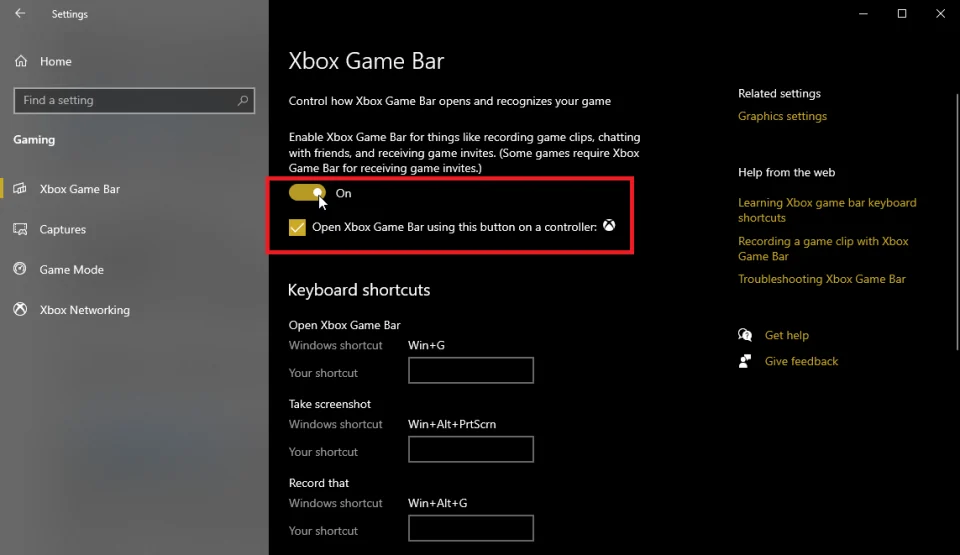
- فعّل زر الميكروفون في عنصر واجهة الالتقاط.
- اضغط
Windows + Alt + Rلبدء التسجيل. - اضغط
Windows + Alt + Mلتبديل التقاط الميكروفون أثناء التسجيل. - اضغط
Windows + Alt + Rمرة أخرى لإيقاف التسجيل.
التحقق: شغّل المقطع المحفوظ واستمع إلى صوتك. قد يعمل تسجيل الفيديو حتى عند تعطيل التقاط الميكروفون، لذا تأكد من وجود الكلام فعليًا.
الطريقة 2: تسجيل عرض تقديمي للشاشة باستخدام PowerPoint
متى تستخدمها: اختر إصدار سطح المكتب من PowerPoint لشرح مصحوب بصوت تريد وضعه في عرض تقديمي أو حفظه كوسائط. ينطبق ذلك على إصدارات سطح المكتب المدعومة، وليس بالضرورة على PowerPoint للويب.
- افتح PowerPoint واختر
إدراج
→
تسجيل الشاشة
.
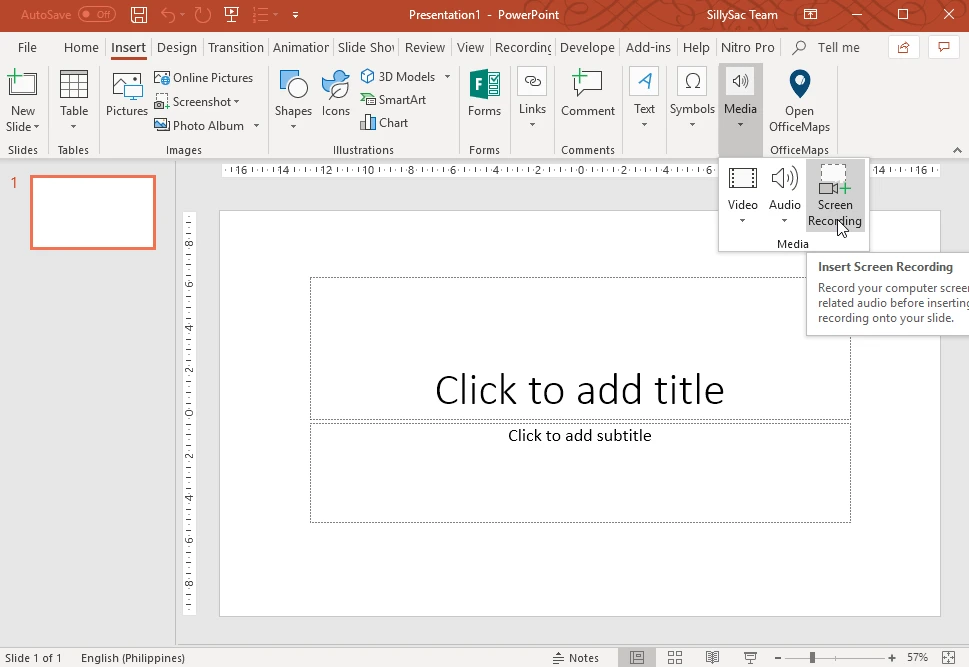
- حدد مساحة الشاشة المراد التقاطها.
- تأكد من تفعيل الصوت في شريط التحكم بالتسجيل. في إصدارات سطح المكتب المدعومة من PowerPoint، يكون الصوت محددًا افتراضيًا.
- اختر تسجيل واشرح المهمة بصوتك.
- حرّك المؤشر إلى أعلى الشاشة واختر إيقاف .
- شغّل التسجيل داخل الشريحة، أو انقر بزر الماوس الأيمن عليه لحفظ الوسائط كملف منفصل.
التحقق: أعد تشغيل التسجيل وتأكد من أن الشرح الصوتي مسموع قبل مشاركته أو تصديره.
الطريقة 3: تسجيل الشاشة والصوت باستخدام Snipping Tool
متى تستخدمها: هذا خيار عملي لتسجيل قصير على Windows 11 عندما يتضمن Snipping Tool المثبت لديك عناصر تحكم بالميكروفون. تستطيع إصدارات Snipping Tool المدعومة في Windows 11 تسجيل فيديو الشاشة بصوت الميكروفون.
- افتح Snipping Tool واختر وضع
التسجيل
.
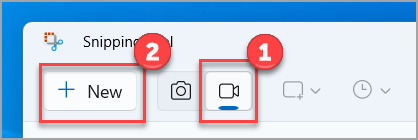
- اختر جديد واسحب لتحديد منطقة التسجيل.
- فعّل إدخال الميكروفون من عناصر التحكم الصوتية عندما يكون هذا العنصر متاحًا.
- اختر بدء واشرح الخطوات الظاهرة على الشاشة.
- اختر إيقاف ، ثم عاين المقطع واحفظه.
التحقق: شغّل الملف المحفوظ باستخدام مكبرات الصوت أو سماعات الرأس وتحقق من تطابق كلامك مع إجراءات الشاشة. إذا لم يظهر عنصر تحكم لتسجيل الميكروفون، فتحقق من إصدار Snipping Tool المثبت والتحديثات المتاحة.
الطريقة 4: إصلاح تسجيل الشاشة والميكروفون باستخدام Fionn Screen Recorder
متى تستخدمها: يناسب هذا الخيار الموصى به تسجيلات Windows التي تحتاج فيها إلى اختيار الشاشة الكاملة أو النافذة أو المنطقة وتعيين مصدر الصوت ضمن سير العمل نفسه. يدعم التسجيل بالميكروفون فقط وتسجيل صوت النظام مع الميكروفون.
- شغّل Fionn Screen Recorder.
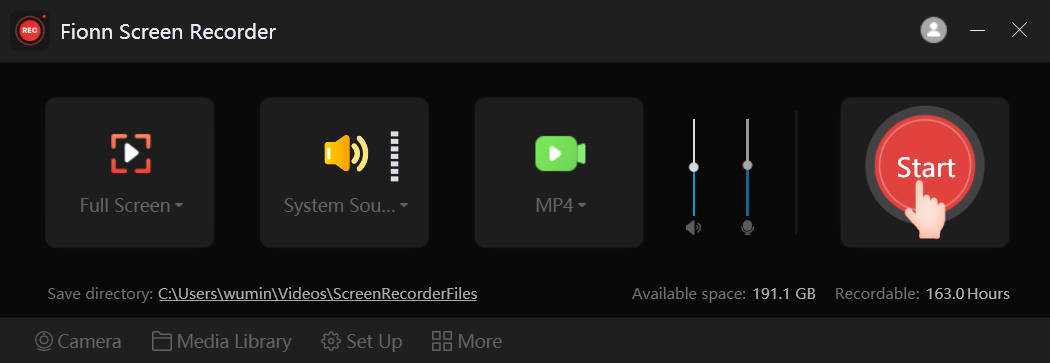
- اختر الشاشة الكاملة أو النافذة أو المنطقة.
- اختر
الميكروفون فقط
أو
صوت النظام + الميكروفون
.
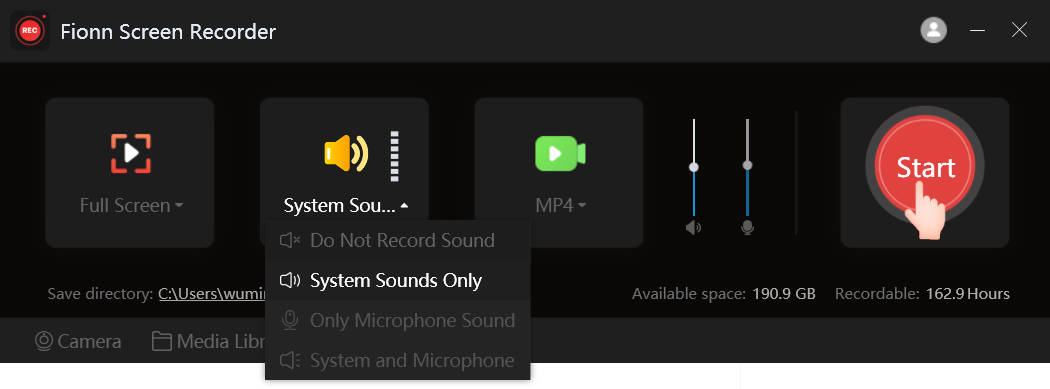
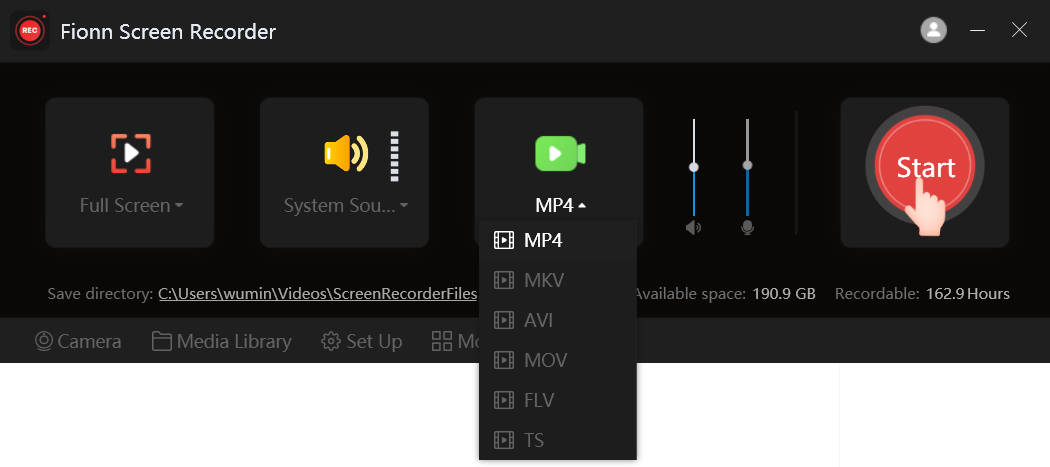
- اضبط صيغة الإخراج وإعدادات التسجيل المتاحة.
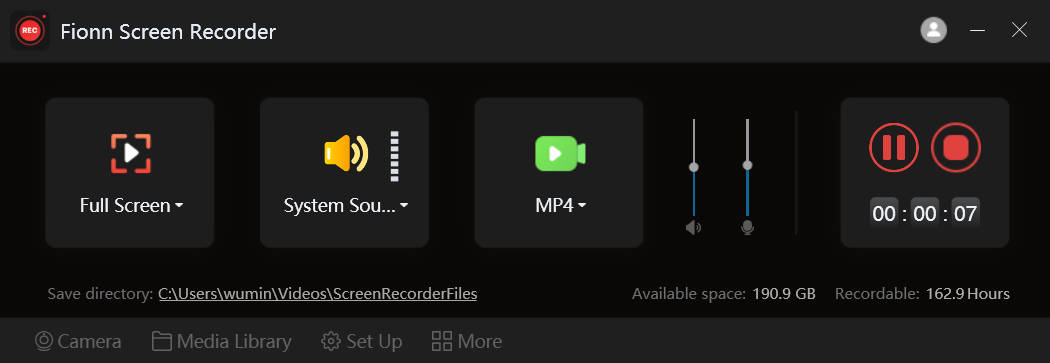
- ابدأ التسجيل أو أوقفه مؤقتًا أو أوقفه.
- افتح مكتبة الوسائط وتحقق من الفيديو والصوت المسجلين.
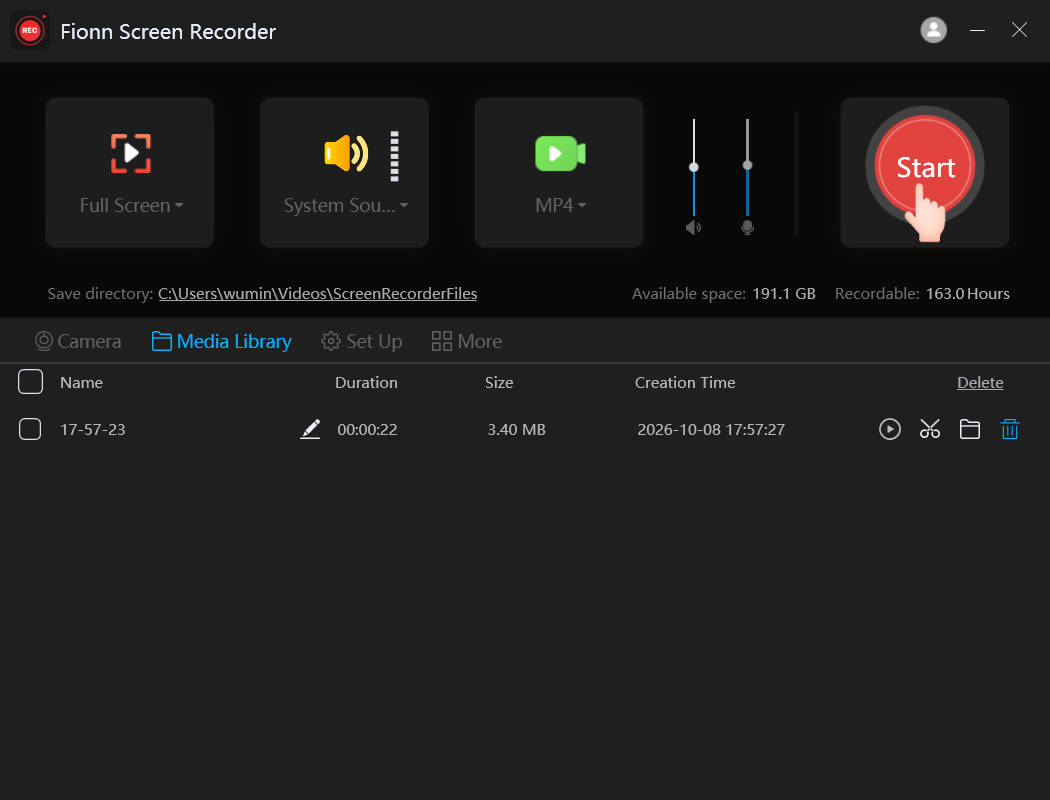
التحقق: شغّل الفيديو في مكتبة الوسائط وتأكد من تضمين محتوى الشاشة المحدد والصوت المقصود معًا. يجب أن يلتقط مصدر الميكروفون المختار الصوت المقصود فعليًا.
هل يحتوي تسجيل الشاشة على فيديو من دون صوت الميكروفون؟
| ما الذي تلاحظه | ما الذي يجب التحقق منه |
|---|---|
| الفيديو يعمل، لكن الصوت مفقود | تحقق من تبديل الميكروفون وجهاز الإدخال. |
| تم التقاط ميكروفون خاطئ | تحقق من الإدخال في Windows واختيار الإدخال الخاص بالمسجل. |
| الصوت منخفض جدًا | تحقق من مستوى إدخال الميكروفون وموضعه. |
| يوجد صدى في التسجيل | استخدم سماعات الرأس أو امنع خروج صوت السماعة من الدخول إلى الميكروفون. |
| يتصرف ميكروفون Bluetooth بصورة غير متوقعة | تحقق من جهاز إدخال Bluetooth النشط والاتصال. |
| الفيديو المحفوظ أو المصدّر صامت | تحقق من الملف المحفوظ الفعلي وإعدادات الصوت الخاصة به. |
نصائح لتسجيلات شاشة وميكروفون واضحة
- اختر الميكروفون الصحيح أولًا، ثم فعّل تسجيل الميكروفون في الأداة المحددة.
- استخدم سماعات الرأس عندما قد يدخل تشغيل السماعة إلى الميكروفون ويسبب صدى.
- قل جملة واحدة في اختبار قصير، واحفظه، وتحقق من الصورة والصوت معًا.
- أغلق علامات التبويب الخاصة والإشعارات قبل اختيار الشاشة الكاملة.
الخلاصة
لتسجيل الشاشة والميكروفون في Windows 11 أو Windows 10، اختر أولًا مسجلًا يطابق منطقة الالتقاط، ثم اختر الميكروفون المقصود، وفعّل عنصر تحكم التسجيل الخاص به، وأنشئ اختبارًا قصيرًا. استخدم Xbox Game Bar لالتقاط تطبيق أو لعبة مدعومة، أو PowerPoint للشرح في العروض التقديمية، أو Snipping Tool عندما يتوفر فيه عنصر تحكم بالميكروفون. لتسجيل شاشة أو نافذة أو منطقة قابلة للاختيار مع خيارات للميكروفون، جرّب Fionn Screen Recorder . إذا لم يحتوِ الفيديو على صوت، فتحقق من تبديل الميكروفون وجهاز الإدخال في Windows والملف المحفوظ قبل التسجيل مرة أخرى.
الأسئلة الشائعة
كيف أسجل شاشتي والميكروفون معًا؟
اختر مسجلًا يدعم التقاط الميكروفون، وحدد منطقة الشاشة، وفعّل عنصر تحكم الميكروفون، ثم ابدأ التسجيل. أنشئ اختبارًا قصيرًا وشغّل الفيديو المحفوظ للتأكد من التقاط الشاشة وصوتك معًا.
كيف أختار الميكروفون الصحيح؟
افتح إعدادات Windows → النظام → الصوت → الإدخال، واختر الميكروفون الذي تريد استخدامه. ثم تحقق من عناصر التحكم الصوتية الخاصة بالمسجل، لأنه قد يستخدم إدخالًا مختلفًا محددًا.
لماذا يفتقد تسجيل الشاشة صوت الميكروفون؟
قد يكون عنصر تحكم الميكروفون متوقفًا، أو قد يكون الإدخال الخاطئ محددًا، أو قد يكون مستوى الإدخال منخفضًا جدًا. تحقق من هذه الإعدادات، وسجل اختبارًا قصيرًا، وتحقق من الملف المحفوظ بدلًا من معاينة التسجيل فقط.
هل يستطيع Xbox Game Bar تسجيل صوت الميكروفون؟
نعم. فعّل الميكروفون في عنصر واجهة الالتقاط، أو استخدم
Windows + Alt + M
لتبديل التقاط الميكروفون أثناء التسجيل. أعد تشغيل المقطع لأن الفيديو قد يُسجل حتى عند إيقاف التقاط الميكروفون.
هل يمكنني تسجيل صوت النظام والميكروفون معًا؟
نعم، عندما يوفر المسجل خيارًا صوتيًا مدمجًا. في Fionn Screen Recorder، اختر صوت النظام + الميكروفون قبل البدء.
كيف أتجنب صدى الميكروفون؟
استخدم سماعات الرأس حتى لا يدخل تشغيل السماعة إلى الميكروفون. تحقق أيضًا من عدم وجود سماعة قريبة أو ميكروفون نشط ثانٍ يلتقطان الصوت نفسه.


