 Emily CarterScreen Recording
Si OBS affiche un écran noir lors de l’enregistrement, ne commencez pas par modifier le GPU ou par lancer le programme en tant qu’administrateur. Identifiez d’abord le type de source : Capture d’écran , Capture de fenêtre ou Capture de jeu . Les causes et les actions à entreprendre diffèrent selon le cas. Les cinq méthodes ci-dessous vont de la vérification de la source actuelle au réglage de la méthode de capture ; la dernière permet d’enregistrer temporairement le bureau pendant que le diagnostic d’OBS se poursuit.
Symptômes du problème
- L’aperçu d’OBS est noir juste après l’ajout d’une source.
- L’aperçu est normal, mais la vidéo enregistrée ne contient aucune image.
- Seul un jeu produit un écran noir dans OBS avec la capture de jeu.
- Une fenêtre précise n’est pas capturée alors que le bureau est visible.
- OBS Studio affiche un écran noir dans Windows sur un seul moniteur.
Le problème ne touche pas nécessairement l’ensemble de Windows et n’indique pas toujours un conflit de GPU. Une source peut être mal configurée tandis qu’une autre fonctionne correctement.
Diagnostic rapide
- Aperçu noir pour une seule source : consultez la Méthode 1 et vérifiez la scène, la visibilité et les propriétés de cette source précise.
- Seul le jeu est noir : après la Méthode 1, utilisez la Méthode 2 si l’application requiert des droits élevés, ou la Méthode 3 si des superpositions sont actives.
- Une fenêtre distincte est noire : vérifiez dans la Méthode 1 que la bonne fenêtre est sélectionnée ; passez ensuite à la Méthode 4 uniquement sur un système disposant de plusieurs GPU.
- La Capture d’écran est noire : dans la Méthode 4, vérifiez d’abord Capture Method ; ne modifiez les paramètres GPU qu’en suivant le guide d’OBS et un paramètre à la fois.
- L’aperçu est présent, mais le fichier est noir : effectuez un court enregistrement de test et appliquez les vérifications de la section « Vérification du résultat » ; ce symptôme est différent d’une source vide.
Comparaison des méthodes
| Méthode | La plus adaptée pour | Efficacité | Effort requis |
|---|---|---|---|
| 1. Propriétés de la source | Scène, fenêtre ou moniteur incorrect | Élevée pour une seule source | Faible |
| 2. Administrateur | Capture de jeu et application exécutée avec des droits élevés | Selon le cas | Faible |
| 3. Superpositions | Jeu non visible pendant la capture | Élevée en cas de conflit | Moyen |
| 4. Capture Method et GPU | Ordinateur portable ou plusieurs GPU | Selon le cas | Moyen |
| 5. Fionn Screen Recorder | Enregistrement urgent de l’écran, d’une fenêtre ou d’une zone | Alternative pratique | Faible |
Méthode 1 : vérifiez la scène et les propriétés de la source
Quand l’utiliser : commencez toujours par cette méthode si OBS ne capture pas l’écran, une fenêtre ou un jeu dans la scène actuelle.
- Sélectionnez la scène dans laquelle l’enregistrement doit avoir lieu.
- Dans le panneau « Sources », vérifiez que la visibilité de la source concernée est activée.
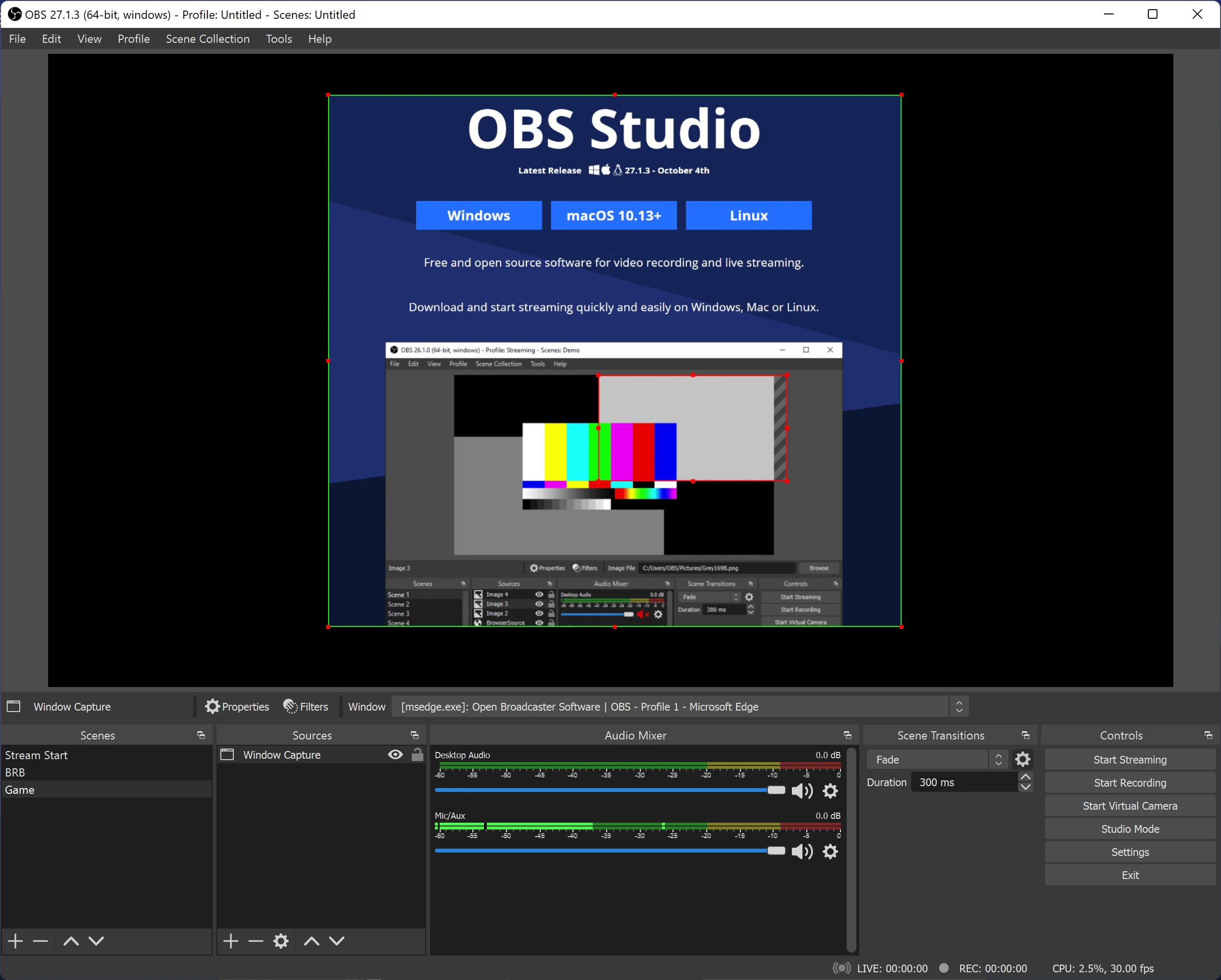
- Vérifiez le type de source : « Capture d’écran » pour un moniteur, « Capture de fenêtre » pour un programme et « Capture de jeu » pour un jeu.
- Ouvrez les propriétés de la source et sélectionnez le bon moniteur, la bonne fenêtre ou le jeu en cours d’exécution.
- Revenez à l’aperçu et réalisez un court enregistrement de test.
Comment vérifier : l’image attendue est visible dans l’aperçu et dans le fichier de test enregistré. Ne supprimez pas la source comme première action : modifiez d’abord ses propriétés. Ajoutez une nouvelle source seulement si l’objet requis ne peut pas être sélectionné ou si les anciens paramètres sont endommagés.
Méthode 2 : exécutez OBS en tant qu’administrateur uniquement si les symptômes s’y prêtent
Quand l’utiliser : la Capture de jeu reste noire, le jeu ou une application précise est exécuté avec des droits élevés, ou le développeur du jeu indique explicitement qu’OBS doit être lancé en tant qu’administrateur.
- Fermez OBS.
- Faites un clic droit sur le raccourci OBS et choisissez l’exécution en tant qu’administrateur.
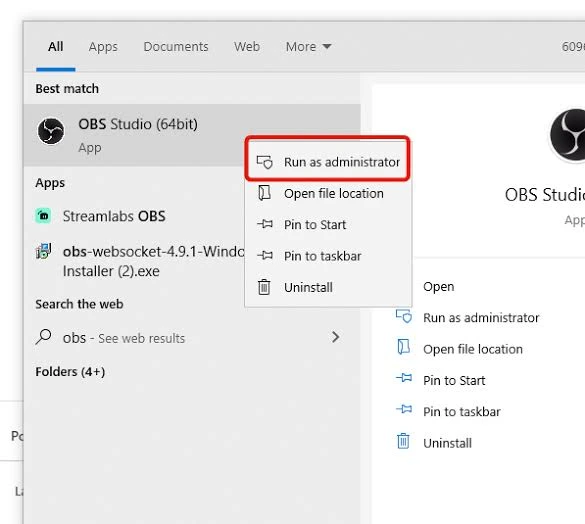
- Ouvrez la scène précédente et testez la Capture de jeu avec un court enregistrement.
Comment vérifier : si l’image apparaît, les autorisations ont pu constituer un facteur, sans prouver qu’elles étaient l’unique cause. Si cela ne change rien, revenez à une exécution normale et poursuivez avec les superpositions.
Méthode 3 : vérifiez les conflits avec les superpositions et les logiciels de capture
Quand l’utiliser : OBS affiche un écran noir lors de la capture d’un jeu, notamment lorsqu’un compteur de FPS, une superposition de jeu ou un autre outil d’enregistrement fonctionne simultanément. OBS publie une liste des conflits d’applications connus ; consultez la page officielle des conflits d’applications d’OBS .
- Fermez temporairement les superpositions suspectes et les autres logiciels d’enregistrement.
- Ne modifiez pas en même temps la scène, la source et les paramètres GPU.
- Redémarrez le jeu ou l’application à enregistrer.
- Redémarrez OBS.
- Enregistrez une courte vidéo avec la même source de Capture de jeu.
Comment vérifier : si l’image apparaît uniquement après la fermeture d’un programme précis, un conflit est probable. Réactivez les programmes un par un pour identifier la cause. Ne désactivez pas sans discernement les protections système.
Méthode 4 : vérifiez la méthode de capture et les paramètres GPU
Quand l’utiliser : le problème persiste sur un ordinateur portable ou un PC avec plusieurs GPU. Notez d’abord les valeurs actuelles, la version d’OBS et celle de Windows. Pour Display Capture dans OBS 27+ sous Windows 10 version 1903+, la méthode de capture Windows est disponible ; OBS recommande d’essayer d’abord Automatic, puis de sélectionner manuellement une Windows Capture Method adaptée dans les propriétés de la source si nécessaire.
- Ouvrez les propriétés de « Capture d’écran » et testez d’abord Automatic, puis une Windows Capture Method adaptée.
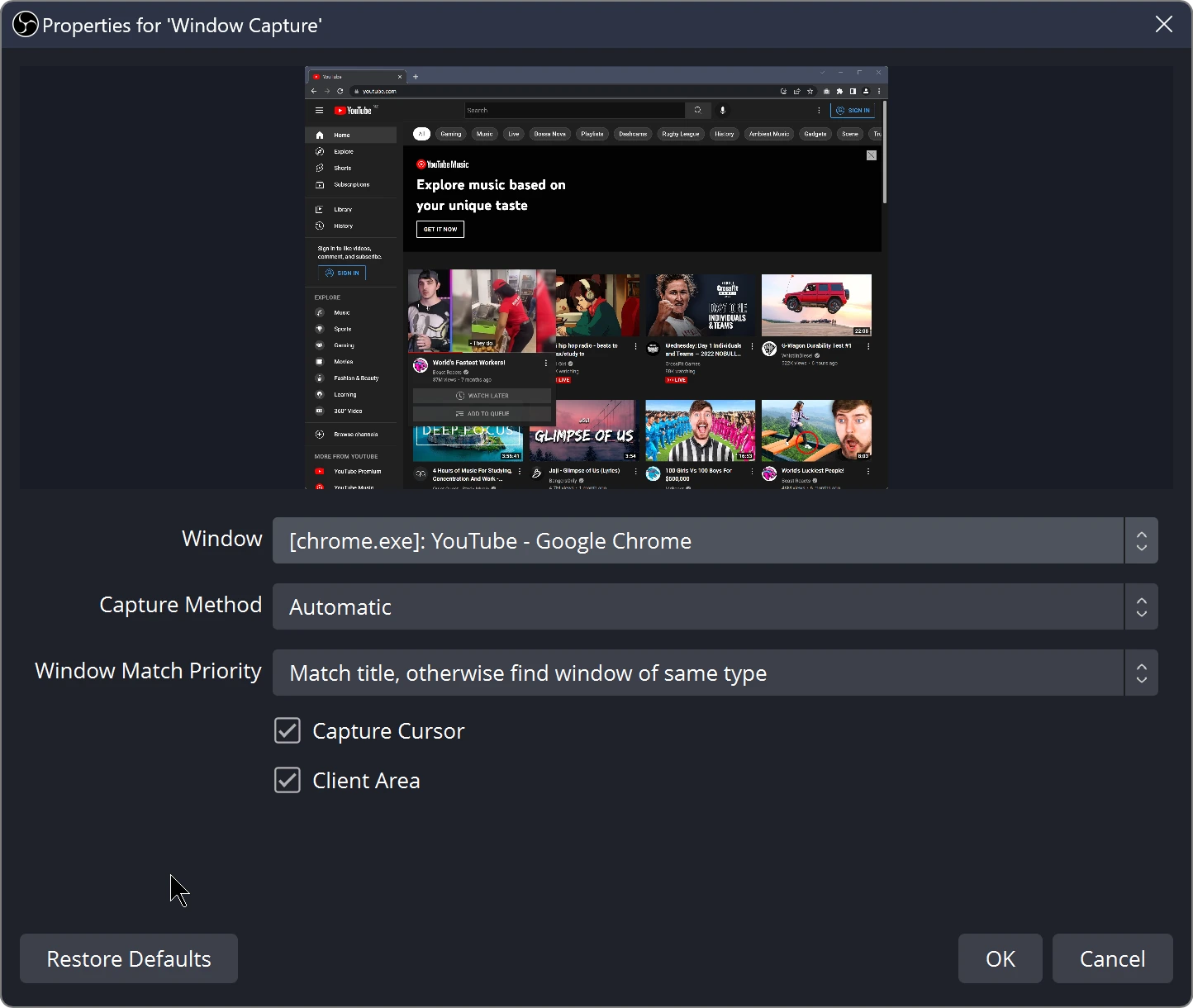
- Pour « Capture de jeu » ou « Capture de fenêtre », comparez la configuration avec le guide OBS de sélection du GPU .
- Enregistrez la configuration actuelle avant toute modification.
- Dans Windows, ouvrez « Paramètres » → « Système » → « Affichage » → « Graphiques », puis recherchez OBS Studio.
- Modifiez un seul paramètre GPU, redémarrez OBS et testez la même source.
Comment vérifier : pour la Capture de jeu et la Capture de fenêtre, le guide officiel d’OBS présente l’option de hautes performances ; pour la Capture d’écran, l’option économie d’énergie. Ce n’est pas une règle imposant un GPU unique pour tous les cas : le choix dépend du type de capture et de la configuration. Si les paramètres ont déjà été modifiés, consultez également le guide OBS pour ordinateurs portables .
Méthode 5 : enregistrez l’écran avec Fionn Screen Recorder si OBS ne fonctionne pas
Quand l’utiliser : vous devez enregistrer immédiatement le bureau, une fenêtre ou une zone, alors que le diagnostic d’OBS n’est pas terminé. Fionn Screen Recorder est une alternative d’enregistrement indépendante et ne corrige pas les paramètres internes de capture d’OBS. Réalisez d’abord un court test : un autre programme n’est pas nécessairement capable de capturer tout contenu qui apparaît noir dans OBS.
- Ouvrez Fionn Screen Recorder et choisissez la zone à enregistrer : Plein écran, Fenêtre ou Région.

- Choisissez l’audio : système, microphone, les deux sources ou aucun son.

- Avant de commencer, choisissez MP4 ou un autre format vidéo.

- Cliquez sur Démarrer pour lancer l’enregistrement ; à la fin, utilisez Pause ou Arrêter.

- Ouvrez la Bibliothèque multimédia pour lire, modifier, localiser ou supprimer les vidéos enregistrées.

Comment vérifier : ouvrez la courte vidéo dans la Bibliothèque multimédia et vérifiez que les images attendues sont visibles et que le son sélectionné est audible.
Vérification du résultat
- A. L’aperçu d’OBS est noir : répétez la Méthode 1 pour la source concernée.
- B. L’aperçu est normal, mais le fichier est noir : vérifiez le fichier de test enregistré et la scène utilisée juste avant de lancer l’enregistrement.
- C. La Capture de jeu est noire : vérifiez les autorisations, les superpositions, puis la cohérence de la configuration GPU.
- D. La Capture de fenêtre est noire : assurez-vous que la bonne fenêtre est sélectionnée, puis vérifiez la configuration à plusieurs GPU.
- E. La Capture d’écran est noire : vérifiez le moniteur et Capture Method, puis les paramètres GPU.
Le succès correspond à quatre résultats observables : le programme affiche l’image attendue, le fichier enregistré contient l’image, le son attendu y est présent et l’enregistrement fonctionne toujours après la réouverture de la configuration.
Journal OBS pour poursuivre le diagnostic
Si la cause reste incertaine, sélectionnez dans OBS Help → Log Files → Upload Last Log File. Collez le lien obtenu dans OBS Log Analyzer . L’analyseur recherche des problèmes de configuration courants et propose des indications, mais il ne garantit pas l’identification automatique de toutes les causes d’écran noir.
Conclusion
En cas d’obs écran noir lors de l’enregistrement, associez d’abord le symptôme au type de source, puis vérifiez la scène, la visibilité et le moniteur, la fenêtre ou le jeu sélectionné. Pour la Capture de jeu, évaluez séparément les droits élevés et les conflits de superpositions. Passez à Capture Method et au GPU après ces vérifications simples, en notant les valeurs initiales et en modifiant un seul paramètre à la fois. Confirmez le résultat avec une vidéo enregistrée, et pas uniquement avec l’aperçu. Si vous devez enregistrer avant la fin du diagnostic, Fionn Screen Recorder peut servir d’alternative temporaire. Si le problème persiste, joignez le journal à l’assistance officielle d’OBS ou au développeur du programme à enregistrer.

Questions fréquentes
Pourquoi l’aperçu est-il visible dans OBS, mais la vidéo enregistrée est-elle noire ?
Il s’agit d’un symptôme distinct. Vérifiez que la bonne scène est active avant de commencer l’enregistrement, puis réalisez un court test et ouvrez le fichier effectivement enregistré.
Faut-il toujours lancer OBS en tant qu’administrateur ?
Non. Cette action est pertinente lorsque la Capture de jeu est noire pour une application exécutée avec des droits élevés, ou lorsqu’un jeu exige officiellement ce mode de lancement.
Pourquoi ne pas supprimer immédiatement la source et la créer de nouveau ?
La recréation peut effacer des paramètres utiles. Il est plus prudent de vérifier d’abord le type, l’objet sélectionné, la visibilité et les propriétés de la source existante.
Quel GPU faut-il choisir pour OBS ?
Il n’existe pas de choix universel. Suivez le guide d’OBS en tenant compte de la Capture d’écran, de la Capture de jeu ou de la Capture de fenêtre, et ne modifiez qu’un seul paramètre par test.
Fionn Screen Recorder corrige-t-il OBS ?
Non. C’est un outil distinct destiné à enregistrer temporairement l’écran, une fenêtre ou une zone ; il ne modifie pas les causes du dysfonctionnement d’OBS.


