 Emily CarterScreen Recording
إذا ظهرت شاشة سوداء في OBS أثناء التسجيل، فلا تبدأ بتغيير وحدة GPU أو تشغيل البرنامج كمسؤول. حدّد أولاً نوع المصدر: التقاط الشاشة أو التقاط النافذة أو التقاط اللعبة. لكل منها أسباب وخطوات تالية مختلفة. فيما يلي خمس طرق، تبدأ بفحص المصدر الحالي وتنتهي بطريقة لتسجيل سطح المكتب مؤقتاً بينما لا يزال OBS قيد التشخيص.
أعراض المشكلة
- تكون معاينة OBS سوداء فور إضافة مصدر.
- تكون المعاينة طبيعية، لكن الفيديو المحفوظ بلا صورة.
- تعرض اللعبة وحدها شاشة سوداء في OBS عند التقاط اللعبة.
- لا يمكن التقاط نافذة محددة رغم ظهور سطح المكتب.
- يعرض OBS Studio شاشة سوداء في Windows على شاشة واحدة فقط.
لا تؤثر المشكلة بالضرورة في Windows بالكامل، ولا تعني دائماً وجود تعارض في GPU. فقد يكون أحد المصادر مضبوطاً بشكل غير صحيح بينما تعمل المصادر الأخرى بشكل طبيعي.
تشخيص سريع
- معاينة سوداء لمصدر واحد: افتح الطريقة 1 وافحص المشهد والرؤية وخصائص هذا المصدر تحديداً.
- اللعبة وحدها سوداء: بعد الطريقة 1، استخدم الطريقة 2 عند وجود صلاحيات مرتفعة للتطبيق أو الطريقة 3 عند تشغيل تراكبات.
- نافذة منفردة سوداء: تأكد في الطريقة 1 من اختيار النافذة الصحيحة؛ ثم انتقل إلى الطريقة 4 فقط على نظام يحتوي عدة وحدات GPU.
- التقاط الشاشة أسود: افحص أولاً طريقة الالتقاط في الطريقة 4؛ وغيّر إعدادات GPU وفق دليل OBS وبإعداد واحد في كل مرة.
- توجد معاينة لكن الملف أسود: نفّذ تسجيلاً اختبارياً قصيراً والتحقق الوارد في قسم «التحقق من النتيجة»؛ فهذا ليس العرض نفسه لمصدر فارغ.
مقارنة الطرق
| الطريقة | الأفضل لـ | الفعالية | جهد المستخدم |
|---|---|---|---|
| 1. خصائص المصدر | مشهد أو نافذة أو شاشة غير صحيحة | مرتفعة لمصدر واحد | منخفض |
| 2. التشغيل كمسؤول | التقاط اللعبة وتطبيق بصلاحيات مرتفعة | مرتبطة بالحالة | منخفض |
| 3. التراكبات | لعبة لا تظهر عند الالتقاط | مرتفعة عند وجود تعارض | متوسط |
| 4. طريقة الالتقاط وGPU | حاسوب محمول أو عدة وحدات GPU | مرتبطة بالحالة | متوسط |
| 5. Fionn Screen Recorder | الحاجة العاجلة إلى تسجيل الشاشة أو النافذة أو المنطقة | بديل عملي | منخفض |
الطريقة 1: افحص المشهد وخصائص المصدر
متى تستخدمها: ابدأ دائماً بهذه الطريقة إذا كان OBS لا يلتقط الشاشة أو النافذة أو اللعبة في المشهد الحالي.
- اختر المشهد الذي يجب أن يتم فيه التسجيل.
- في لوحة «المصادر»، تأكد من تشغيل رؤية المصدر المطلوب.
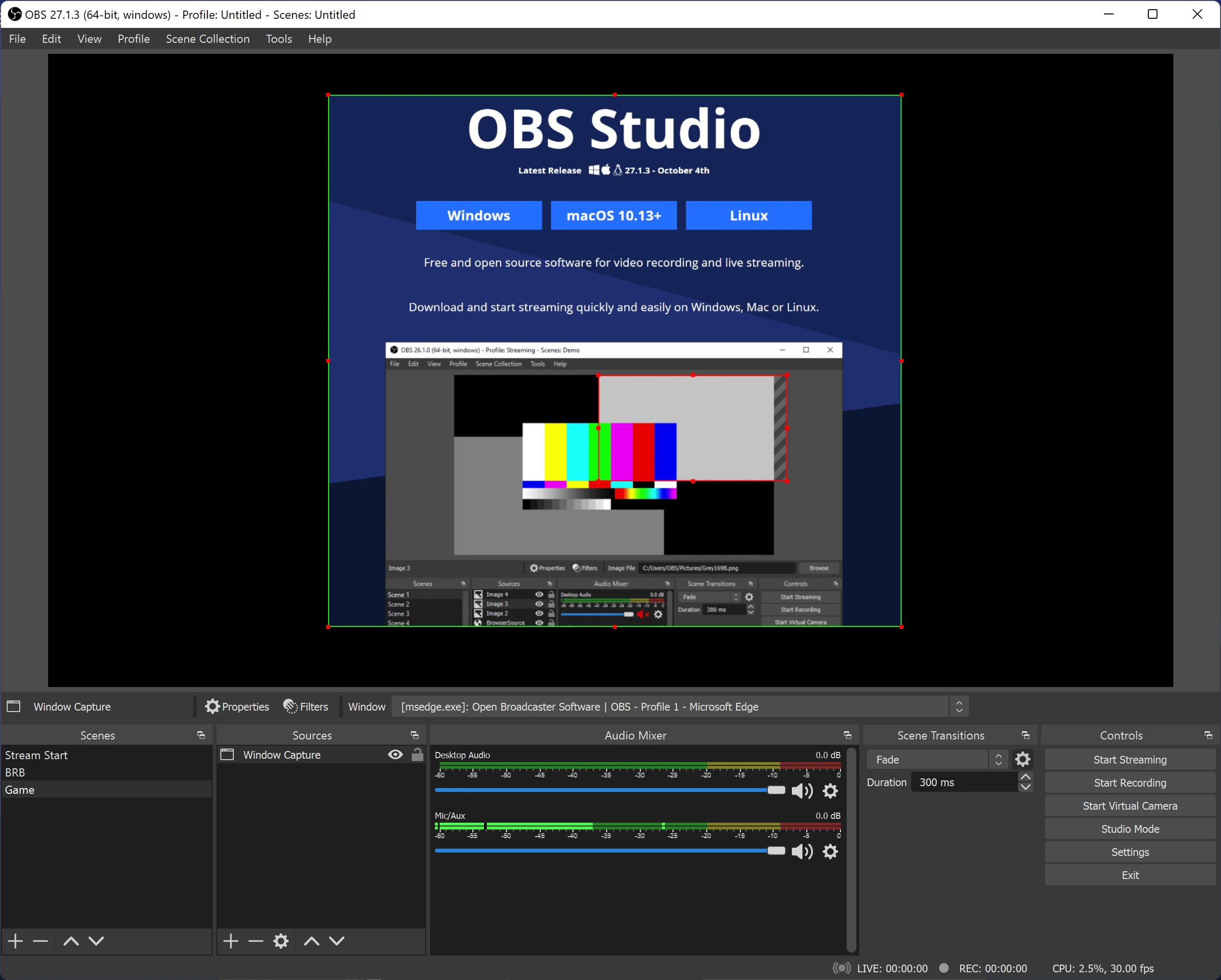
- تحقق من نوع المصدر: «التقاط الشاشة» للشاشة، و«التقاط النافذة» للبرنامج، و«التقاط اللعبة» للعبة.
- افتح خصائص المصدر واختر الشاشة أو النافذة أو اللعبة قيد التشغيل الصحيحة.
- ارجع إلى المعاينة وسجّل اختباراً قصيراً.
كيفية التحقق: تظهر الصورة المطلوبة في المعاينة وفي ملف الاختبار المحفوظ. لا تحذف المصدر كإجراء أول؛ غيّر خصائصه أولاً. أضف مصدراً جديداً فقط إذا تعذر اختيار العنصر المطلوب أو كانت الإعدادات السابقة تالفة.
الطريقة 2: شغّل OBS كمسؤول فقط عند وجود الأعراض المناسبة
متى تستخدمها: يظل التقاط اللعبة أسود، أو تكون اللعبة أو برنامج محدد يعمل بصلاحيات مرتفعة، أو يذكر مطور اللعبة صراحة ضرورة تشغيل OBS كمسؤول.
- أغلق OBS.
- انقر بزر الماوس الأيمن فوق اختصار OBS واختر التشغيل كمسؤول.
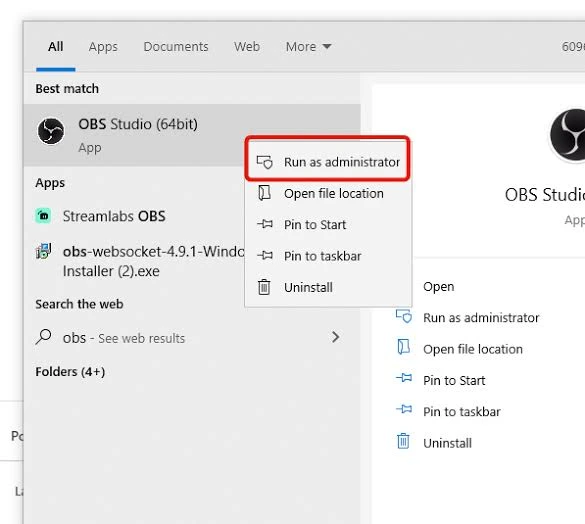
- افتح المشهد السابق واختبر التقاط اللعبة بتسجيل قصير.
كيفية التحقق: إذا ظهرت الصورة، فقد تكون الصلاحيات عاملاً من العوامل، لكن ذلك لا يثبت أنها السبب الوحيد. إذا لم يتغير شيء، فارجع إلى التشغيل العادي وانتقل إلى التراكبات.
الطريقة 3: افحص تعارضات التراكبات وبرامج الالتقاط
متى تستخدمها: تظهر شاشة سوداء في OBS عند التقاط اللعبة، ولا سيما إذا كان عداد FPS أو تراكب لعبة أو أداة تسجيل أخرى يعمل في الوقت نفسه. ينشر OBS قائمة بتعارضات التطبيقات المعروفة؛ راجع صفحة تعارضات التطبيقات الرسمية في OBS.
- أغلق مؤقتاً التراكبات المشتبه بها وبرامج التسجيل الأخرى.
- لا تغيّر المشهد والمصدر وإعدادات GPU في الوقت نفسه.
- أعد تشغيل اللعبة أو التطبيق المطلوب تسجيله.
- أعد تشغيل OBS.
- سجّل مقطعاً قصيراً بالمصدر نفسه لالتقاط اللعبة.
كيفية التحقق: إذا ظهرت الصورة فقط بعد إغلاق برنامج محدد، فالتعارض محتمل. فعّل البرامج واحداً تلو الآخر لتحديد السبب. لا تعطّل أدوات حماية النظام عشوائياً.
الطريقة 4: افحص طريقة الالتقاط وإعدادات GPU
متى تستخدمها: تستمر المشكلة على حاسوب محمول أو كمبيوتر يحتوي عدة وحدات GPU. سجّل أولاً القيم الحالية وإصدار OBS وWindows. في OBS 27+ على Windows 10 الإصدار 1903+، تتوفر طريقة التقاط Windows لالتقاط الشاشة؛ ويوصي OBS بتجربة الوضع التلقائي أولاً، ثم اختيار طريقة التقاط Windows يدوياً في خصائص المصدر عند الحاجة.
- افتح خصائص «التقاط الشاشة» واختبر الوضع التلقائي أولاً، ثم طريقة التقاط Windows المناسبة.
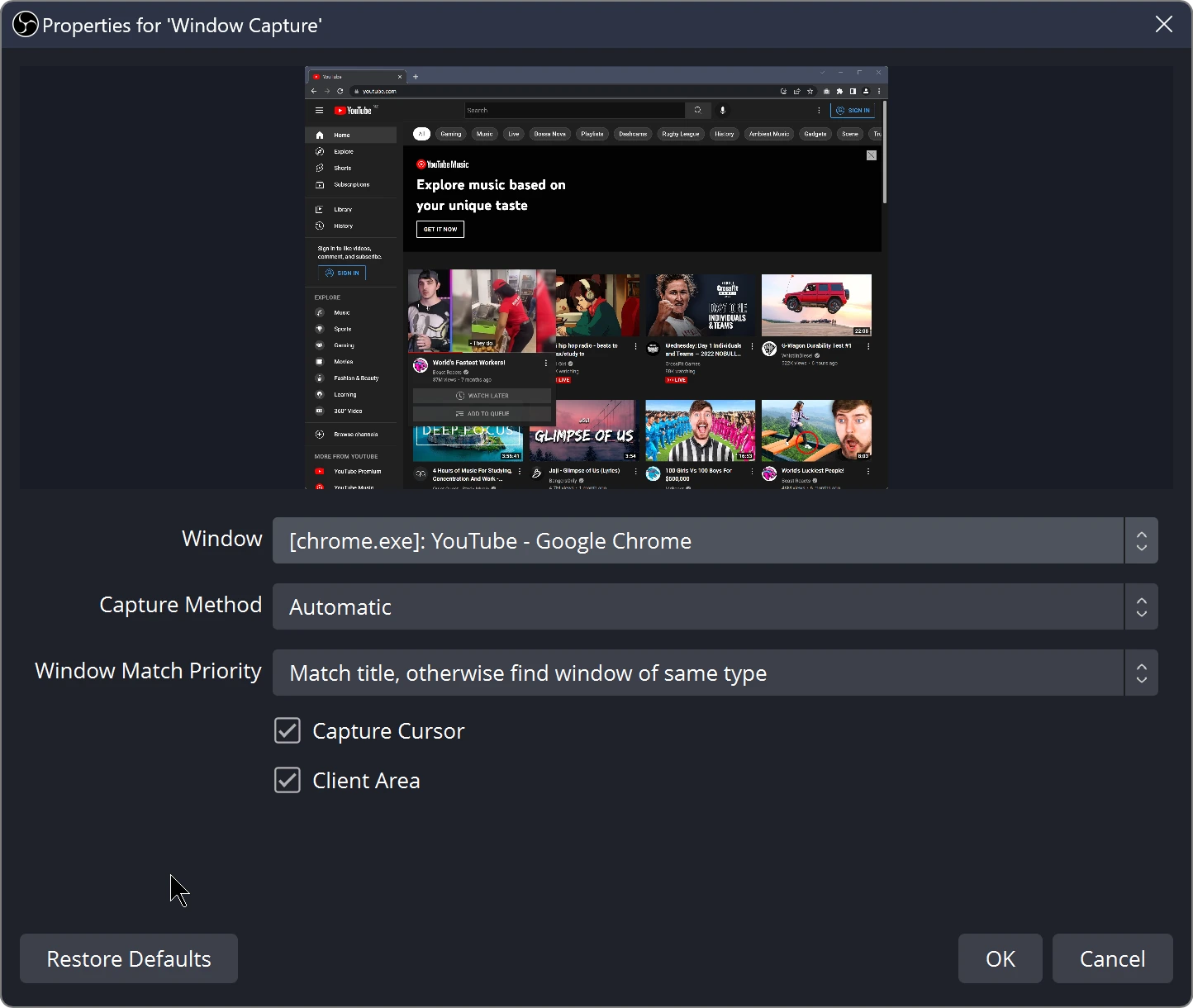
- بالنسبة إلى «التقاط اللعبة» أو «التقاط النافذة»، طابق الإعدادات مع دليل OBS لاختيار GPU.
- احفظ الإعداد الحالي قبل تغييره.
- في Windows، افتح «الإعدادات» ← «النظام» ← «الشاشة» ← «الرسومات» وابحث عن OBS Studio.
- غيّر إعداد GPU واحداً فقط، ثم أعد تشغيل OBS واختبر المصدر نفسه.
كيفية التحقق: يعرض دليل OBS الرسمي خيار الأداء العالي لالتقاط اللعبة والتقاط النافذة، وخيار توفير الطاقة لالتقاط الشاشة. وليست هذه قاعدة تقضي باستخدام GPU واحد للجميع؛ فالاختيار يعتمد على نوع الالتقاط والإعدادات. إذا كانت الإعدادات قد تغيرت سابقاً، فمن المفيد أيضاً مراجعة دليل OBS للحواسيب المحمولة.
الطريقة 5: سجّل الشاشة عبر Fionn Screen Recorder إذا لم يعمل OBS
متى تستخدمها: تحتاج إلى تسجيل سطح المكتب أو النافذة أو المنطقة دون تأخير، بينما لم يكتمل تشخيص OBS بعد. يعد Fionn Screen Recorder بديلاً مستقلاً للتسجيل ولا يصلح إعدادات الالتقاط الداخلية في OBS. سجّل اختباراً قصيراً أولاً: فليس من الضروري أن يلتقط برنامج آخر كل محتوى ظهر أسود في OBS.
- افتح Fionn Screen Recorder واختر منطقة التسجيل: الشاشة كاملة أو نافذة أو منطقة.

- اختر الصوت: صوت النظام أو الميكروفون أو كلا المصدرين أو دون صوت.

- اختر MP4 أو تنسيق فيديو آخر قبل البدء بالتسجيل.

- اضغط «بدء» لبدء التسجيل؛ وعند الانتهاء استخدم «إيقاف مؤقت» أو «إيقاف».

- افتح «مكتبة الوسائط» لتشغيل مقاطع الفيديو المسجلة أو تحريرها أو تحديد موقعها أو حذفها.

كيفية التحقق: افتح المقطع القصير في «مكتبة الوسائط» وتأكد من ظهور الإطارات المتوقعة وسماع الصوت المحدد.
التحقق من النتيجة
- A. معاينة OBS سوداء: كرر الطريقة 1 للمصدر المحدد.
- B. المعاينة طبيعية لكن الملف أسود: افحص ملف الاختبار المحفوظ نفسه والمشهد المستخدم قبل بدء التسجيل.
- C. التقاط اللعبة أسود: افحص الصلاحيات والتراكبات ثم توافق GPU.
- D. التقاط النافذة أسود: تأكد من اختيار النافذة الصحيحة، ثم افحص إعداد عدة وحدات GPU.
- E. التقاط الشاشة أسود: افحص الشاشة وطريقة الالتقاط، ثم إعدادات GPU.
يعني النجاح تحقق أربع نتائج يمكن ملاحظتها: يعرض البرنامج الصورة المطلوبة، ويحتوي الملف المحفوظ على الصورة، ويضم الصوت المتوقع، ويستمر التسجيل في العمل بعد إعادة فتح إعداداته.
سجل OBS لمزيد من التشخيص
إذا لم يتضح السبب، اختر في OBS: «مساعدة» ← «ملفات السجل» ← «رفع آخر ملف سجل». الصق الرابط الناتج في محلل سجل OBS. يبحث المحلل عن مشكلات الإعدادات الشائعة ويقترح إرشادات، لكنه لا يضمن التعرف التلقائي على جميع أسباب الشاشة السوداء.
الخلاصة
عند مواجهة مشكلة الشاشة السوداء في OBS أثناء التسجيل، طابق العرض أولاً مع نوع المصدر، ثم افحص المشهد والرؤية والشاشة أو النافذة أو اللعبة المختارة. بالنسبة إلى التقاط اللعبة، قيّم بشكل منفصل الصلاحيات المرتفعة وتعارضات التراكبات. انتقل إلى طريقة الالتقاط وGPU بعد هذه الفحوص البسيطة، مع تسجيل القيم الأصلية وتغيير إعداد واحد فقط. أكّد النتيجة بالفيديو المحفوظ، لا بالمعاينة وحدها. إذا احتجت إلى التسجيل قبل انتهاء التشخيص، فقد يكون Fionn Screen Recorder بديلاً مؤقتاً. وإذا استمرت المشكلة، أرفق السجل بدعم OBS الرسمي أو بمطور البرنامج الذي تسجله.

الأسئلة الشائعة
لماذا تظهر معاينة OBS لكن الفيديو المحفوظ أسود؟
هذا عرض منفصل. تأكد من أن المشهد الصحيح نشط قبل بدء التسجيل، ثم نفّذ اختباراً قصيراً وافتح الملف المحفوظ نفسه.
هل يجب دائماً تشغيل OBS كمسؤول؟
لا. يكون ذلك مناسباً عند ظهور شاشة سوداء في التقاط اللعبة لتطبيق بصلاحيات مرتفعة أو عندما تشترط اللعبة رسمياً هذا التشغيل.
لماذا لا ينبغي حذف المصدر وإنشاؤه من جديد فوراً؟
قد تؤدي إعادة الإنشاء إلى محو إعدادات مفيدة. من الأكثر أماناً فحص النوع والعنصر المحدد والرؤية وخصائص المصدر الحالي أولاً.
أي GPU ينبغي اختياره لـ OBS؟
لا يوجد اختيار موحد. اتبع دليل OBS مع مراعاة التقاط الشاشة أو التقاط اللعبة أو التقاط النافذة، وغيّر إعداداً واحداً فقط في كل اختبار.
هل يصلح Fionn Screen Recorder مشكلة OBS؟
لا. إنه أداة منفصلة لتسجيل الشاشة أو النافذة أو المنطقة مؤقتاً، ولا يغيّر أسباب تعطل OBS.


