

使用 Unizip 輕鬆壓縮多個檔案 – 快速安全的桌面工具
2026-03-06 17:55:40

如何在 Windows 上開啟、查看和轉換 RAR 檔案(完整指南)
2026-03-06 17:42:39

無法在Windows上開啟7z檔案?簡單逐步指南
2026-03-06 17:25:13

如何在 Windows 上不解壓縮開啟 ZIP 檔案 (2026 指南)
2026-03-06 17:22:18
如何在 Windows 上不解壓縮開啟 ZIP 檔案 (2026 指南)
2026-03-06 17:22:18
如何在不解壓的情況下查看ZIP文件中的內容 (2026年Windows指南)
下載ZIP或RAR文件很容易。但如果檔案有幾GB,而你只想快速檢查裡面的內容呢?
無需解壓所有內容浪費時間和磁碟空間,你可以在不解壓的情況下預覽ZIP檔案中的文件。本指南將向你展示如何在Windows上直接查看壓縮文件中的圖像、PDF、Word文檔、Excel表格和視頻。
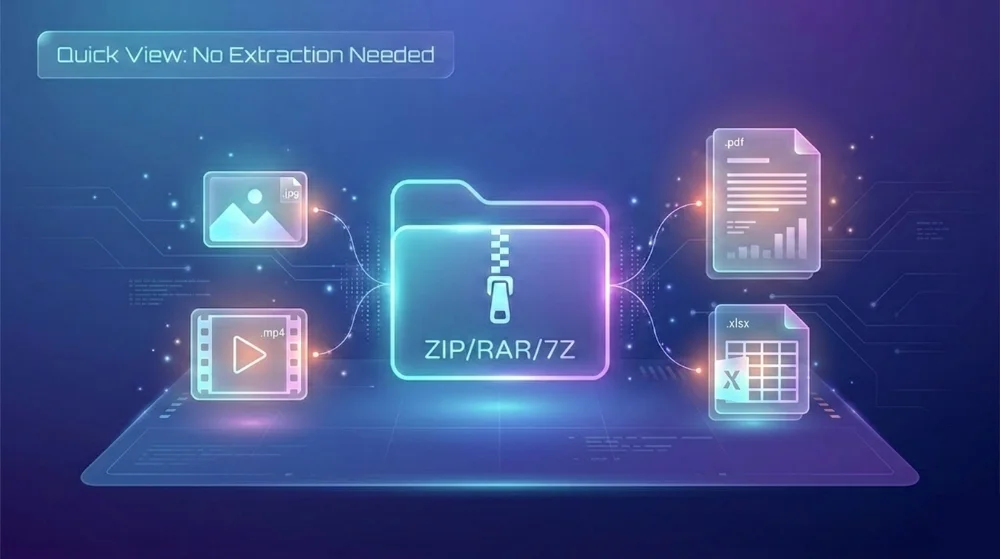
可以在不解壓的情況下查看ZIP文件嗎?
可以。
大多數人認為必須完全解壓ZIP文件才能查看。然而,現代的壓縮工具允許你:
- 像打開普通文件夾一樣打開ZIP文件
- 瀏覽內部文件夾結構
- 即時預覽支持的文件類型
- 避免生成臨時解壓文件
這在以下情況下特別有用:
- 檔案非常大(4GB以上)
- 你只需要檢查幾個文件
- 你想在解壓前確認內容
- 你在比較多個壓縮文件
為什麼不使用Windows內建的ZIP支持功能?
Windows允許你通過雙擊打開ZIP文件。但是:
它並未提供真正的檔案預覽功能
- 某些格式如RAR或7Z不受支持
- 大型檔案可能加載緩慢
- 你仍然需要解壓文件才能完全查看內容
如果你經常處理ZIP、RAR或7Z文件,並且在打開這些格式時遇到困難,請查閱我們詳細的指南:如何在Windows上打開RAR文件 和 當你無法打開7z文件時該怎麼辦。
如何在不解壓的情況下查看ZIP文件中的內容
以下是使用Unizip的逐步方法。
步驟1: 打開檔案
1. 啟動Unizip
2. 點擊文件解壓
3. 選擇你的壓縮文件(.zip, .rar, .7z)
軟件將顯示檔案結構,就像Windows資源管理器一樣。
你可以:
- 展開文件夾
- 按文件大小排序
- 檢查文件類型
- 查看修改日期
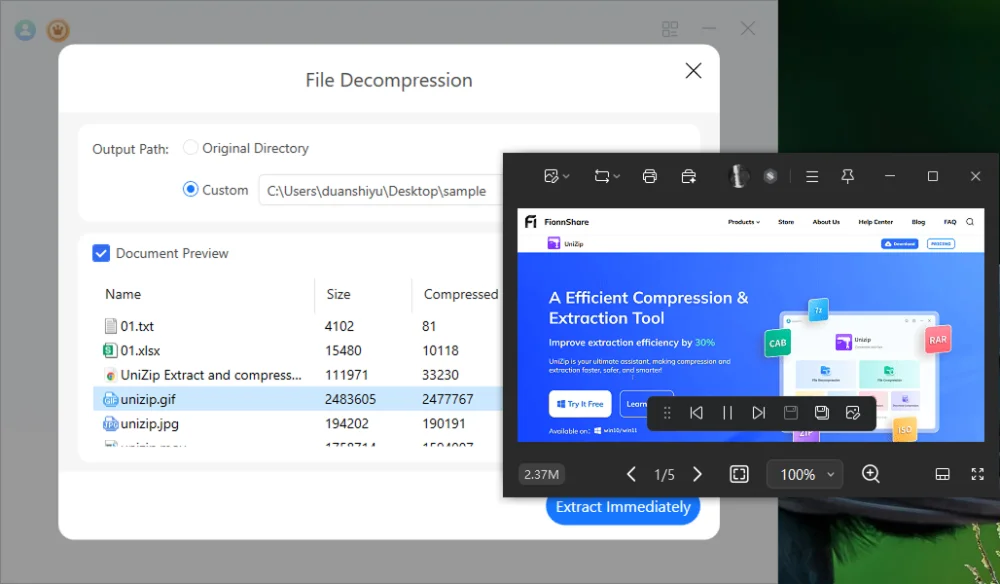
步驟2: 雙擊以預覽
無需解壓整個檔案:
- 雙擊任何支持的文件
- 預覽窗口會立即打開
- 不會進行解壓
支持的預覽格式包括:
- 圖像: PNG, JPG, GIF
- 視頻: MP4, MOV
- 文檔: PDF, TXT, Word (.docx), Excel (.xlsx)
預覽是只讀的,不會在你的磁碟上創建額外的文件。
實際應用案例
1. 預覽大型壁紙包
你下載了一個包含數百張圖像的4K壁紙檔案。
無需解壓所有內容:
- 打開ZIP文件
- 點擊任意圖像
- 立即預覽
如果圖像符合你的期望,則解壓檔案。否則,只需關閉它。
不會浪費存儲空間。
2. 在解壓前檢查Office文檔
你從客戶那裡收到一個包含以下內容的大檔案:
- PDF報告
- Word文檔
- Excel電子表格
- 文本筆記
在解壓之前:
- 瀏覽文件夾結構
- 預覽關鍵文件
- 確認你需要哪些文檔
這在處理項目檔案或共享業務文件時尤其有用。
不解壓預覽ZIP文件的好處
✔ 節省磁碟空間
✔ 節省時間
✔ 減少不必要的文件雜亂
✔ 提高工作流程效率
✔ 允許更快的檔案比較
對於經常下載壓縮圖像包、文檔捆綁包或項目文件的用戶來說,這種工作流程可以顯著提高生產力。
重要注意事項
- 預覽模式是只讀的。
- 文件不會被修改。
- 不支持單個文件解壓。
- 要完全使用文件,你必須解壓整個檔案。
如果你需要永久訪問或編輯功能,請使用立即解壓選項。
常見問題解答
1. 我可以在不解壓的情況下預覽RAR或7Z文件嗎?
可以,如果你的壓縮工具支持這些格式。Windows內建的ZIP支持不處理RAR或7Z文件。
2. 預覽會使我的電腦變慢嗎?
不會。預覽直接從檔案中讀取文件,而不會完全解壓到磁碟。
3. 預覽安全嗎?
是的。它不會修改檔案,也不會創建不必要的臨時文件。
結語
如果你經常處理壓縮文件,知道如何在不解壓的情況下打開ZIP文件可以節省時間和存儲空間。
無需盲目解壓所有內容:
- 打開檔案
- 預覽你需要的內容
- 僅在必要時解壓
這個簡單的工作流程改進可以使管理大型壓縮文件更加高效,尤其是在使用支持直接文件預覽的工具如Unizip時。
如果你經常下載圖像包、辦公文檔捆綁包或多媒體檔案,使用內建預覽支持的工具可以簡化你的日常任務並提高生產力。


 Fionn
FionnCopyright © 2026 Wonderful Apps Limited.
 中文(繁體)