

使用 Unizip 轻松压缩多个文件 – 快速安全的桌面工具
2026-03-06 17:55:40

如何在 Windows 上打开、查看和转换 RAR 文件(完整指南)
2026-03-06 17:42:39

无法在Windows上打开7z文件?简单分步指南
2026-03-06 17:25:13

如何在 Windows 上不解压打开 ZIP 文件 (2026 指南)
2026-03-06 17:22:18
如何在 Windows 上不解压打开 ZIP 文件 (2026 指南)
2026-03-06 17:22:18
如何在不解压的情况下查看ZIP文件中的内容(2026年Windows指南)
下载ZIP或RAR文件很容易。但如果你的归档文件有几GB,而你只想快速检查里面的内容怎么办?
与其解压所有内容浪费时间和磁盘空间,你可以在不解压的情况下预览ZIP归档文件中的内容。本指南将向你展示如何在Windows上直接查看压缩文件中的图片、PDF、Word文档、Excel表格和视频。
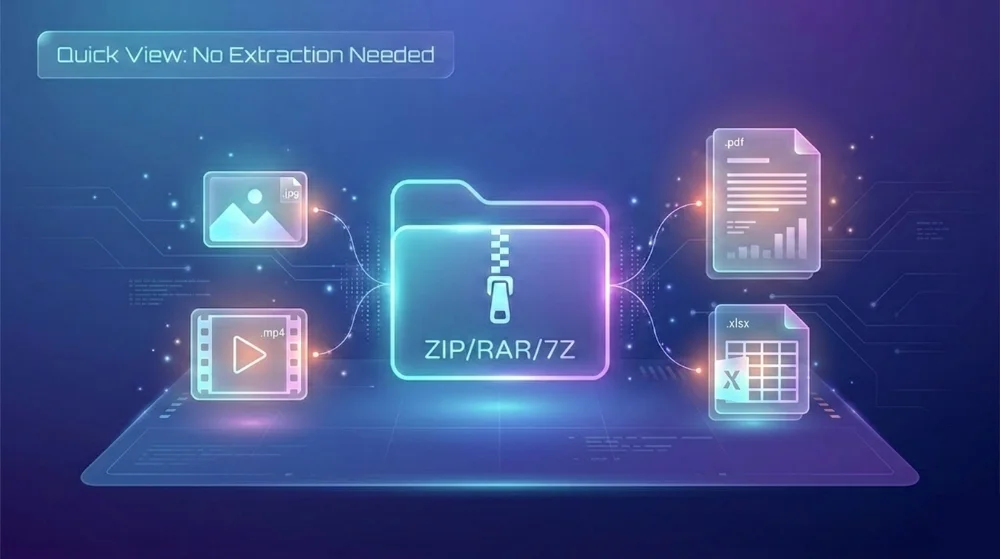
可以在不解压的情况下查看ZIP文件吗?
可以。
大多数人认为必须完全解压ZIP文件后才能查看。然而,现代归档工具允许你:
- 像打开普通文件夹一样打开ZIP文件
- 浏览内部文件夹结构
- 即时预览支持的文件类型
- 避免生成临时解压文件
这在以下情况下特别有用:
- 归档文件非常大(4GB以上)
- 你只需要检查几个文件
- 你想在解压前确认内容
- 你在比较多个压缩文件
为什么不用Windows内置的ZIP支持功能?
Windows允许你通过双击打开ZIP文件。但是:
它不提供真正的归档内文件预览
- 一些格式如RAR或7Z不受支持
- 大型归档文件可能加载缓慢
- 你仍然需要解压文件以完全查看内容
如果你经常处理ZIP、RAR或7Z文件,并且在打开这些格式时遇到问题,请参阅我们的详细指南:如何在Windows上打开RAR文件 和 无法打开7z文件时该怎么办。
如何在不解压的情况下查看ZIP文件中的内容
以下是使用Unizip的逐步方法。
步骤1: 打开归档文件
1. 启动Unizip
2. 点击文件解压
3. 选择你的归档文件(.zip, .rar, .7z)
软件将像Windows资源管理器一样显示归档结构。
你可以:
- 展开文件夹
- 按文件大小排序
- 检查文件类型
- 查看修改日期
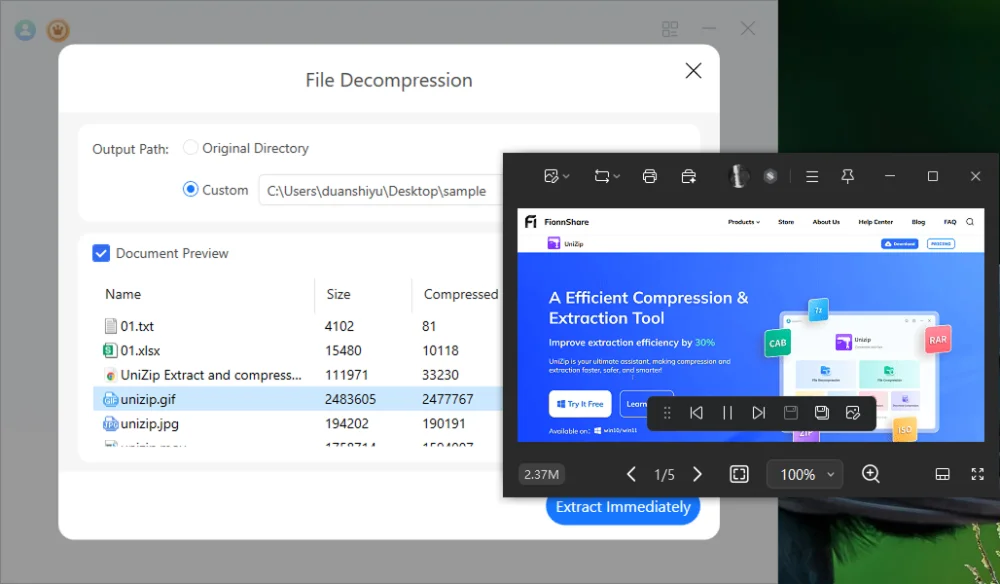
步骤2: 双击预览
无需解压整个归档文件:
- 双击任何支持的文件
- 预览窗口会立即打开
- 不会进行解压操作
支持的预览格式包括:
- 图片: PNG, JPG, GIF
- 视频: MP4, MOV
- 文档: PDF, TXT, Word (.docx), Excel (.xlsx)
预览是只读的,不会在你的磁盘上创建额外的文件。
实际应用场景
1. 预览大型壁纸包
你下载了一个包含数百张图片的4K壁纸归档文件。
无需解压所有内容:
- 打开ZIP文件
- 点击任意图片
- 立即预览
如果图片符合你的预期,再解压归档文件。否则,只需关闭它。
不会浪费存储空间。
2. 在解压前检查Office文档
你从客户那里收到一个包含以下内容的大归档文件:
- PDF报告
- Word文档
- Excel电子表格
- 文本笔记
在解压之前:
- 浏览文件夹结构
- 预览关键文件
- 确认你需要哪些文档
这对于处理项目归档或共享业务文件特别有用。
不解压预览ZIP文件的好处
✔ 节省磁盘空间
✔ 节省时间
✔ 减少不必要的文件杂乱
✔ 提高工作流程效率
✔ 允许更快地比较归档文件
对于经常下载压缩图像包、文档捆绑包或项目文件的用户来说,这种工作流程可以显著提高生产力。
重要注意事项
- 预览模式是只读的。
- 文件不会被修改。
- 不支持单独文件的解压。
- 要完全使用文件,必须解压整个归档文件。
如果你需要永久访问或编辑能力,请使用立即解压选项。
常见问题解答
1. 我可以在不解压的情况下预览RAR或7Z文件吗?
可以,如果你的归档工具支持这些格式。Windows内置的ZIP支持不处理RAR或7Z文件。
2. 预览会减慢我的电脑速度吗?
不会。预览直接从归档文件中读取文件,而不会将其完全解压到磁盘。
3. 预览安全吗?
是的。它不会修改归档文件,也不会创建不必要的临时文件。
结语
如果你经常处理压缩文件,知道如何在不解压的情况下打开ZIP文件可以节省时间和存储空间。
而不是盲目地解压所有内容:
- 打开归档文件
- 预览你需要的内容
- 仅在必要时解压
这个简单的工作流程改进可以使管理大型压缩文件更加高效,特别是当你使用像Unizip这样支持直接文件预览的工具时。
如果你经常下载图像包、办公文档捆绑包或多媒体报道,使用内置预览支持的工具可以简化你的日常任务并提高生产力。


 Fionn
FionnCopyright © 2026 Wonderful Apps Limited.
 中文(简体)