

Unizip के साथ कई फाइलों को आसानी से कंप्रेस करें – फास्ट और सिक्योर डेस्कटप टूल
2026-03-06 17:55:40

विंडोज़ पर RAR फ़ाइलों को कैसे खोलें, देखें और बदलें (संपूर्ण गाइड)
2026-03-06 17:42:39

विंडोज़ पर 7z फ़ाइलें नहीं खुल रहीं? सरल चरण-दर-चरण मार्गदर्शिका
2026-03-06 17:25:13

Windows पर एक्सट्रैक्ट किए बिना ZIP फ़ाइलें कैसे खोलें (2026 गाइड)
2026-03-06 17:22:18
Windows पर एक्सट्रैक्ट किए बिना ZIP फ़ाइलें कैसे खोलें (2026 गाइड)
2026-03-06 17:22:18
ZIP फ़ाइलों को बिना एक्सट्रेक्ट किए देखने का तरीका (2026 गाइड विंडोज के लिए)
ZIP या RAR फ़ाइल डाउनलोड करना आसान है। लेकिन अगर आर्काइव कई गिगाबाइट का हो और आप केवल जल्दी से जल्दी चेक करना चाहते हैं कि भीतर क्या है?
सब कुछ एक्सट्रेक्ट करने और समय और डिस्क स्पेस बर्बाद करने के बजाय, आप ZIP आर्काइव के अंदर फ़ाइलों को बिना एक्सट्रेक्ट किए प्रीव्यू कर सकते हैं। यह गाइड आपको दिखाता है कि विंडोज पर कैसे छवियों, PDF, वर्ड दस्तावेजों, एक्सेल शीट्स, और वीडियो को सीधे संपीड़ित फ़ाइलों के अंदर देखा जा सकता है।
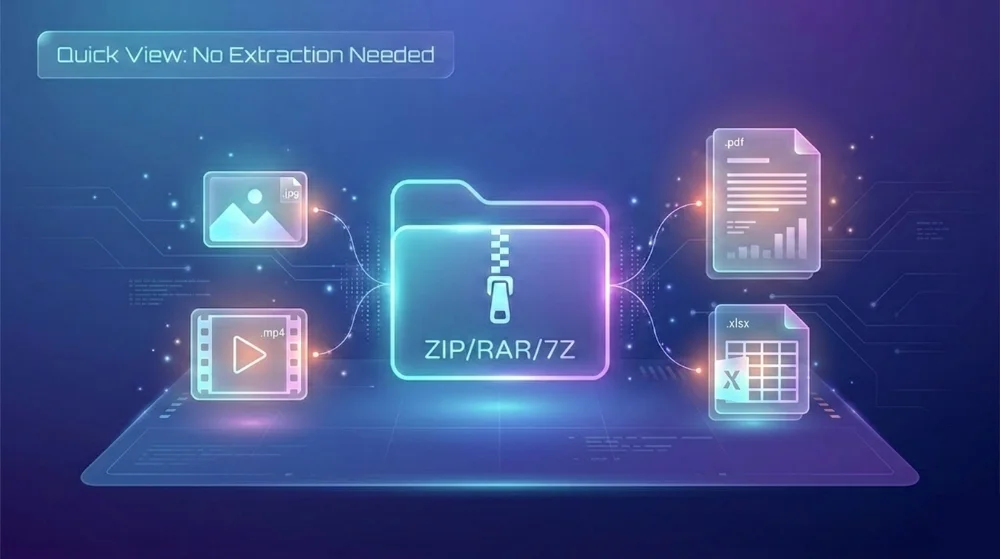
क्या आप ZIP फ़ाइलों को बिना एक्सट्रेक्ट किए देख सकते हैं?
हाँ।
अधिकांश लोग सोचते हैं कि ZIP फ़ाइलों को देखने से पहले उन्हें पूरी तरह से एक्सट्रेक्ट करना चाहिए। हालांकि, आधुनिक आर्काइव टूल आपको यह करने की अनुमति देते हैं:
- ZIP फ़ाइल को एक सामान्य फोल्डर की तरह खोलें
- आंतरिक फोल्डर संरचना का ब्राउज़ करें
- समर्थित फ़ाइल प्रकारों को तुरंत प्रीव्यू करें
- अस्थायी एक्सट्रेक्ट किए गए फ़ाइलों के उत्पादन से बचें
यह विशेष रूप से उपयोगी होता है जब:
- आर्काइव बहुत बड़ा हो (4GB+)
- आप केवल कुछ फ़ाइलों को चेक करना चाहते हैं
- आप एक्सट्रेक्शन से पहले सामग्री की पुष्टि करना चाहते हैं
- आप एक से अधिक संपीड़ित फ़ाइलों की तुलना कर रहे हैं
क्यों नहीं सिर्फ विंडोज बिल्ट-इन ZIP सपोर्ट का उपयोग किया जाए?
विंडोज आपको ZIP फ़ाइलों को उन पर डबल-क्लिक करके खोलने की अनुमति देता है। हालांकि:
यह आर्काइव के अंदर वास्तविक फ़ाइल प्रीव्यू नहीं प्रदान करता है
- RAR या 7Z जैसे कुछ प्रारूप समर्थित नहीं हैं
- बड़े आर्काइव धीमी गति से लोड हो सकते हैं
- आपको फ़ाइलों को पूरी तरह से देखने के लिए उन्हें एक्सट्रेक्ट करना अभी भी चाहिए
अगर आप नियमित रूप से ZIP, RAR, या 7Z फ़ाइलों के साथ काम करते हैं, और उन प्रारूपों को खोलने में कठिनाई आ रही है, तो हमारे विस्तृत गाइडों को देखें विंडोज पर RAR फ़ाइलों को कैसे खोलें और जब आप 7z फ़ाइलों को नहीं खोल सकते.
ZIP के अंदर फ़ाइलों को बिना एक्सट्रेक्ट किए देखने का तरीका
यहाँ Unizip का उपयोग करके चरण-दर-चरण तरीका है।
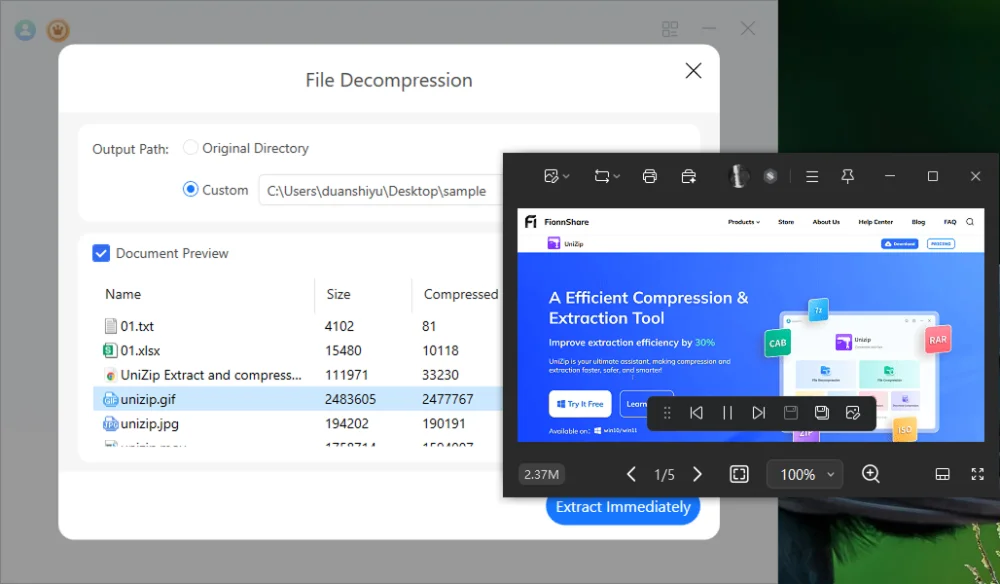
चरण 1: आर्काइव खोलें
1. Unizip लॉन्च करें
2. फ़ाइल डीकंप्रेशन पर क्लिक करें
3. अपनी आर्काइव फ़ाइल (.zip, .rar, .7z) चुनें
सॉफ़्टवेयर आर्काइव संरचना को विंडोज फ़ाइल एक्सप्लोरर की तरह दिखाएगा।
आप कर सकते हैं:
- फोल्डर विस्तारित करें
- फ़ाइल साइज के अनुसार ट्राय
- फ़ाइल प्रकार जांचें
- संशोधन तिथियाँ देखें
चरण 2: डबल-क्लिक करके प्रीव्यू करें
पूरे आर्काइव को एक्सट्रेक्ट करने के बजाय:
- किसी भी समर्थित फ़ाइल पर डबल-क्लिक करें
- प्रीव्यू विंडो तुरंत खुलेगी
- कोई एक्सट्रेक्शन नहीं किया जाता है
समर्थित प्रीव्यू प्रारूप शामिल हैं:
- छवियाँ: PNG, JPG, GIF
- वीडियो: MP4, MOV
- दस्तावेज: PDF, TXT, Word (.docx), Excel (.xlsx)
प्रीव्यू रीड-ओनली है और आपके डिस्क पर कोई अतिरिक्त फ़ाइल नहीं बनाता है।
वास्तविक जीवन के उपयोग के मामले
1. एक बड़े वॉलपेपर पैक का प्रीव्यू
आपने एक 4K वॉलपेपर आर्काइव डाउनलोड किया जिसमें सैकड़ों छवियाँ हैं।
सब कुछ एक्सट्रेक्ट करने के बजाय:
- ZIP फ़ाइल खोलें
- किसी भी छवि पर क्लिक करें
- तुरंत इसका प्रीव्यू करें
अगर छवियाँ आपकी अपेक्षाओं के अनुसार हैं, तो आर्काइव को एक्सट्रेक्ट करें। नहीं तो, बस इसे बंद कर दें।
कोई बर्बाद स्टोरेज नहीं।
2. एक्सट्रेक्शन से पहले ऑफिस दस्तावेजों की जांच
आपको एक ग्राहक से एक बड़ा आर्काइव मिला जिसमें है
- PDF रिपोर्ट
- वर्ड दस्तावेज
- एक्सेल स्प्रेडशीट
- टेक्स्ट नोट्स
एक्सट्रेक्ट करने से पहले:
- फोल्डर संरचना का ब्राउज़ करें
- महत्वपूर्ण फ़ाइलों का प्रीव्यू करें
- पुष्टि करें कि आपको वास्तव में कौन से दस्तावेज चाहिए
यह विशेष रूप से प्रोजेक्ट आर्काइव या साझा व्यवसाय फ़ाइलों के साथ काम करते समय उपयोगी होता है।
ZIP फ़ाइलों को बिना एक्सट्रेक्ट किए प्रीव्यू करने के लाभ
✔ डिस्क स्पेस बचाता है
✔ समय बचाता है
✔ अनावश्यक फ़ाइल क्लटर को कम करता है
✔ कार्यप्रवाह की दक्षता में सुधार करता है
✔ तेजी से आर्काइव तुलना करने की अनुमति देता है
संपीड़ित छवि पैक, दस्तावेज बंडल, या प्रोजेक्ट फ़ाइलों को नियमित रूप से डाउनलोड करने वाले उपयोगकर्ताओं के लिए, यह कार्यप्रवाह उत्पादकता में महत्वपूर्ण सुधार कर सकता है।
महत्वपूर्ण नोट्स
- प्रीव्यू मोड केवल पढ़ने के लिए (read-only) है।
- फ़ाइलों में कोई बदलाव नहीं किया जाता।
- किसी एकल फ़ाइल को अलग से एक्सट्रैक्ट करने का समर्थन नहीं है।
- फ़ाइलों का पूरा उपयोग करने के लिए आपको पूरे आर्काइव को एक्सट्रैक्ट करना होगा।
यदि आपको स्थायी एक्सेस या एडिट करने की सुविधा चाहिए, तो Extract Immediately विकल्प का उपयोग करें।
अक्सर पूछे जाने वाले प्रश्न (Frequently Asked Questions)
1. क्या मैं RAR या 7Z फ़ाइलों को बिना एक्सट्रैक्ट किए प्रीव्यू कर सकता हूँ?
हाँ, यदि आपका आर्काइव टूल इन फ़ॉर्मेट्स को सपोर्ट करता है। Windows का बिल्ट-इन ZIP सपोर्ट RAR या 7Z फ़ाइलों को सपोर्ट नहीं करता।
2. क्या प्रीव्यू करने से मेरा कंप्यूटर धीमा हो जाता है?
नहीं। प्रीव्यू के दौरान फ़ाइल सीधे आर्काइव से पढ़ी जाती है और पूरी तरह से डिस्क पर डीकंप्रेस नहीं की जाती।
3. क्या प्रीव्यू करना सुरक्षित है?
हाँ। यह आर्काइव में कोई बदलाव नहीं करता और अनावश्यक अस्थायी फ़ाइलें नहीं बनाता।
अंतिम विचार
यदि आप नियमित रूप से कंप्रेस्ड फ़ाइलों के साथ काम करते हैं, तो बिना एक्सट्रैक्ट किए ZIP फ़ाइल खोलना जानना आपके समय और स्टोरेज—दोनों की बचत कर सकता है।
सब कुछ बिना सोचे-समझे एक्सट्रैक्ट करने के बजाय:
- आर्काइव खोलें
- जो ज़रूरी है उसका प्रीव्यू करें
- केवल आवश्यकता होने पर ही एक्सट्रैक्ट करें
यह सरल वर्कफ़्लो सुधार बड़े कंप्रेस्ड फ़ाइलों को अधिक कुशलता से मैनेज करने में मदद कर सकता है, खासकर जब आप ऐसे टूल का उपयोग करते हैं जो सीधे फ़ाइल प्रीव्यू सपोर्ट करता है।
यदि आप अक्सर इमेज पैक, ऑफिस डॉक्यूमेंट बंडल या मल्टीमीडिया आर्काइव डाउनलोड करते हैं, तो बिल्ट-इन प्रीव्यू सपोर्ट वाला टूल आपके दैनिक कार्यों को सरल बना सकता है और उत्पादकता बढ़ा सकता है।


 Fionn
FionnCopyright © 2026 Wonderful Apps Limited.
 हिन्दी