

Mehrere Dateien einfach mit Unizip komprimieren – Schnelles und sicheres Desktop-Tool
2026-03-06 17:55:40

So öffnen, anzeigen und konvertieren Sie RAR-Dateien unter Windows (Komplettanleitung)
2026-03-06 17:42:39

7z-Dateien unter Windows nicht öffnen können? Einfache Schritt-für-Schritt-Anleitung
2026-03-06 17:25:13

ZIP-Dateien ohne Entpacken unter Windows öffnen (2026 Anleitung)
2026-03-06 17:22:18
ZIP-Dateien ohne Entpacken unter Windows öffnen (2026 Anleitung)
2026-03-06 17:22:18
Wie man Dateien in einer ZIP-Datei ohne Entpacken anzeigt (Leitfaden für Windows 2026)
Das Herunterladen einer ZIP- oder RAR-Datei ist einfach. Aber was, wenn das Archiv mehrere Gigabyte groß ist und Sie nur schnell überprüfen möchten, was sich darin befindet?
Anstatt alles zu entpacken und Zeit und Festplattenspeicher zu verschwenden, können Sie Dateien innerhalb eines ZIP-Archivs ohne Entpacken einsehen. Dieser Leitfaden zeigt Ihnen, wie Sie Bilder, PDFs, Word-Dokumente, Excel-Tabellen und Videos direkt in komprimierten Dateien unter Windows anzeigen können.
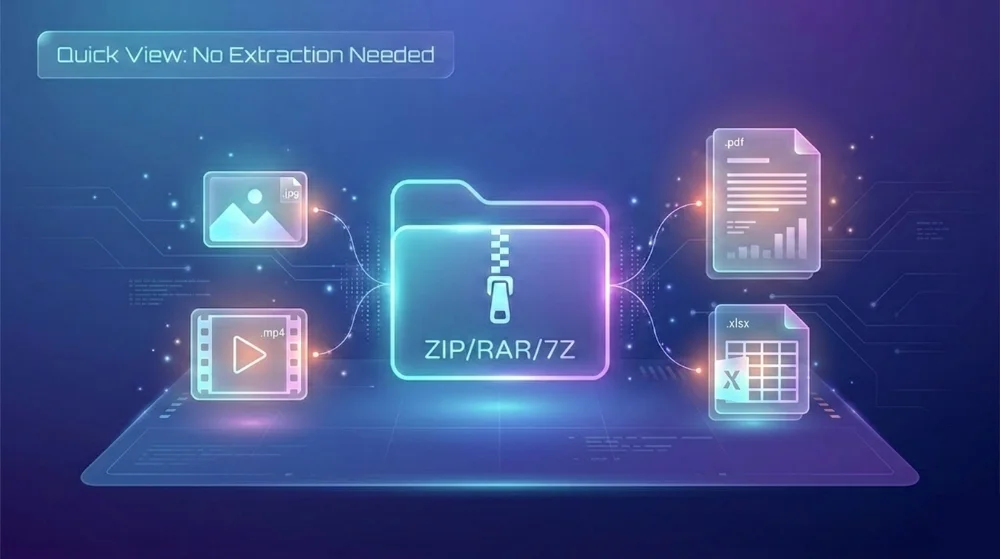
Können Sie ZIP-Dateien ohne Entpacken ansehen?
Ja.
Die meisten Menschen denken, dass ZIP-Dateien vollständig entpackt werden müssen, bevor sie angezeigt werden können. Moderne Archivwerkzeuge ermöglichen es Ihnen jedoch, folgende Aktionen auszuführen:
- Eine ZIP-Datei wie einen normalen Ordner öffnen
- Die interne Ordnerstruktur durchsuchen
- Unterstützte Dateitypen sofort einsehen
- Das Erstellen von temporären entpackten Dateien vermeiden
Dies ist besonders nützlich, wenn:
- Das Archiv sehr groß ist (4GB+)
- Sie nur einige wenige Dateien überprüfen müssen
- Sie den Inhalt vor der Entpackung bestätigen möchten
- Sie mehrere komprimierte Dateien vergleichen
Warum nicht einfach die integrierte ZIP-Unterstützung von Windows verwenden?
Windows ermöglicht es Ihnen, ZIP-Dateien durch Doppelklick zu öffnen. Allerdings:
Es bietet keine echte Vorschaufunktion innerhalb des Archivs
- Einige Formate wie RAR oder 7Z werden nicht unterstützt
- Große Archive können langsam geladen werden
- Sie müssen immer noch Dateien extrahieren, um den Inhalt vollständig anzuzeigen
Wenn Sie häufig mit ZIP-, RAR- oder 7Z-Dateien arbeiten und Probleme haben, diese Formate zu öffnen, lesen Sie unsere detaillierten Anleitungen zum Öffnen von RAR-Dateien unter Windows und Was tun, wenn Sie 7z-Dateien nicht öffnen können.
Wie man Dateien innerhalb einer ZIP-Datei ohne Entpacken anzeigt
Hier ist die Schritt-für-Schritt-Methode mit Unizip.
Schritt 1: Öffnen Sie das Archiv
1. Starten Sie Unizip
2. Klicken Sie auf Datei-Entkomprimierung
3. Wählen Sie Ihre Archivdatei (.zip, .rar, .7z) aus
Die Software zeigt die Archivstruktur genauso an wie der Windows-Datei-Explorer.
Sie können:
- Ordner erweitern
- Nach Dateigröße sortieren
- Dateitypen überprüfen
- Änderungsdaten anzeigen
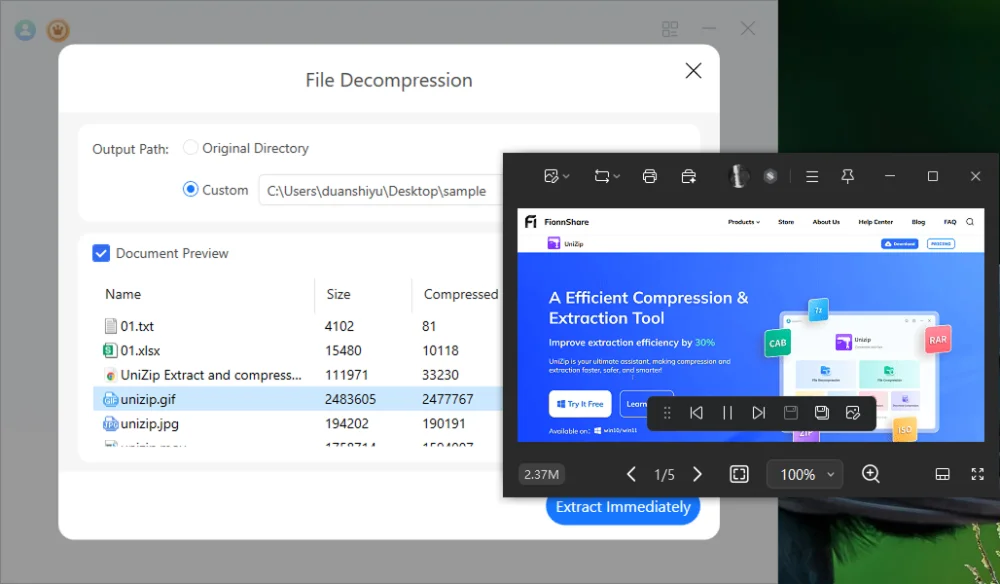
Schritt 2: Doppelklicken, um eine Vorschau zu erhalten
Anstatt das gesamte Archiv zu entpacken:
- Doppelklicken Sie auf jede unterstützte Datei
- Das Vorschaufenster öffnet sich sofort
- Es wird keine Entpackung durchgeführt
Unterstützte Vorschauformate sind:
- Bilder: PNG, JPG, GIF
- Videos: MP4, MOV
- Dokumente: PDF, TXT, Word (.docx), Excel (.xlsx)
Die Vorschau ist schreibgeschützt und erstellt keine zusätzlichen Dateien auf Ihrer Festplatte.
Praktische Anwendungsfälle
1. Vorschaufunktion für große Wallpaper-Pakete
Sie haben ein 4K-Wallpaper-Archiv heruntergeladen, das Hunderte von Bildern enthält.
Anstatt alles zu entpacken:
- Öffnen Sie die ZIP-Datei
- Klicken Sie auf ein beliebiges Bild
- Sehen Sie es sich sofort an
Wenn die Bilder Ihren Erwartungen entsprechen, dann entpacken Sie das Archiv. Wenn nicht, schließen Sie es einfach.
Kein unnötiger Speicherplatzverschwendung.
2. Überprüfung von Office-Dokumenten vor der Entpackung
Sie erhalten ein großes Archiv von einem Kunden, das
- PDF-Berichte
- Word-Dokumente
- Excel-Tabellen
- Textnotizen
Vor der Entpackung:
- Durchsuchen Sie die Ordnerstruktur
- Sehen Sie sich wichtige Dateien an
- Bestätigen Sie, welche Dokumente Sie tatsächlich benötigen
Dies ist besonders nützlich, wenn Sie mit Projektarchiven oder geteilten Geschäftsdateien arbeiten.
Vorteile der Vorschaufunktion für ZIP-Dateien ohne Entpacken
✔ Spart Festplattenspeicher
✔ Spart Zeit
✔ Reduziert unnötiges Dateiklutter
✔ Verbessert die Arbeitsablaufeffizienz
✔ Ermöglicht schnelleren Vergleich von Archiven
Für Benutzer, die häufig komprimierte Bildpakete, Dokumentbündel oder Projektdateien herunterladen, kann dieser Arbeitsablauf die Produktivität erheblich verbessern.
Wichtige Hinweise
- Der Vorschaumodus ist schreibgeschützt.
- Dateien werden nicht geändert.
- Die individuelle Entpackung von Dateien wird nicht unterstützt.
- Um die Dateien vollständig zu nutzen, müssen Sie das gesamte Archiv entpacken.
Wenn Sie dauerhaften Zugriff oder Bearbeitungsmöglichkeiten benötigen, verwenden Sie die Option sofort entpacken.
Häufig gestellte Fragen
1. Kann ich RAR- oder 7Z-Dateien ohne Entpacken einsehen?
Ja, wenn Ihr Archivwerkzeug diese Formate unterstützt. Die integrierte ZIP-Unterstützung von Windows behandelt keine RAR- oder 7Z-Dateien.
2. Verlangsamt die Vorschaufunktion meinen Computer?
Nein. Die Vorschaufunktion liest die Datei direkt aus dem Archiv, ohne sie vollständig auf die Festplatte zu dekomprimieren.
3. Ist die Vorschaufunktion sicher?
Ja. Es ändert das Archiv nicht und erstellt keine unnötigen temporären Dateien.
Abschließende Gedanken
Wenn Sie regelmäßig mit komprimierten Dateien arbeiten, kann das Wissen, wie man ZIP-Dateien ohne Entpacken öffnet, sowohl Zeit als auch Speicherplatz sparen.
Anstatt blind alles zu entpacken:
- Öffnen Sie das Archiv
- Sehen Sie sich an, was Sie benötigen
- Entpacken Sie nur, wenn es notwendig ist
Diese einfache Verbesserung des Arbeitsablaufs kann die Verwaltung großer komprimierter Dateien viel effizienter machen, insbesondere wenn Sie Werkzeuge wie Unizip verwenden, die die direkte Dateivorschau unterstützen.
Wenn Sie oft Bildpakete, Office-Dokumentbündel oder Multimedia-Archive herunterladen, kann die Verwendung eines Tools mit integrierter Vorschaufunktion Ihre täglichen Aufgaben vereinfachen und die Produktivität steigern.


 Fionn
FionnCopyright © 2026 Wonderful Apps Limited.
 Deutsch