

Nén nhiều tệp dễ dàng với Unizip – Công cụ desktop nhanh chóng và an toàn
2026-03-06 17:55:40

Cách Mở, Xem và Chuyển đổi Tệp RAR trên Windows (Hướng dẫn Đầy đủ)
2026-03-06 17:42:39

Không thể mở tệp 7z trên Windows? Hướng dẫn từng bước đơn giản
2026-03-06 17:25:13

Cách Mở Tệp ZIP Không Cần Giải Nén trên Windows (Hướng dẫn 2026)
2026-03-06 17:22:18
Cách Mở Tệp ZIP Không Cần Giải Nén trên Windows (Hướng dẫn 2026)
2026-03-06 17:22:18
Hướng dẫn Xem Tệp Trong Zip Không Cần Giải Nén (Hướng dẫn cho Windows 2026)
Tải xuống tệp ZIP hoặc RAR rất dễ dàng. Nhưng nếu lưu trữ có dung lượng vài gigabyte và bạn chỉ muốn nhanh chóng kiểm tra nội dung bên trong?
Thay vì giải nén tất cả và lãng phí thời gian và không gian đĩa, bạn có thể xem trước tệp bên trong lưu trữ ZIP mà không cần giải nén. Hướng dẫn này sẽ hướng dẫn bạn cách xem hình ảnh, PDF, tài liệu Word, bảng tính Excel và video trực tiếp từ các tệp nén trên Windows.
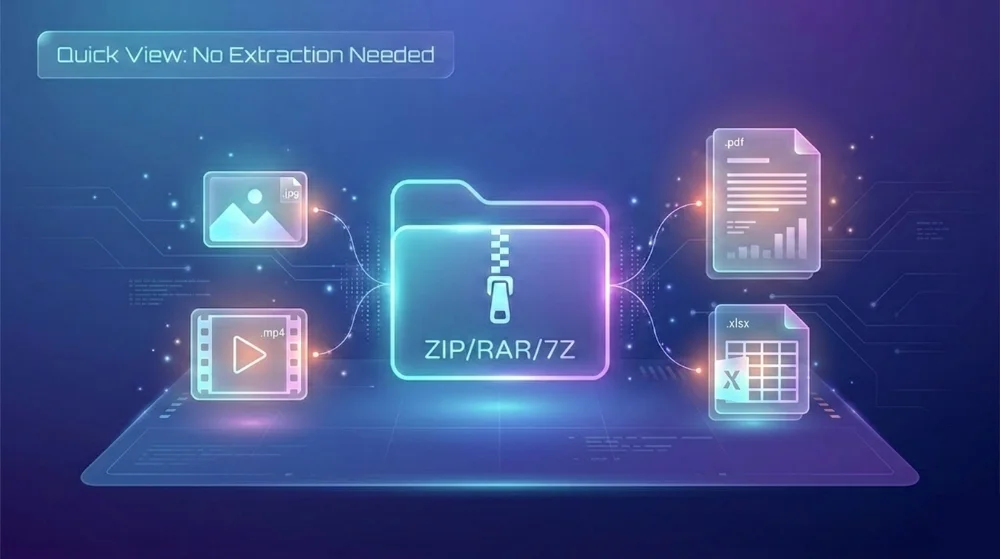
Có Thể Xem Tệp ZIP Mà Không Cần Giải Nén?
Có.
Hầu hết mọi người nghĩ rằng tệp ZIP phải được giải nén hoàn toàn trước khi xem. Tuy nhiên, các công cụ lưu trữ hiện đại cho phép bạn:
- Mở tệp ZIP như một thư mục bình thường
- Duyệt cấu trúc thư mục bên trong
- Xem trước các loại tệp được hỗ trợ ngay lập tức
- Tránh tạo tệp đã giải nén tạm thời
Điều này đặc biệt hữu ích khi:
- Lưu trữ rất lớn (trên 4GB)
- Bạn chỉ cần kiểm tra một số tệp
- Bạn muốn xác nhận nội dung trước khi giải nén
- Bạn đang so sánh nhiều tệp nén
Tại Sao Không Chỉ Sử Dụng Hỗ Trợ ZIP Nội Tại của Windows?
Windows cho phép bạn mở tệp ZIP bằng cách nhấp đúp vào chúng. Tuy nhiên:
Nó không cung cấp xem trước tệp thực sự bên trong lưu trữ
- Một số định dạng như RAR hoặc 7Z không được hỗ trợ
- Lưu trữ lớn có thể tải chậm
- Bạn vẫn cần giải nén tệp để xem đầy đủ nội dung
Nếu bạn thường xuyên làm việc với tệp ZIP, RAR hoặc 7Z, và gặp khó khăn khi mở các định dạng đó, hãy xem các hướng dẫn chi tiết của chúng tôi về cách mở tệp RAR trên Windows và làm gì khi bạn không thể mở tệp 7z.
Cách Xem Tệp Trong ZIP Mà Không Cần Giải Nén
Dưới đây là phương pháp từng bước sử dụng Unizip.
Bước 1: Mở Lưu Trữ
1. Khởi chạy Unizip
2. Nhấp vào Giải Nén Tệp
3. Chọn tệp lưu trữ của bạn (.zip, .rar, .7z)
Phần mềm sẽ hiển thị cấu trúc lưu trữ giống như Trình quản lý tệp Windows.
Bạn có thể:
- Mở rộng thư mục
- Sắp xếp theo kích thước tệp
- Kiểm tra loại tệp
- Xem ngày sửa đổi
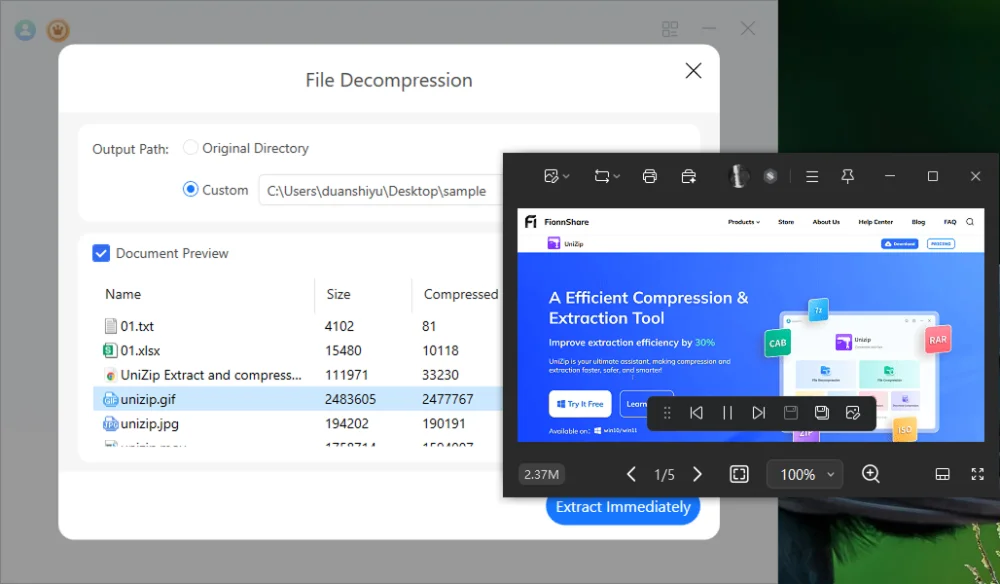
Bước 2: Nhấp Đúp Để Xem Trước
Thay vì giải nén toàn bộ lưu trữ:
- Nhấp đúp vào bất kỳ tệp nào được hỗ trợ
- Cửa sổ xem trước mở ngay lập tức
- Không thực hiện giải nén
Các định dạng xem trước được hỗ trợ bao gồm:
- Hình ảnh: PNG, JPG, GIF
- Video: MP4, MOV
- Tài liệu: PDF, TXT, Word (.docx), Excel (.xlsx)
Xem trước chỉ đọc và không tạo thêm tệp trên đĩa của bạn.
Ứng Dụng Thực Tế
1. Xem Trước Bộ Hình Nền Lớn
Bạn đã tải xuống lưu trữ hình nền 4K chứa hàng trăm hình ảnh.
Thay vì giải nén tất cả:
- Mở tệp ZIP
- Nhấp vào bất kỳ hình ảnh nào
- Xem trước ngay lập tức
Nếu hình ảnh phù hợp với mong đợi, thì giải nén lưu trữ. Nếu không, chỉ cần đóng nó lại.
Không lãng phí không gian lưu trữ.
2. Kiểm Tra Tài Liệu Office Trước Khi Giải Nén
Bạn nhận được một lưu trữ lớn từ khách hàng chứa
- Báo cáo PDF
- Tài liệu Word
- Bảng tính Excel
- Ghi chú văn bản
Trước khi giải nén:
- Duyệt cấu trúc thư mục
- Xem trước tệp quan trọng
- Xác nhận tài liệu nào bạn thực sự cần
Điều này đặc biệt hữu ích khi làm việc với lưu trữ dự án hoặc tệp kinh doanh chia sẻ.
Lợi Ích Của Việc Xem Trước Tệp ZIP Mà Không Cần Giải Nén
✔ Tiết kiệm không gian đĩa
✔ Tiết kiệm thời gian
✔ Giảm thiểu rác tệp không cần thiết
✔ Cải thiện hiệu quả công việc
✔ Cho phép so sánh lưu trữ nhanh hơn
Đối với người dùng thường xuyên tải xuống gói hình ảnh nén, gói tài liệu hoặc tệp dự án, quy trình công việc này có thể cải thiện đáng kể năng suất.
Lưu Ý Quan Trọng
- Chế độ xem trước chỉ đọc.
- Tệp không bị thay đổi.
- Không hỗ trợ giải nén tệp riêng lẻ.
- Để sử dụng đầy đủ tệp, bạn phải giải nén toàn bộ lưu trữ.
Nếu bạn cần truy cập vĩnh viễn hoặc khả năng chỉnh sửa, hãy sử dụng tùy chọn Giải Nén Ngay Lập Tức.
Câu Hỏi Thường Gặp
1. Tôi có thể xem trước tệp RAR hoặc 7Z mà không cần giải nén không?
Có, nếu công cụ lưu trữ của bạn hỗ trợ các định dạng đó. Hỗ trợ ZIP nội tại của Windows không xử lý tệp RAR hoặc 7Z.
2. Xem trước có làm chậm máy tính của tôi không?
Không. Xem trước đọc tệp trực tiếp từ lưu trữ mà không giải nén hoàn toàn lên đĩa.
3. Xem trước có an toàn không?
Có. Nó không thay đổi lưu trữ và không tạo tệp tạm thời không cần thiết.
Kết Luận
Nếu bạn thường xuyên làm việc với tệp nén, biết cách mở tệp ZIP mà không cần giải nén có thể tiết kiệm cả thời gian và không gian lưu trữ.
Thay vì giải nén mọi thứ mù quáng:
- Mở lưu trữ
- Xem trước những gì bạn cần
- Chỉ giải nén khi cần thiết
Cải tiến quy trình công việc đơn giản này có thể giúp quản lý tệp nén lớn hiệu quả hơn, đặc biệt là khi sử dụng các công cụ như Unizip hỗ trợ xem trước tệp trực tiếp.
Nếu bạn thường tải xuống gói hình ảnh, gói tài liệu văn phòng hoặc lưu trữ đa phương tiện, sử dụng công cụ có hỗ trợ xem trước tích hợp có thể tối ưu hóa các tác vụ hàng ngày và cải thiện năng suất.


 Fionn
FionnCopyright © 2026 Wonderful Apps Limited.
 Tiếng Việt