

Comprimi facilmente più file con Unizip – Strumento desktop veloce e sicuro
2026-03-06 17:55:40

Come aprire, visualizzare e convertire file RAR su Windows (Guida completa)
2026-03-06 17:42:39

Non riesci ad aprire i file 7z su Windows? Guida semplice passo dopo passo
2026-03-06 17:25:13

Come aprire file ZIP senza estrarli su Windows (Guida 2026)
2026-03-06 17:22:18
Come aprire file ZIP senza estrarli su Windows (Guida 2026)
2026-03-06 17:22:18
Come visualizzare i file in un file ZIP senza estrarli (Guida 2026 per Windows)
Scaricare un file ZIP o RAR è facile. Ma cosa succede se l'archivio è di diversi gigabyte e vuoi solo controllare rapidamente cosa c'è dentro?
Invece di estrarre tutto e sprecare tempo e spazio su disco, puoi anteprima i file all'interno di un archivio ZIP senza estrarli. Questa guida ti mostra come visualizzare immagini, PDF, documenti Word, fogli Excel e video direttamente all'interno dei file compressi su Windows.
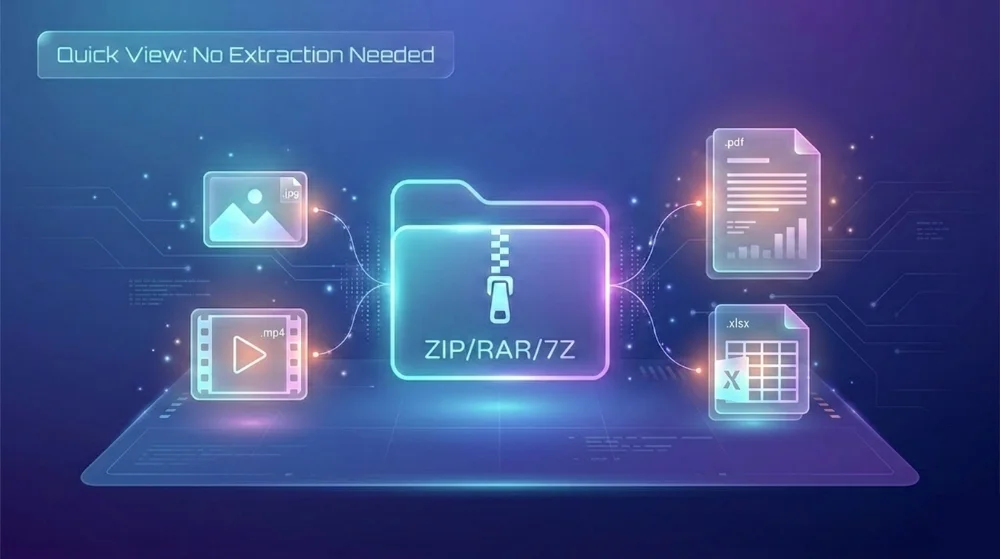
È possibile visualizzare i file ZIP senza estrarli?
Sì.
La maggior parte delle persone pensa che i file ZIP debbano essere completamente estratti prima di essere visualizzati. Tuttavia, gli strumenti moderni di archiviazione permettono di:
- Aprire un file ZIP come una cartella normale
- Esplorare la struttura interna delle cartelle
- Anteprima immediatamente i tipi di file supportati
- Evitare la generazione di file estratti temporanei
Questo è particolarmente utile quando:
- L'archivio è molto grande (4GB+)
- Hai bisogno di controllare solo alcuni file
- Vuoi confermare il contenuto prima dell'estrazione
- Stai confrontando più file compressi
Perché non usare semplicemente il supporto ZIP integrato di Windows?
Windows ti consente di aprire i file ZIP facendo doppio clic su di essi. Tuttavia:
Non fornisce una vera anteprima dei file all'interno dell'archivio
- Alcuni formati come RAR o 7Z non sono supportati
- Gli archivi grandi possono caricarsi lentamente
- Devi comunque estrarre i file per visualizzare completamente il contenuto
Se lavori frequentemente con file ZIP, RAR o 7Z e hai problemi ad aprirli, consulta le nostre guide dettagliate su come aprire i file RAR su Windows e cosa fare quando non riesci ad aprire i file 7z.
Come visualizzare i file all'interno di un ZIP senza estrarli
Ecco il metodo passo-passo utilizzando Unizip.
Passo 1: Apri l'archivio
1. Avvia Unizip
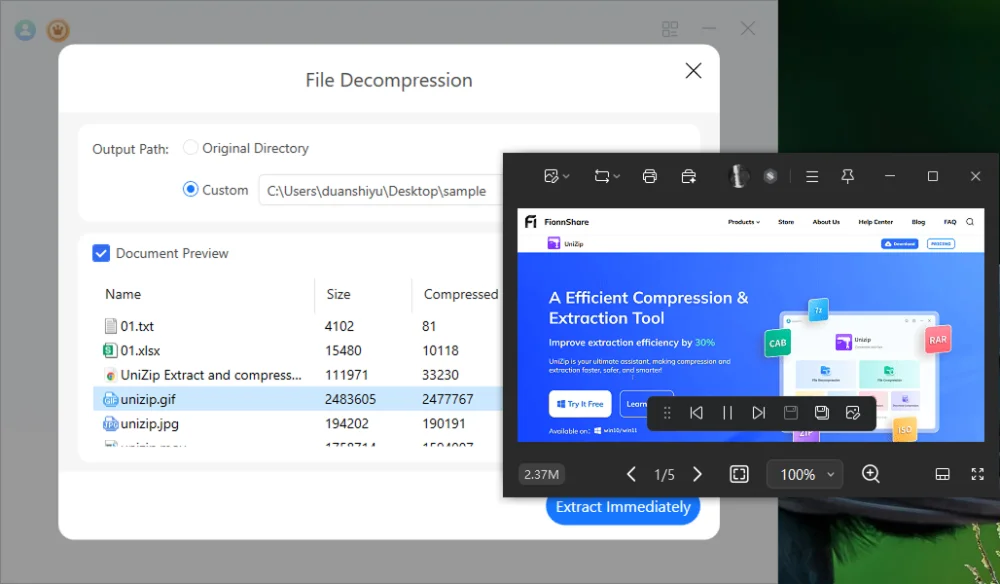
2. Clicca su Decompressione File
3. Seleziona il tuo file di archivio (.zip, .rar, .7z)
Il software mostrerà la struttura dell'archivio proprio come Esplora risorse di Windows.
Puoi:
- Espandere le cartelle
- Ordinare per dimensione del file
- Controllare i tipi di file
- Visualizzare le date di modifica
Passo 2: Fai doppio clic per l'anteprima
Invece di estrarre l'intero archivio:
- Fai doppio clic su qualsiasi file supportato
- La finestra di anteprima si apre istantaneamente
- Non viene eseguita alcuna estrazione
I formati supportati per l'anteprima includono:
- Immagini: PNG, JPG, GIF
- Videoclip: MP4, MOV
- Documenti: PDF, TXT, Word (.docx), Excel (.xlsx)
L'anteprima è di sola lettura e non crea file aggiuntivi sul tuo disco.
Casi d'uso reali
1. Anteprima di un grande pacchetto di sfondi
Hai scaricato un archivio di sfondi 4K contenente centinaia di immagini.
Invece di estrarre tutto:
- Apri il file ZIP
- Clicca su qualsiasi immagine
- Anteprima istantanea
Se le immagini corrispondono alle tue aspettative, estrai l'archivio. Altrimenti, chiudilo semplicemente.
Nessuno spazio di archiviazione sprecato.
2. Controllare i documenti Office prima dell'estrazione
Ricevi un grande archivio da un cliente contenente
- Report PDF
- Documenti Word
- Fogli di calcolo Excel
- Note di testo
Prima di estrarre:
- Esplora la struttura delle cartelle
- Anteprima dei file principali
- Conferma quali documenti hai effettivamente bisogno
Questo è particolarmente utile quando si lavora con archivi di progetti o file aziendali condivisi.
Vantaggi dell'anteprima dei file ZIP senza estrarli
✔ Risparmia spazio su disco
✔ Risparmia tempo
✔ Riduce lo scompiglio dei file inutili
✔ Migliora l'efficienza del flusso di lavoro
✔ Consente un confronto più rapido degli archivi
Per gli utenti che scaricano frequentemente pacchetti di immagini comprimite, bundle di documenti o file di progetto, questo flusso di lavoro può migliorare significativamente la produttività.
Note importanti
- La modalità di anteprima è di sola lettura.
- I file non vengono modificati.
- L'estrazione individuale dei file non è supportata.
- Per utilizzare completamente i file, devi estrarre l'intero archivio.
Se hai bisogno di accesso permanente o capacità di modifica, usa l'opzione Estrai immediatamente.
Domande frequenti
1. Posso anteprima i file RAR o 7Z senza estrarli?
Sì, se il tuo strumento di archiviazione supporta quei formati. Il supporto ZIP integrato di Windows non gestisce i file RAR o 7Z.
2. L'anteprima rallenta il mio computer?
No. L'anteprima legge il file direttamente dall'archivio senza decomprimerlo completamente su disco.
3. L'anteprima è sicura?
Sì. Non modifica l'archivio e non crea file temporanei inutili.
Considerazioni finali
Se lavori regolarmente con file compressi, sapere come aprire i file ZIP senza estrarli può risparmiare tempo e spazio di archiviazione.
Invece di estrarre tutto a caso:
- Apri l'archivio
- Anteprima ciò di cui hai bisogno
- Estrai solo quando necessario
Questo semplice miglioramento del flusso di lavoro può rendere la gestione dei file compressi di grandi dimensioni molto più efficiente, specialmente quando si utilizzano strumenti come Unizip che supportano l'anteprima diretta dei file.
Se scarichi spesso pacchetti di immagini, bundle di documenti di ufficio o archivi multimediali, l'utilizzo di uno strumento con supporto di anteprima integrato può semplificare i tuoi compiti quotidiani e migliorare la produttività.


 Fionn
FionnCopyright © 2026 Wonderful Apps Limited.
 Italiano