

Kompres Beberapa File dengan Mudah menggunakan Unizip – Alat Desktop Cepat & Aman
2026-03-06 17:55:40

Cara Membuka, Melihat, dan Mengonversi File RAR di Windows (Panduan Lengkap)
2026-03-06 17:42:39

Tidak Bisa Membuka File 7z di Windows? Panduan Langkah demi Langkah Sederhana
2026-03-06 17:25:13

Cara Membuka File ZIP Tanpa Mengekstrak di Windows (Panduan 2026)
2026-03-06 17:22:18
Cara Membuka File ZIP Tanpa Mengekstrak di Windows (Panduan 2026)
2026-03-06 17:22:18
Cara Melihat File dalam Zip Tanpa Ekstrak (Panduan 2026 untuk Windows)
Mengunduh file ZIP atau RAR sangat mudah. Tapi bagaimana jika arsip tersebut berukuran beberapa gigabyte dan Anda hanya ingin memeriksa isinya dengan cepat?
Alih-alih mengekstrak semuanya dan membuang-buang waktu serta ruang disk, Anda dapat melihat pratinjau file di dalam arsip ZIP tanpa mengekstrak. Panduan ini menunjukkan cara melihat gambar, PDF, dokumen Word, lembar Excel, dan video langsung dari file yang dikompresi di Windows.
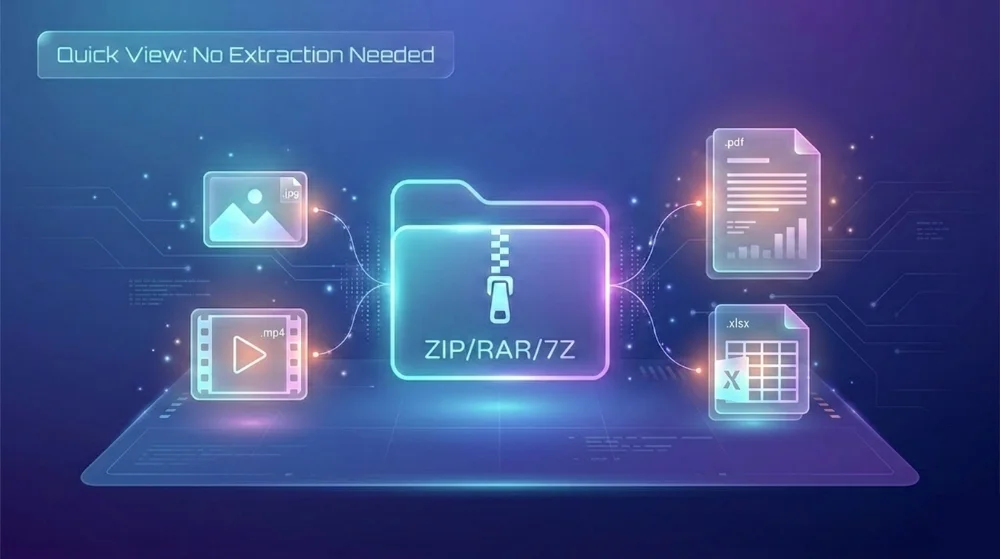
Bisakah Anda Melihat File ZIP Tanpa Mengekstrak?
Ya.
Sebagian besar orang berpikir bahwa file ZIP harus diekstrak sepenuhnya sebelum dilihat. Namun, alat arsip modern memungkinkan Anda untuk:
- Membuka file ZIP seperti folder biasa
- Menelusuri struktur folder internal
- Melihat pratinjau tipe file yang didukung secara instan
- Menghindari pembuatan file ekstrak sementara
Ini sangat berguna ketika:
- Arsip tersebut sangat besar (4GB+)
- Anda hanya perlu memeriksa beberapa file
- Anda ingin mengonfirmasi isi sebelum ekstraksi
- Anda sedang membandingkan beberapa file yang dikompresi
Mengapa Tidak Hanya Menggunakan Dukungan ZIP Bawaan Windows?
Windows memungkinkan Anda membuka file ZIP dengan mengklik dua kali. Namun:
Tidak memberikan pratinjau file asli di dalam arsip
- Beberapa format seperti RAR atau 7Z tidak didukung
- Arsip besar mungkin memuat lambat
- Anda masih perlu mengekstrak file untuk melihat konten secara penuh
Jika Anda sering bekerja dengan file ZIP, RAR, atau 7Z, dan mengalami kesulitan membuka format tersebut, periksa panduan detail kami tentang cara membuka file RAR di Windows dan apa yang harus dilakukan ketika Anda tidak bisa membuka file 7z.
Cara Melihat File di Dalam ZIP Tanpa Mengekstrak
Berikut adalah metode langkah demi langkah menggunakan Unizip.
Langkah 1: Buka Arsip
1. Jalankan Unizip
2. Klik File Decompression
3. Pilih file arsip Anda (.zip, .rar, .7z)
Perangkat lunak akan menampilkan struktur arsip seperti Windows File Explorer.
Anda dapat:
- Membuka folder
- Mengurutkan berdasarkan ukuran file
- Memeriksa tipe file
- Melihat tanggal modifikasi
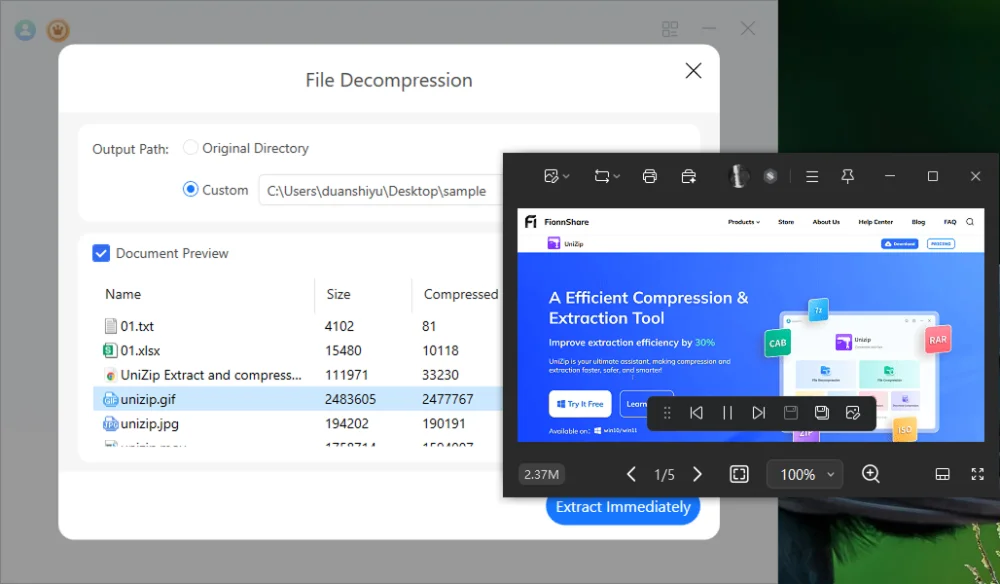
Langkah 2: Klik Dua Kali untuk Pratinjau
Alih-alih mengekstrak seluruh arsip:
- Klik dua kali file yang didukung
- Jendela pratinjau terbuka secara instan
- Tidak ada ekstraksi yang dilakukan
Format pratinjau yang didukung termasuk:
- Gambar: PNG, JPG, GIF
- Video: MP4, MOV
- Dokumen: PDF, TXT, Word (.docx), Excel (.xlsx)
Pratinjau bersifat hanya baca dan tidak membuat file tambahan di disk Anda.
Kasus Penggunaan Dunia Nyata
1. Pratinjau Paket Wallpaper Besar
Anda mengunduh arsip wallpaper 4K yang berisi ratusan gambar.
Alih-alih mengekstrak semuanya:
- Buka file ZIP
- Klik gambar mana pun
- Pratinjau secara instan
Jika gambar sesuai dengan harapan, maka ekstrak arsip. Jika tidak, cukup tutup saja.
Tidak ada penyimpanan yang terbuang.
2. Memeriksa Dokumen Office Sebelum Ekstraksi
Anda menerima arsip besar dari klien yang berisi
- Laporan PDF
- Dokumen Word
- Lembar Excel
- Catatan teks
Sebelum mengekstrak:
- Telusuri struktur folder
- Pratinjau file penting
- Konfirmasi dokumen mana yang benar-benar Anda butuhkan
Ini sangat berguna saat bekerja dengan arsip proyek atau file bisnis yang dibagikan.
Manfaat Melihat File ZIP Tanpa Mengekstrak
✔ Menghemat ruang disk
✔ Menghemat waktu
✔ Mengurangi kekacauan file yang tidak perlu
✔ Meningkatkan efisiensi alur kerja
✔ Memungkinkan perbandingan arsip yang lebih cepat
Untuk pengguna yang sering mengunduh paket gambar yang dikompresi, bundel dokumen, atau file proyek, alur kerja ini dapat meningkatkan produktivitas secara signifikan.
Catatan Penting
- Mode pratinjau bersifat hanya baca.
- File tidak dimodifikasi.
- Ekstraksi file individual tidak didukung.
- Untuk menggunakan file secara penuh, Anda harus mengekstrak seluruh arsip.
Jika Anda membutuhkan akses permanen atau kemampuan mengedit, gunakan opsi Ekstrak Segera.
Pertanyaan yang Sering Diajukan
1. Bisakah saya melihat pratinjau file RAR atau 7Z tanpa mengekstrak?
Ya, jika alat arsip Anda mendukung format tersebut. Dukungan ZIP bawaan Windows tidak menangani file RAR atau 7Z.
2. Apakah melihat pratinjau akan memperlambat komputer saya?
Tidak. Melihat pratinjau membaca file langsung dari arsip tanpa mengekstraknya sepenuhnya ke disk.
3. Apakah melihat pratinjau aman?
Ya. Tidak memodifikasi arsip dan tidak membuat file sementara yang tidak perlu.
Kesimpulan
Jika Anda sering bekerja dengan file yang dikompresi, mengetahui cara membuka file ZIP tanpa mengekstrak dapat menghemat waktu dan ruang penyimpanan.
Alih-alih mengekstrak semuanya secara buta:
- Buka arsip
- Pratinjau apa yang Anda butuhkan
- Ekstrak hanya ketika diperlukan
Penyempurnaan alur kerja sederhana ini dapat membuat manajemen file yang dikompresi menjadi lebih efisien, terutama saat menggunakan alat seperti Unizip yang mendukung pratinjau file langsung.
Jika Anda sering mengunduh paket gambar, bundel dokumen kantor, atau arsip multimedia, menggunakan alat dengan dukungan pratinjau bawaan dapat menyederhanakan tugas harian Anda dan meningkatkan produktivitas.


 Fionn
FionnCopyright © 2026 Wonderful Apps Limited.
 Indonesia