

Unizipで複数ファイルを簡単に圧縮 – 高速かつ安全なデスクトップツール
2026-03-06 17:55:40

WindowsでRARファイルを開く、表示する、変換する方法(完全ガイド)
2026-03-06 17:42:39

Windowsで7zファイルが開かない?簡単ステップバイステップガイド
2026-03-06 17:25:13

WindowsでZIPファイルを解凍せずに開く方法 (2026ガイド)
2026-03-06 17:22:18
WindowsでZIPファイルを解凍せずに開く方法 (2026ガイド)
2026-03-06 17:22:18
ZIPファイルを解凍せずにファイルを表示する方法 (2026年版 Windows向けガイド)
ZIPまたはRARファイルをダウンロードするのは簡単です。しかし、アーカイブが数ギガバイトもあり、中身を素早く確認したい場合どうすればよいでしょうか?
すべてを解凍して時間を無駄にしたりディスクスペースを消費したりする代わりに、ZIPアーカイブ内のファイルを解凍せずにプレビューすることができます。このガイドでは、Windowsで圧縮ファイル内の画像、PDF、Word文書、Excelシート、ビデオを直接表示する方法を紹介します。
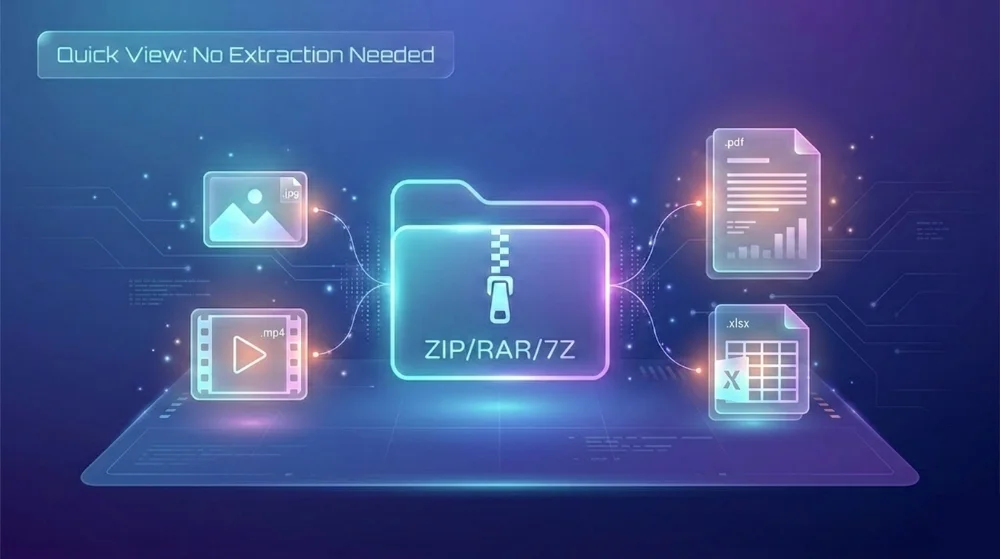
ZIPファイルを解凍せずに表示することは可能ですか?
はい。
多くの人はZIPファイルを表示するには完全に解凍する必要があると考えています。しかし、現代のアーカイブツールを使用すると以下のようなことができます:
- 通常のフォルダのようにZIPファイルを開く
- 内部のフォルダ構造を閲覧する
- サポートされているファイルタイプを即座にプレビューする
- 一時的に解凍されたファイルの生成を避ける
これは特に以下の場合に役立ちます:
- アーカイブが非常に大きい(4GB以上)
- いくつかのファイルだけを確認する必要がある
- 解凍前に内容を確認したい
- 複数の圧縮ファイルを比較している
なぜWindowsの組み込みZIPサポートを使わないのですか?
Windowsでは、ZIPファイルをダブルクリックすることで開くことができます。ただし:
アーカイブ内での真のファイルプレビューは提供されていません
- RARや7Zなどの一部のフォーマットはサポートされていません
- 大容量のアーカイブは読み込みが遅くなる可能性があります
- コンテンツを完全に表示するにはファイルを解凍する必要があります
ZIP、RAR、または7Zファイルを頻繁に使用し、それらのフォーマットを開くのに苦労している場合は、WindowsでRARファイルを開く方法と7zファイルを開けない場合の対処法に関する詳細なガイドをご覧ください。
ZIPファイルを解凍せずにファイルを表示する方法
ここではUnizipを使用したステップバイステップの方法を紹介します。
ステップ1: アーカイブを開く
1. Unizipを起動する
2. ファイルの解凍をクリックする
3. アーカイブファイル (.zip, .rar, .7z)を選択する
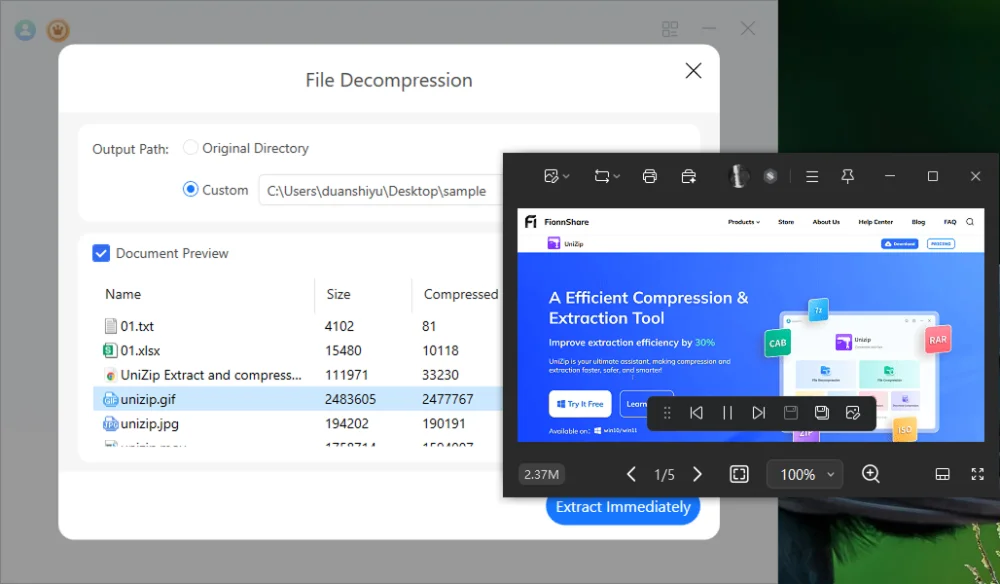
ソフトウェアはアーカイブ構造をWindows File Explorerのように表示します。
あなたは以下のようにできます:
- フォルダを展開する
- ファイルサイズでソートする
- ファイルタイプを確認する
- 変更日付を表示する
ステップ2: ダブルクリックしてプレビューする
アーカイブ全体を解凍する代わりに:
- サポートされている任意のファイルをダブルクリックする
- プレビューウィンドウが即座に開く
- 解凍は行われない
サポートされているプレビューフォーマットには以下があります:
- 画像: PNG, JPG, GIF
- ビデオ: MP4, MOV
- ドキュメント: PDF, TXT, Word (.docx), Excel (.xlsx)
プレビューは読み取り専用であり、ディスク上に追加のファイルを作成しません。
実際の使用例
1. 大きな壁紙パックのプレビュー
数百枚の画像を含む4K壁紙アーカイブをダウンロードしました。
すべてを解凍する代わりに:
- ZIPファイルを開く
- 任意の画像をクリックする
- 即座にプレビューする
画像があなたの期待に合っている場合、アーカイブを解凍します。そうでない場合は、単に閉じます。
無駄なストレージはありません。
2. 解凍前にOfficeドキュメントを確認する
クライアントから以下の大きなアーカイブを受け取りました:
- PDFレポート
- Word文書
- Excelスプレッドシート
- テキストノート
解凍する前に:
- フォルダ構造を閲覧する
- 主要なファイルをプレビューする
- 実際に必要なドキュメントを確認する
これはプロジェクトアーカイブや共有ビジネスファイルを扱う際に特に有用です。
ZIPファイルを解凍せずにプレビューする利点
✔ ディスクスペースを節約する
✔ 時間を節約する
✔ 不要なファイルの混雑を減らす
✔ ワークフローの効率を向上させる
✔ アーカイブの比較を高速化する
圧縮された画像パック、ドキュメントバンドル、またはプロジェクトファイルを頻繁にダウンロードするユーザーにとって、このワークフローは生産性を大幅に向上させることができます。
重要な注意事項
- プレビューモードは読み取り専用です。
- ファイルは変更されません。
- 個別のファイルの抽出はサポートされていません。
- ファイルを完全に使用するには、アーカイブ全体を解凍する必要があります。
永続的なアクセスや編集機能が必要な場合は、即時抽出オプションを使用してください。
よくある質問
1. RARまたは7Zファイルを解凍せずにプレビューすることはできますか?
はい、あなたのアーカイブツールがこれらのフォーマットをサポートしている場合。Windowsの組み込みZIPサポートはRARや7Zファイルに対応していません。
2. プレビューはコンピュータを遅くしますか?
いいえ。プレビューはアーカイブから直接ファイルを読み込むため、ディスクに完全に解凍することなく動作します。
3. プレビューは安全ですか?
はい。アーカイブを変更せず、不要な一時ファイルを作成しません。
まとめ
圧縮ファイルを頻繁に使用する場合、ZIPファイルを解凍せずに開く方法を知っておくことで、時間とストレージスペースを節約できます。
すべてを盲目に解凍する代わりに:
- アーカイブを開く
- 必要なものをプレビューする
- 必要に応じて抽出する
このシンプルなワークフローの改善により、特にUnizipのような直接ファイルプレビューをサポートするツールを使用すると、大容量の圧縮ファイルの管理がより効率的になります。
画像パック、オフィスドキュメントバンドル、マルチメディアアーカイブを頻繁にダウンロードする場合、組み込みのプレビュー機能を持つツールを使用することで、日々のタスクを効率化し、生産性を向上させることができます。


 Fionn
FionnCopyright © 2026 Wonderful Apps Limited.
 日本語
日本語