

ضغط ملفات متعددة بسهولة مع Unizip – أداة سطح مكتب سريعة وآمنة
2026-03-06 17:55:40

كيفية فتح وعرض وتحويل ملفات RAR على Windows (دليل كامل)
2026-03-06 17:42:39

لا يمكنك فتح ملفات 7z على Windows؟ دليل بسيط خطوة بخطوة
2026-03-06 17:25:13

كيفية فتح ملفات ZIP بدون استخراج في Windows (دليل 2026)
2026-03-06 17:22:18
كيفية فتح ملفات ZIP بدون استخراج في Windows (دليل 2026)
2026-03-06 17:22:18
كيفية عرض الملفات في ملف ZIP دون استخراج (دليل 2026 لنظام Windows)
تنزيل ملف ZIP أو RAR أمر سهل. ولكن ماذا لو كان الأرشيف عدة غيغابايت وتريد فقط التحقق بسرعة مما يوجد داخله؟
بدلاً من استخراج كل شيء وإضاعة الوقت والمساحة على القرص، يمكنك معاينة الملفات داخل أرشيف ZIP دون استخراجها. يوضح هذا الدليل كيفية عرض الصور وملفات PDF ومستندات Word وأوراق العمل Excel والفيديوهات مباشرة داخل الملفات المضغوطة على نظام Windows.
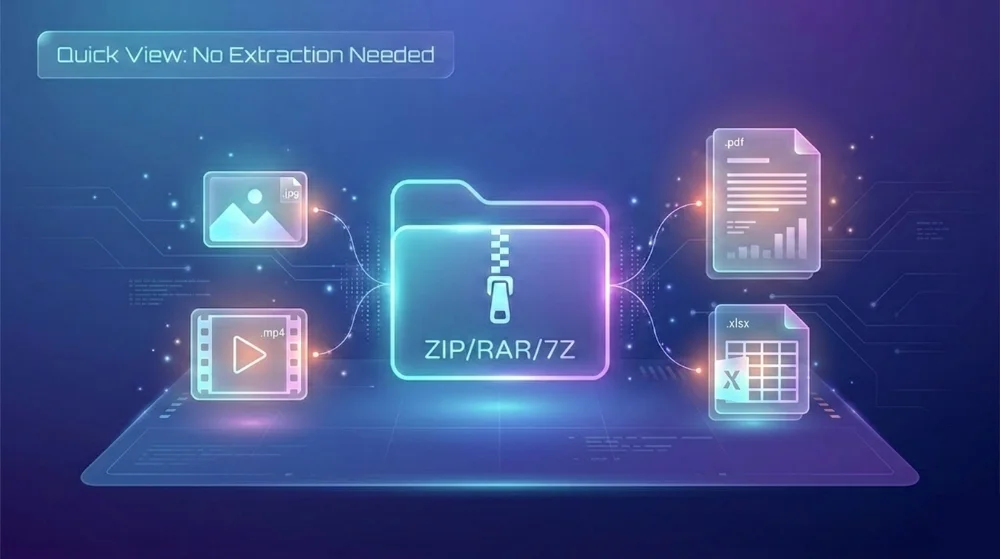
هل يمكن عرض ملفات ZIP دون استخراجها؟
نعم.
يعتقد معظم الناس أن ملفات ZIP يجب استخراجها بالكامل قبل العرض. ومع ذلك، تسمح أدوات الأرشيف الحديثة لك:
- فتح ملف ZIP كمجلد عادي
- تصفح هيكل المجلد الداخلي
- معاينة أنواع الملفات المدعومة فورًا
- تجنب إنشاء ملفات مستخرجة مؤقتة
هذا مفيد بشكل خاص عندما:
- الأرشيف كبير جدًا (4 جيجابايت فأكثر)
- تحتاج فقط إلى التحقق من بعض الملفات
- تريد تأكيد المحتوى قبل الاستخراج
- تقوم بمقارنة عدة ملفات مضغوطة
لماذا لا نستخدم دعم ZIP المدمج في Windows؟
يسمح لك Windows بفتح ملفات ZIP بالنقر المزدوج عليها. ومع ذلك:
لا يوفر معاينة حقيقية للملفات داخل الأرشيف
- بعض التنسيقات مثل RAR أو 7Z غير مدعومة
- قد يستغرق الأرشيف الكبير وقتًا طويلاً للتحميل
- ما زلت بحاجة إلى استخراج الملفات لعرض المحتوى بالكامل
إذا كنت تعمل بشكل متكرر مع ملفات ZIP أو RAR أو 7Z، ولديك مشكلة في فتح تلك التنسيقات، تحقق من دليلنا التفصيلي حول كيفية فتح ملفات RAR على Windows و ماذا تفعل عندما لا يمكنك فتح ملفات 7z.
كيفية عرض الملفات داخل ZIP دون استخراجها
إليك الطريقة خطوة بخطوة باستخدام Unizip.
الخطوة 1: فتح الأرشيف
1. قم بإطلاق Unizip
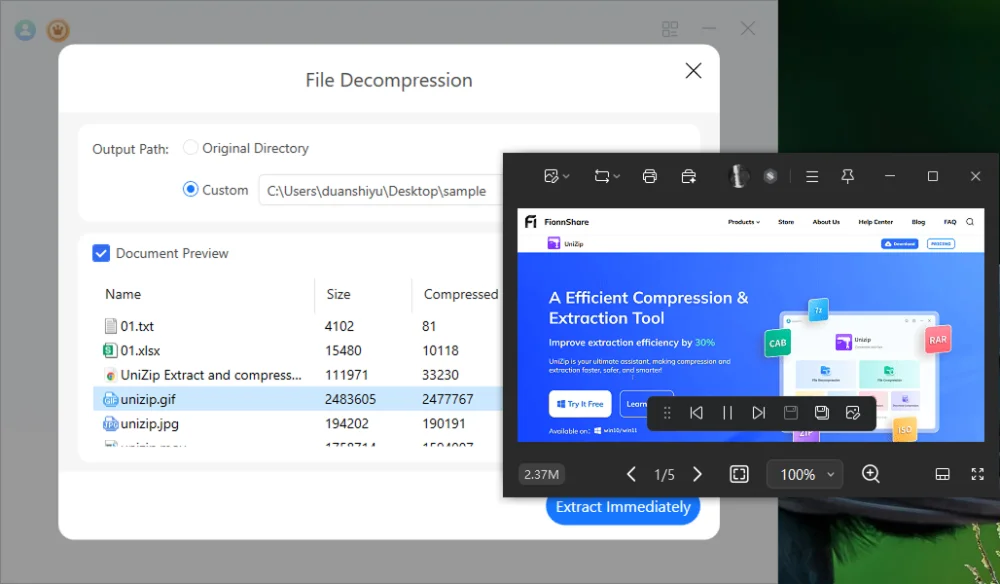
2. انقر على فك الضغط عن الملف
3. اختر ملف الأرشيف الخاص بك (.zip, .rar, .7z)
ستعرض البرنامج هيكل الأرشيف كما لو كان مستكشف الملفات في Windows.
يمكنك:
- توسيع المجلدات
- فرز حسب حجم الملف
- فحص أنواع الملفات
- عرض تواريخ التعديل
الخطوة 2: النقر المزدوج للمعاينة
بدلاً من استخراج الأرشيف بالكامل:
- انقر مرتين على أي ملف مدعوم
- تفتح نافذة المعاينة فورًا
- لا يتم أداء عملية الاستخراج
تشمل تنسيقات المعاينة المدعومة:
- الصور: PNG, JPG, GIF
- الفيديوهات: MP4, MOV
- الوثائق: PDF, TXT, Word (.docx), Excel (.xlsx)
المعاينة للقراءة فقط ولا تنشئ ملفات إضافية على القرص.
حالات الاستخدام الحقيقية
1. معاينة حزمة خلفيات كبيرة
قمت بتنزيل أرشيف خلفيات 4K يحتوي على مئات الصور.
بدلاً من استخراج كل شيء:
- افتح ملف ZIP
- انقر على أي صورة
- معاينتها فورًا
إذا كانت الصور تتطابق مع توقعاتك، فقم باستخراج الأرشيف. إذا لم يكن كذلك، أغلقه ببساطة.
لا تضيع المساحة.
2. التحقق من الوثائق المكتبية قبل الاستخراج
تلقيت أرشيفًا كبيرًا من العميل يحتوي على
- تقارير PDF
- مستندات Word
- أوراق عمل Excel
- ملاحظات نصية
قبل الاستخراج:
- تصفح هيكل المجلد
- معاينة الملفات الرئيسية
- تأكيد الوثائق التي تحتاجها فعليًا
هذا مفيد بشكل خاص عند العمل مع أرشيفات المشاريع أو الملفات التجارية المشتركة.
فوائد معاينة ملفات ZIP دون استخراجها
✔ توفير مساحة القرص
✔ توفير الوقت
✔ تقليل الفوضى غير الضرورية للملفات
✔ تحسين كفاءة سير العمل
✔ السماح بمقارنة الأرشيفات بشكل أسرع
بالنسبة للمستخدمين الذين يقومون بتنزيل حزم صور مضغوطة أو حزم وثائق أو ملفات مشاريع بشكل متكرر، يمكن لهذا سير العمل تحسين الإنتاجية بشكل كبير.
ملاحظات مهمة
- وضع المعاينة للقراءة فقط.
- لا يتم تعديل الملفات.
- لا يتم دعم استخراج الملفات الفردية.
- للتعامل الكامل مع الملفات، يجب استخراج الأرشيف بالكامل.
إذا كنت بحاجة إلى الوصول الدائم أو القدرة على التحرير، استخدم خيار استخراج فوريًا.
أسئلة شائعة
1. هل يمكنني معاينة ملفات RAR أو 7Z دون استخراجها؟
نعم، إذا كان أداة الأرشيف الخاصة بك تدعم تلك التنسيقات. دعم ZIP المدمج في Windows لا يتعامل مع ملفات RAR أو 7Z.
2. هل تبطئ المعاينة الكمبيوتر الخاص بي؟
لا. تقوم المعاينة بقراءة الملف مباشرة من الأرشيف دون فك الضغط عنه تمامًا على القرص.
3. هل المعاينة آمنة؟
نعم. لا تقوم بتعديل الأرشيف ولا تنشئ ملفات مؤقتة غير ضرورية.
أفكار نهائية
إذا كنت تعمل بشكل منتظم مع الملفات المضغوطة، فإن معرفة كيفية فتح ملفات ZIP دون استخراجها يمكن أن يوفر لك الوقت والمساحة على القرص.
بدلاً من استخراج كل شيء بشكل عشوائي:
- افتح الأرشيف
- معاينة ما تحتاجه
- استخرج فقط عند الحاجة
يمكن لهذه التحسين البسيط في سير العمل أن يجعل إدارة الملفات المضغوطة الكبيرة أكثر كفاءة، خاصة عند استخدام أدوات مثل Unizip التي تدعم معاينة الملفات مباشرة.
إذا كنت تقوم بتنزيل حزم صور أو حزم وثائق مكتبية أو أرشيفات متعددة الوسائط بشكل متكرر، فإن استخدام أداة تدعم المعاينة المدمجة يمكن أن يسهل مهامك اليومية ويحسن الإنتاجية.


 Fionn
FionnCopyright © 2026 Wonderful Apps Limited.
 عربي
عربي