

Легко сжимайте несколько файлов с Unizip – Быстрый и безопасный десктопный инструмент
2026-03-06 17:55:40

Как открывать, просматривать и конвертировать RAR-файлы в Windows (Полное руководство)
2026-03-06 17:42:39

Не можете открыть файлы 7z в Windows? Простое пошаговое руководство
2026-03-06 17:25:13

Как открыть ZIP-файлы без извлечения в Windows (Руководство 2026)
2026-03-06 17:22:18
Как открыть ZIP-файлы без извлечения в Windows (Руководство 2026)
2026-03-06 17:22:18
Как просмотреть файлы в ZIP-архиве без извлечения (руководство для Windows 2026)
Скачивание ZIP или RAR-файла — это просто. Но что, если архив весит несколько гигабайт, а вам нужно быстро проверить, что внутри?
Вместо того чтобы извлекать все и тратить время и место на диске, вы можете предварительно просмотреть файлы внутри ZIP-архива без извлечения. В этом руководстве показано, как просматривать изображения, PDF-файлы, документы Word, таблицы Excel и видео напрямую в сжатых файлах на Windows.
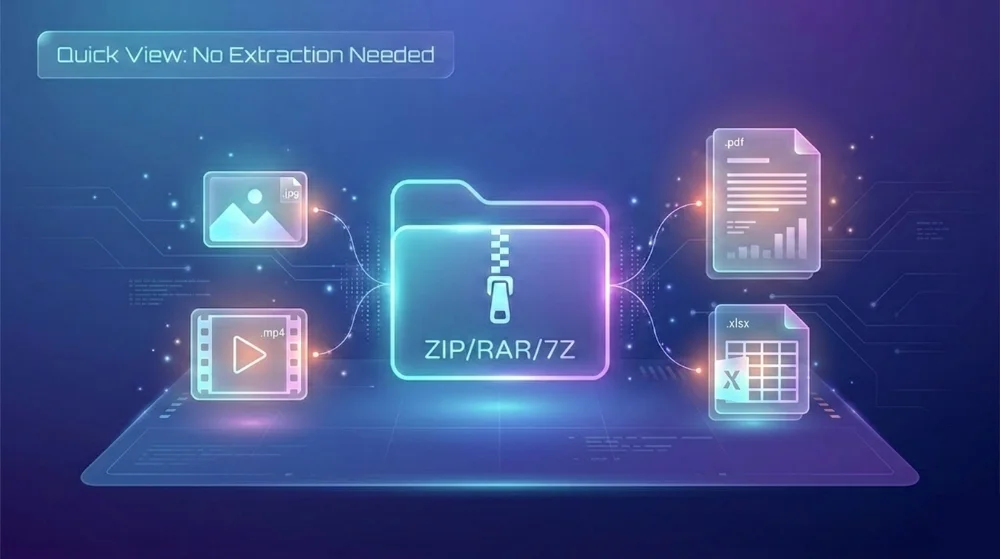
Можно ли просмотреть ZIP-файлы без извлечения?
Да.
Большинство людей считают, что ZIP-файлы необходимо полностью извлекать перед просмотром. Однако современные инструменты для работы с архивами позволяют:
- Открыть ZIP-файл, как обычную папку
- Просмотреть внутреннюю структуру папок
- Мгновенно предварительно просмотреть поддерживаемые типы файлов
- Избежать создания временных извлеченных файлов
Это особенно полезно, когда:
- Архив очень большой (4 ГБ и более)
- Вам нужно проверить только несколько файлов
- Вы хотите подтвердить содержимое перед извлечением
- Вы сравниваете несколько сжатых файлов
Почему не использовать встроенную поддержку ZIP в Windows?
Windows позволяет открывать ZIP-файлы двойным щелчком. Однако:
Она не предоставляет настоящего предварительного просмотра файлов внутри архива
- Некоторые форматы, такие как RAR или 7Z, не поддерживаются
- Крупные архивы могут загружаться медленно
- Вам все равно нужно извлекать файлы, чтобы полностью просмотреть содержимое
Если вы часто работаете с ZIP, RAR или 7Z-файлами и испытываете трудности с открытием этих форматов, ознакомьтесь с нашими подробными руководствами по открытию RAR-файлов в Windows и действиям, если вы не можете открыть 7z-файлы.
Как просмотреть файлы внутри ZIP-архива без извлечения
Вот пошаговый метод с использованием Unizip.
Шаг 1: Откройте архив
1. Запустите Unizip
2. Нажмите Разархивация файлов
3. Выберите ваш архивный файл (.zip, .rar, .7z)
Программа отобразит структуру архива, как и Windows File Explorer.
Вы можете:
- Развернуть папки
- Сортировать по размеру файла
- Проверять типы файлов
- Просматривать даты изменения
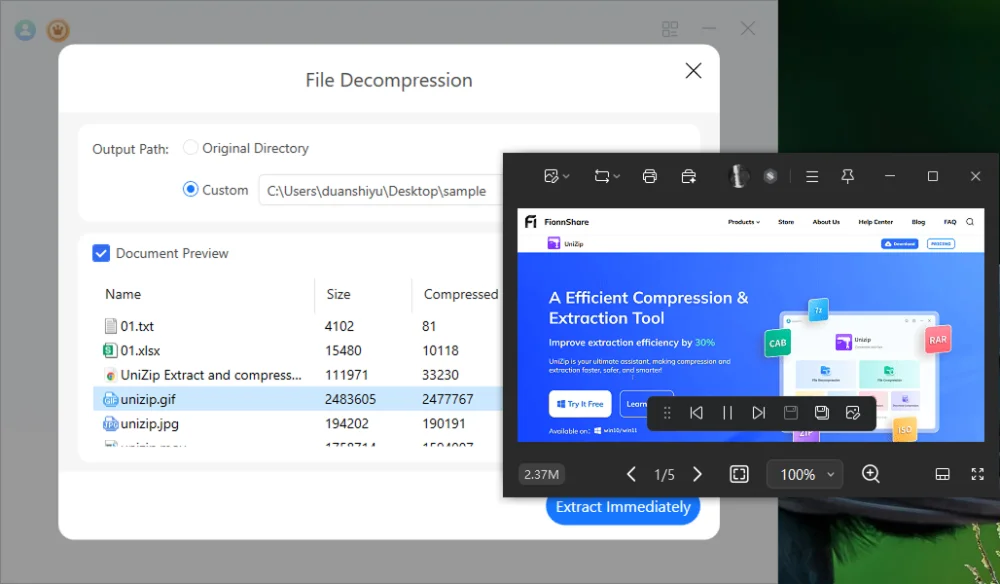
Шаг 2: Дважды щелкните, чтобы предварительно просмотреть
Вместо того чтобы извлекать весь архив:
- Дважды щелкните любой поддерживаемый файл
- Окно предварительного просмотра откроется мгновенно
- Извлечение не выполняется
Поддерживаемые форматы для предварительного просмотра включают:
- Изображения: PNG, JPG, GIF
- Видео: MP4, MOV
- Документы: PDF, TXT, Word (.docx), Excel (.xlsx)
Предварительный просмотр доступен только для чтения и не создает дополнительных файлов на вашем диске.
Практические примеры использования
1. Предварительный просмотр большого набора обоев
Вы скачали архив с обоями в разрешении 4K, содержащий сотни изображений.
Вместо того чтобы извлекать все:
- Откройте ZIP-файл
- Щелкните любое изображение
- Мгновенно предварительно просмотрите его
Если изображения соответствуют вашим ожиданиям, затем извлеките архив. Если нет, просто закройте его.
Никаких ненужных затрат на хранение.
2. Проверка офисных документов перед извлечением
Вы получили крупный архив от клиента, содержащий
- PDF-отчеты
- Документы Word
- Таблицы Excel
- Текстовые заметки
Перед извлечением:
- Просмотрите структуру папок
- Предварительно просмотрите ключевые файлы
- Подтвердите, какие документы вам действительно нужны
Это особенно полезно при работе с проектными архивами или общими бизнес-файлами.
Преимущества предварительного просмотра ZIP-файлов без извлечения
✔ Экономит место на диске
✔ Экономит время
✔ Снижает количество ненужных файлов
✔ Улучшает эффективность рабочего процесса
✔ Позволяет быстрее сравнивать архивы
Для пользователей, которые часто скачивают сжатые пакеты изображений, наборы документов или проектные файлы, этот рабочий процесс может значительно повысить производительность.
Важные замечания
- Режим предварительного просмотра доступен только для чтения.
- Файлы не изменяются.
- Извлечение отдельных файлов не поддерживается.
- Чтобы полностью использовать файлы, необходимо извлечь весь архив.
Если вам нужен постоянный доступ или возможность редактирования, используйте опцию Извлечь немедленно.
Часто задаваемые вопросы
1. Можно ли предварительно просмотреть RAR или 7Z-файлы без извлечения?
Да, если ваш инструмент для работы с архивами поддерживает эти форматы. Встроенная поддержка ZIP в Windows не обрабатывает RAR или 7Z-файлы.
2. Замедляет ли предварительный просмотр работу компьютера?
Нет. Предварительный просмотр читает файл напрямую из архива, не полностью распаковывая его на диск.
3. Безопасен ли предварительный просмотр?
Да. Он не изменяет архив и не создает ненужные временные файлы.
Заключение
Если вы регулярно работаете с сжатыми файлами, знание, как открыть ZIP-файлы без извлечения, может сэкономить время и место на диске.
Вместо того чтобы слепо извлекать все:
- Откройте архив
- Предварительно просмотрите то, что вам нужно
- Извлекайте только при необходимости
Эта простая улучшенная рабочая процедура может сделать управление крупными сжатыми файлами намного более эффективным, особенно при использовании таких инструментов, как Unizip, которые поддерживают прямой предварительный просмотр файлов.
Если вы часто скачиваете пакеты изображений, наборы офисных документов или мультимедийные архивы, использование инструмента с встроенной поддержкой предварительного просмотра может упростить ваши ежедневные задачи и повысить производительность.


 Fionn
FionnCopyright © 2026 Wonderful Apps Limited.
 Pусский