

Unizip으로 여러 파일 쉽게 압축하기 – 빠르고 안전한 데스크톱 도구
2026-03-06 17:55:40

Windows에서 RAR 파일 열기, 보기 및 변환하는 방법 (완전 가이드)
2026-03-06 17:42:39

Windows에서 7z 파일을 열 수 없나요? 간단한 단계별 안내서
2026-03-06 17:25:13

Windows에서 추출하지 않고 ZIP 파일 여는 방법 (2026 가이드)
2026-03-06 17:22:18
Windows에서 추출하지 않고 ZIP 파일 여는 방법 (2026 가이드)
2026-03-06 17:22:18
ZIP 파일을 추출하지 않고 파일 보기 (2026 Windows 가이드)
ZIP 또는 RAR 파일을 다운로드하는 것은 쉽습니다. 그러나 아카이브가 몇 기가바이트이고 내용을 빠르게 확인하려는 경우 어떻게 해야 할까요?
모든 것을 추출하고 시간과 디스크 공간을 낭비하는 대신 ZIP 아카이브 내부의 파일을 추출하지 않고 미리 볼 수 있습니다. 이 가이드에서는 Windows에서 압축된 파일 내부에서 이미지, PDF, Word 문서, Excel 시트 및 비디오를 직접 보는 방법을 안내합니다.
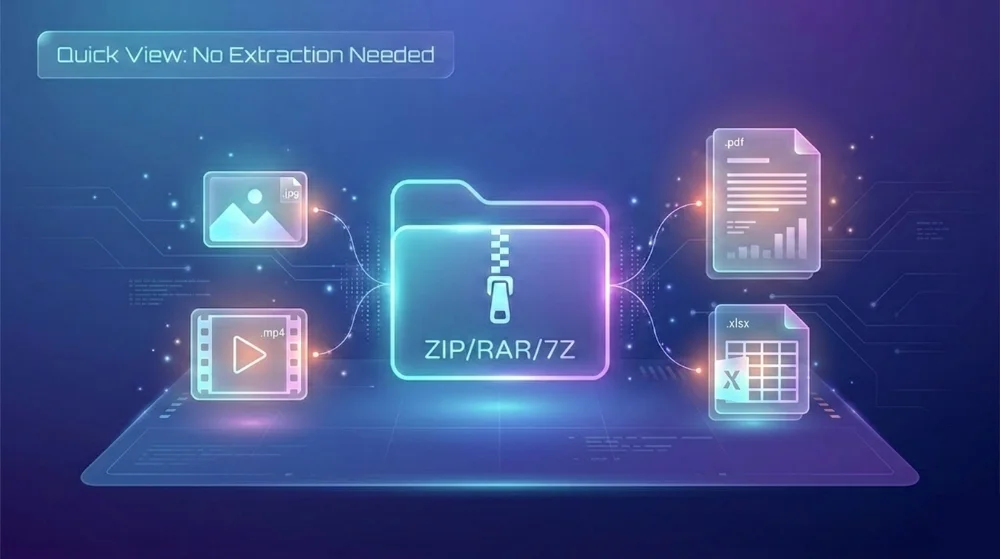
ZIP 파일을 추출하지 않고 볼 수 있나요?
네.
대부분의 사람들은 ZIP 파일을 보려면 완전히 추출해야 한다고 생각합니다. 그러나 최신 아카이브 도구를 사용하면 다음과 같은 작업을 수행할 수 있습니다:
- 일반 폴더처럼 ZIP 파일 열기
- 내부 폴더 구조 탐색
- 지원되는 파일 형식 즉시 미리보기
- 임시 추출 파일 생성 피하기
다음과 같은 경우 특히 유용합니다:
- 아카이브가 매우 크다 (4GB 이상)
- 몇 개의 파일만 확인해야 할 때
- 추출 전에 내용을 확인하려는 경우
- 여러 개의 압축 파일을 비교할 때
왜 Windows 내장 ZIP 지원을 사용하지 않나요?
Windows에서는 ZIP 파일을 더블 클릭하여 열 수 있습니다. 그러나:
아카이브 내부의 실제 파일 미리보기를 제공하지 않습니다
- RAR 또는 7Z와 같은 일부 형식은 지원되지 않습니다
- 큰 아카이브는 느리게 로드될 수 있습니다
- 완전한 내용을 보려면 여전히 파일을 추출해야 합니다
ZIP, RAR 또는 7Z 파일을 자주 작업하고 해당 형식을 열어보는 데 문제가 있는 경우, Windows에서 RAR 파일 열기 방법 및 7z 파일을 열 수 없을 때의 해결 방법에 대한 자세한 가이드를 확인하세요.
ZIP 파일을 추출하지 않고 내부 파일 보기
다음은 Unizip을 사용한 단계별 방법입니다.
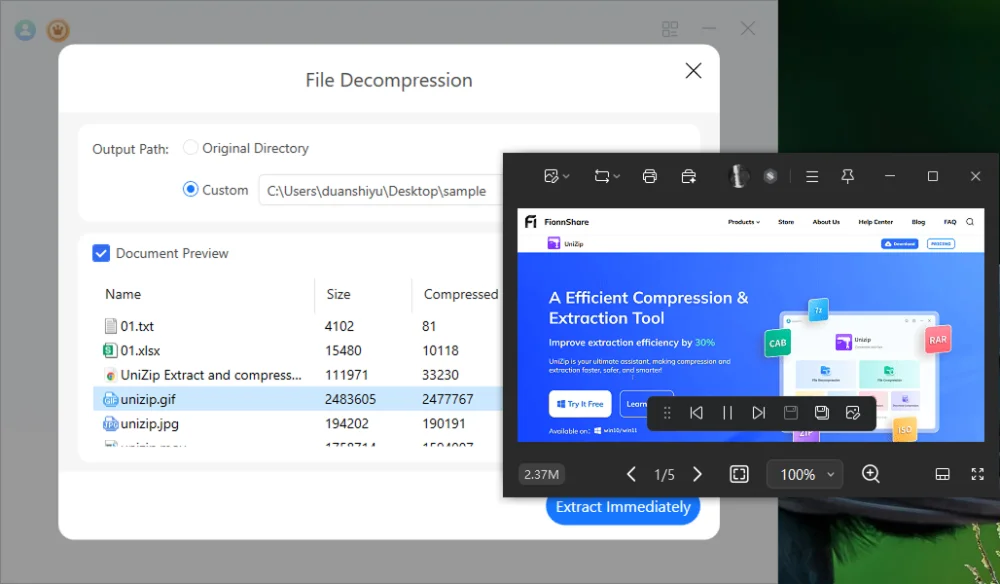
단계 1: 아카이브 열기
1. Unizip 실행
2. 파일 분해압축 클릭
3. 아카이브 파일 선택 (.zip, .rar, .7z)
소프트웨어는 아카이브 구조를 Windows 파일 탐색기처럼 표시합니다.
다음 작업을 수행할 수 있습니다:
- 폴더 확장
- 파일 크기별 정렬
- 파일 형식 확인
- 수정 날짜 확인
단계 2: 더블 클릭하여 미리보기
전체 아카이브를 추출하는 대신:
- 지원되는 파일을 더블 클릭
- 미리보기 창이 즉시 열림
- 추출은 수행되지 않음
지원되는 미리보기 형식에는 다음과 같은 것들이 포함됩니다:
- 이미지: PNG, JPG, GIF
- 비디오: MP4, MOV
- 문서: PDF, TXT, Word (.docx), Excel (.xlsx)
미리보기는 읽기 전용이며 디스크에 추가 파일을 생성하지 않습니다.
실제 사용 사례
1. 큰 월페이퍼 팩 미리보기
수백 개의 이미지를 포함하는 4K 월페이퍼 아카이브를 다운로드했습니다.
모든 것을 추출하는 대신:
- ZIP 파일 열기
- 이미지 클릭
- 즉시 미리보기
이미지가 기대에 부합하면 아카이브를 추출합니다. 그렇지 않으면 단순히 닫습니다.
불필요한 저장 공간 낭비 없음.
2. 추출 전 Office 문서 확인
클라이언트로부터 다음을 포함하는 큰 아카이브를 받았습니다
- PDF 보고서
- Word 문서
- Excel 스프레드시트
- 텍스트 노트
추출하기 전에:
- 폴더 구조 탐색
- 주요 파일 미리보기
- 실제로 필요한 문서 확인
이것은 프로젝트 아카이브나 공유 비즈니스 파일을 작업할 때 특히 유용합니다.
ZIP 파일을 추출하지 않고 미리보기의 장점
✔ 디스크 공간 절약
✔ 시간 절약
✔ 불필요한 파일 혼란 감소
✔ 작업 효율성 향상
✔ 더 빠른 아카이브 비교 가능
압축된 이미지 팩, 문서 번들 또는 프로젝트 파일을 자주 다운로드하는 사용자에게는 이 작업 방식이 생산성을 크게 향상시킬 수 있습니다.
중요 사항
- 미리보기 모드는 읽기 전용입니다.
- 파일은 수정되지 않습니다.
- 개별 파일 추출은 지원되지 않습니다.
- 파일을 완전히 사용하려면 전체 아카이브를 추출해야 합니다.
영구적인 접근이나 편집 기능이 필요하다면 즉시 추출 옵션을 사용하세요.
자주 묻는 질문
1. RAR 또는 7Z 파일을 추출하지 않고 미리볼 수 있나요?
네, 아카이브 도구가 해당 형식을 지원한다면 가능합니다. Windows 내장 ZIP 지원은 RAR 또는 7Z 파일을 처리하지 않습니다.
2. 미리보기가 컴퓨터 속도를 느리게 하나요?
아니요. 미리보기는 파일을 아카이브에서 직접 읽어 디스크에 완전히 분해압축하지 않습니다.
3. 미리보기는 안전한가요?
네. 아카이브를 수정하지 않고 불필요한 임시 파일을 생성하지 않습니다.
마무리
압축된 파일을 자주 작업한다면 ZIP 파일을 추출하지 않고 열기는 시간과 저장 공간을 모두 절약할 수 있습니다.
모든 것을 무작정 추출하는 대신:
- 아카이브 열기
- 필요한 항목 미리보기
- 필요할 때만 추출
이 간단한 작업 흐름 개선으로, 특히 Unizip과 같이 직접 파일 미리보기를 지원하는 도구를 사용할 때, 큰 압축 파일 관리를 훨씬 효율적으로 만들 수 있습니다.
이미지 팩, 오피스 문서 번들 또는 멀티미디어 아카이브를 자주 다운로드한다면, 내장 미리보기 지원을 갖춘 도구를 사용하면 일상적인 작업을 간소화하고 생산성을 향상시킬 수 있습니다.


 Fionn
FionnCopyright © 2026 Wonderful Apps Limited.
 한국어
한국어