

Compressez facilement plusieurs fichiers avec Unizip – Outil de bureau rapide et sécurisé
2026-03-06 17:55:40

Comment ouvrir, visualiser et convertir des fichiers RAR sur Windows (Guide complet)
2026-03-06 17:42:39

Impossible d'ouvrir les fichiers 7z sur Windows ? Guide simple étape par étape
2026-03-06 17:25:13

Comment ouvrir des fichiers ZIP sans les extraire sur Windows (Guide 2026)
2026-03-06 17:22:18
Comment ouvrir des fichiers ZIP sans les extraire sur Windows (Guide 2026)
2026-03-06 17:22:18
Comment visualiser les fichiers dans un Zip sans extraire (Guide 2026 pour Windows)
Télécharger un fichier ZIP ou RAR est facile. Mais que faire si l'archive fait plusieurs gigaoctets et que vous voulez simplement vérifier rapidement ce qu'elle contient ?
Au lieu d'extraire tout et de perdre du temps et de l'espace disque, vous pouvez prévisualiser les fichiers à l'intérieur d'une archive ZIP sans extraire. Ce guide vous montre comment visualiser des images, des PDF, des documents Word, des feuilles Excel et des vidéos directement à l'intérieur des fichiers compressés sur Windows.
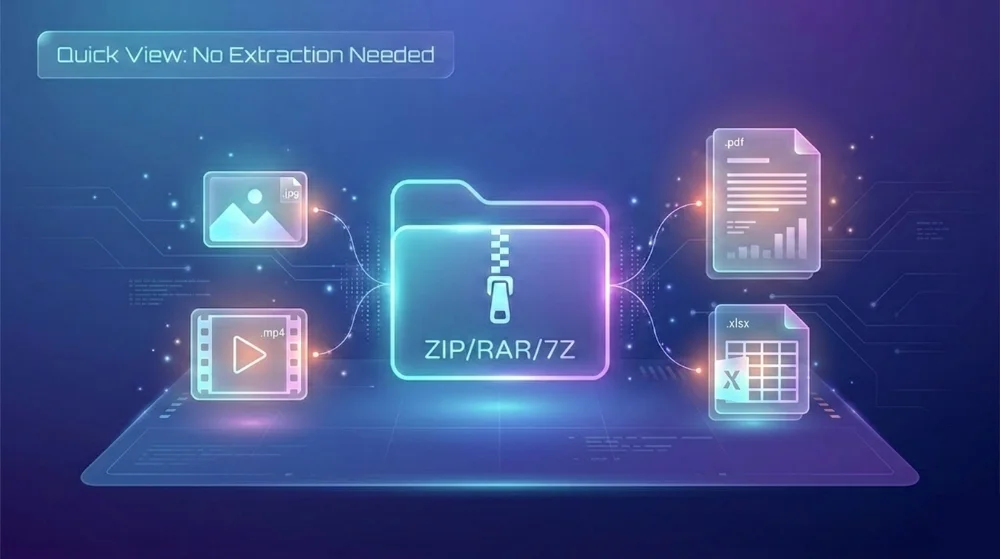
Peut-on visualiser des fichiers ZIP sans extraire ?
Oui.
La plupart des gens pensent que les fichiers ZIP doivent être entièrement extraits avant d'être visualisés. Cependant, les outils modernes d'archivage permettent de :
- Ouvrir un fichier ZIP comme un dossier normal
- Parcourir la structure interne des dossiers
- Prévisualiser instantanément les types de fichiers pris en charge
- Éviter de générer des fichiers extraits temporaires
Cela est particulièrement utile lorsque :
- L'archive est très volumineuse (4 Go+)
- Vous n'avez besoin de vérifier que quelques fichiers
- Vous voulez confirmer le contenu avant l'extraction
- Vous comparez plusieurs fichiers compressés
Pourquoi ne pas utiliser simplement le support ZIP intégré de Windows ?
Windows vous permet d'ouvrir des fichiers ZIP en double-cliquant dessus. Cependant :
Il ne fournit pas une véritable prévisualisation des fichiers à l'intérieur de l'archive
- Certains formats comme RAR ou 7Z ne sont pas pris en charge
- Les grandes archives peuvent charger lentement
- Vous devez toujours extraire les fichiers pour voir pleinement le contenu
Si vous travaillez fréquemment avec des fichiers ZIP, RAR ou 7Z, et que vous avez des problèmes pour ouvrir ces formats, consultez nos guides détaillés sur comment ouvrir des fichiers RAR sur Windows et que faire quand vous ne pouvez pas ouvrir des fichiers 7z.
Comment visualiser les fichiers à l'intérieur d'un ZIP sans extraire
Voici la méthode étape par étape en utilisant Unizip.
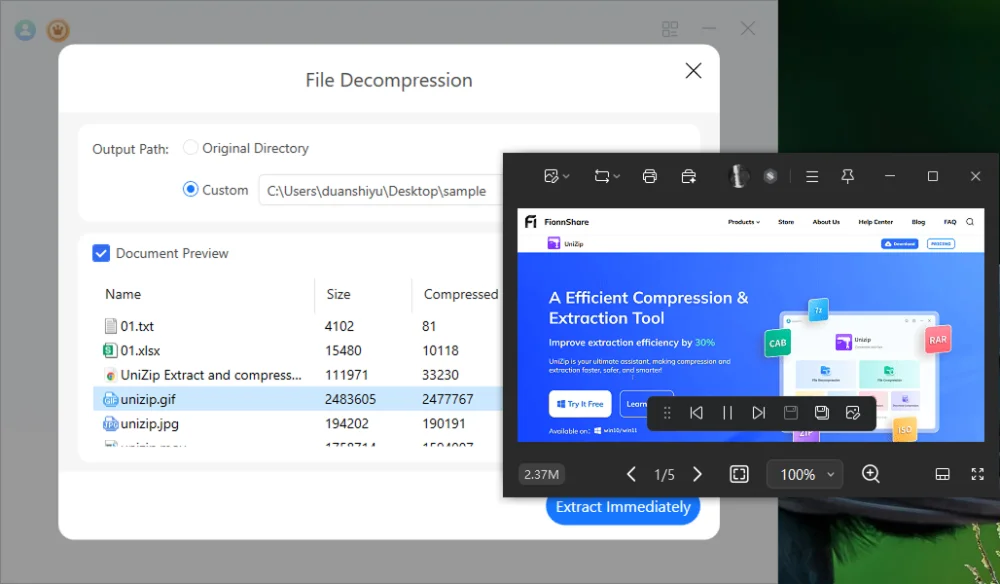
Étape 1: Ouvrir l'archive
1. Lancez Unizip
2. Cliquez sur Décompression de fichiers
3. Sélectionnez votre fichier d'archive (.zip, .rar, .7z)
Le logiciel affichera la structure de l'archive comme l'Explorateur de fichiers Windows.
Vous pouvez :
- Développer les dossiers
- Trier par taille de fichier
- Vérifier les types de fichiers
- Voir les dates de modification
Étape 2: Double-cliquez pour prévisualiser
Au lieu d'extraire l'archive entière :
- Double-cliquez sur n'importe quel fichier pris en charge
- La fenêtre de prévisualisation s'ouvre instantanément
- Aucune extraction n'est effectuée
Les formats de prévisualisation pris en charge incluent :
- Images : PNG, JPG, GIF
- Vidéos : MP4, MOV
- Documents : PDF, TXT, Word (.docx), Excel (.xlsx)
La prévisualisation est en lecture seule et ne crée pas de fichiers supplémentaires sur votre disque.
Cas d'utilisation réels
1. Prévisualisation d'un grand pack de fonds d'écran
Vous avez téléchargé une archive de fonds d'écran 4K contenant des centaines d'images.
Au lieu d'extraire tout :
- Ouvrez le fichier ZIP
- Cliquez sur n'importe quelle image
- Prévisualisez-la instantanément
Si les images correspondent à vos attentes, extrayez alors l'archive. Sinon, fermez-la simplement.
Aucun espace de stockage gaspillé.
2. Vérification des documents Office avant extraction
Vous recevez une grande archive d'un client contenant
- Des rapports PDF
- Des documents Word
- Des feuilles de calcul Excel
- Des notes de texte
Avant d'extraire :
- Parcourez la structure des dossiers
- Prévisualisez les fichiers clés
- Confirmez quels documents vous avez réellement besoin
Cela est particulièrement utile lors de la gestion d'archives de projets ou de fichiers d'entreprise partagés.
Avantages de la prévisualisation des fichiers ZIP sans extraction
✔ Économise de l'espace disque
✔ Économise du temps
✔ Réduit le désordre inutile des fichiers
✔ Améliore l'efficacité du flux de travail
✔ Permet une comparaison plus rapide des archives
Pour les utilisateurs qui télécharge fréquemment des packs d'images compressées, des bundles de documents ou des fichiers de projet, ce flux de travail peut considérablement améliorer la productivité.
Notes importantes
- Le mode de prévisualisation est en lecture seule.
- Les fichiers ne sont pas modifiés.
- L'extraction individuelle des fichiers n'est pas prise en charge.
- Pour utiliser pleinement les fichiers, vous devez extraire l'archive entière.
Si vous avez besoin d'un accès permanent ou de capacités d'édition, utilisez l'option Extraire immédiatement.
Questions fréquentes
1. Puis-je prévisualiser des fichiers RAR ou 7Z sans extraire ?
Oui, si votre outil d'archivage prend en charge ces formats. Le support ZIP intégré de Windows ne gère pas les fichiers RAR ou 7Z.
2. La prévisualisation ralentit-elle mon ordinateur ?
Non. La prévisualisation lit le fichier directement depuis l'archive sans le décompresser entièrement sur le disque.
3. La prévisualisation est-elle sûre ?
Oui. Elle ne modifie pas l'archive et ne crée pas de fichiers temporaires inutiles.
Conclusions
Si vous travaillez régulièrement avec des fichiers compressés, savoir comment ouvrir des fichiers ZIP sans extraire peut vous faire gagner du temps et de l'espace de stockage.
Au lieu d'extraire tout aveuglément :
- Ouvrez l'archive
- Prévisualisez ce dont vous avez besoin
- Extrayez uniquement si nécessaire
Cette simple amélioration du flux de travail peut rendre la gestion des grands fichiers compressés beaucoup plus efficace, surtout en utilisant des outils comme Unizip qui prennent en charge la prévisualisation directe des fichiers.
Si vous téléchargez souvent des packs d'images, des bundles de documents de bureau ou des archives multimédias, l'utilisation d'un outil avec un support de prévisualisation intégré peut rationaliser vos tâches quotidiennes et améliorer la productivité.


 Fionn
FionnCopyright © 2026 Wonderful Apps Limited.
 Français