

Comprime múltiples archivos fácilmente con Unizip – Herramienta de escritorio rápida y segura
2026-03-06 17:55:40

Cómo abrir, ver y convertir archivos RAR en Windows (Guía completa)
2026-03-06 17:42:39

¿No puedes abrir archivos 7z en Windows? Guía simple paso a paso
2026-03-06 17:25:13

Cómo abrir archivos ZIP sin extraer en Windows (Guía 2026)
2026-03-06 17:22:18
Cómo abrir archivos ZIP sin extraer en Windows (Guía 2026)
2026-03-06 17:22:18
Cómo Ver Archivos en un Zip Sin Extraer (Guía 2026 para Windows)
Descargar un archivo ZIP o RAR es fácil. Pero, ¿qué pasa si el archivo tiene varios gigabytes y solo quieres comprobar rápidamente lo que hay dentro?
En lugar de extraer todo y perder tiempo y espacio en disco, puedes previsualizar archivos dentro de un archivo ZIP sin extraerlos. Esta guía te muestra cómo ver imágenes, PDF, documentos de Word, hojas de cálculo de Excel y videos directamente dentro de archivos comprimidos en Windows.
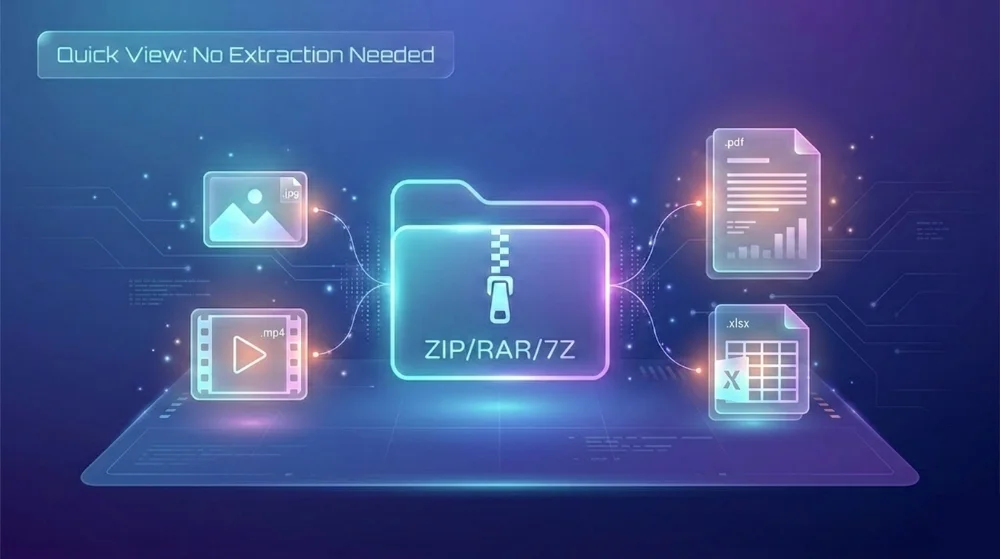
¿Puedes Ver Archivos ZIP Sin Extraerlos?
Sí.
La mayoría de la gente piensa que los archivos ZIP deben extraerse completamente antes de poder verlos. Sin embargo, las herramientas modernas de archivo permiten:
- Abrir un archivo ZIP como una carpeta normal
- Navegar por la estructura de carpetas interna
- Previsualizar tipos de archivo compatibles instantáneamente
- Evitar generar archivos extraídos temporales
Esto es especialmente útil cuando:
- El archivo es muy grande (4GB+)
- Solo necesitas comprobar algunos archivos
- Quieres confirmar el contenido antes de extraerlo
- Estás comparando múltiples archivos comprimidos
¿Por Qué No Usar Simplemente el Soporte ZIP Integrado de Windows?
Windows te permite abrir archivos ZIP haciendo doble clic en ellos. Sin embargo:
No proporciona una verdadera previsualización de archivos dentro del archivo
- Algunos formatos como RAR o 7Z no son compatibles
- Los archivos grandes pueden cargar lentamente
- Todavía necesitas extraer los archivos para ver completamente el contenido
Si trabajas frecuentemente con archivos ZIP, RAR o 7Z, y tienes problemas para abrir esos formatos, consulta nuestras guías detalladas sobre cómo abrir archivos RAR en Windows y qué hacer cuando no puedes abrir archivos 7z.
Cómo Ver Archivos Dentro de un ZIP Sin Extraerlos
Aquí está el método paso a paso usando Unizip.
Paso 1: Abre el Archivo
1. Lanza Unizip
2. Haz clic en Descompresión de Archivos
3. Selecciona tu archivo de archivo (.zip, .rar, .7z)
El software mostrará la estructura del archivo como si fuera el Explorador de Archivos de Windows.
Puedes:
- Expandir carpetas
- Ordenar por tamaño de archivo
- Comprobar tipos de archivo
- Ver fechas de modificación
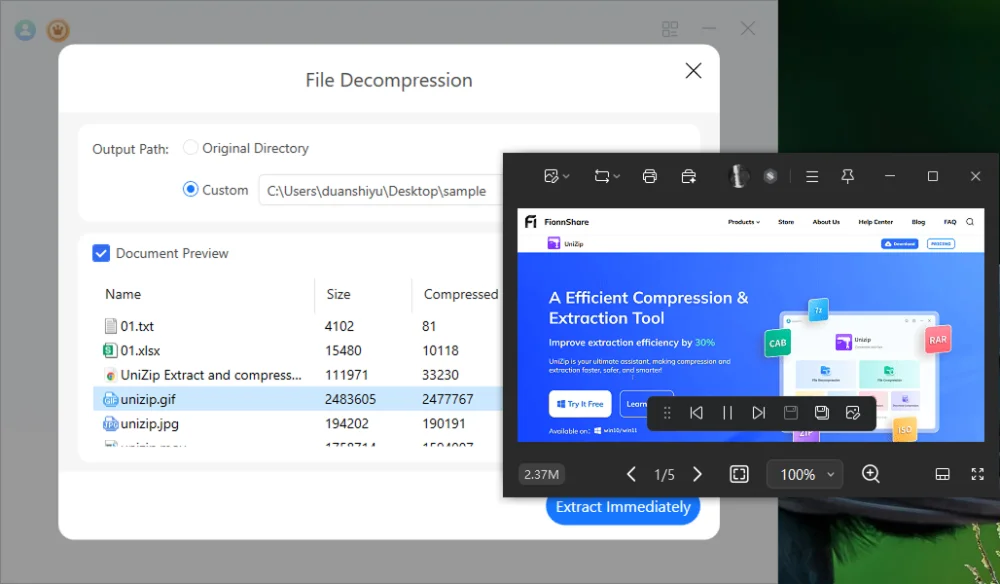
Paso 2: Haz Doble Clic para Previsualizar
En lugar de extraer todo el archivo:
- Haz doble clic en cualquier archivo compatible
- La ventana de previsualización se abre instantáneamente
- No se realiza ninguna extracción
Los formatos de previsualización compatibles incluyen:
- Imágenes: PNG, JPG, GIF
- Videos: MP4, MOV
- Documentos: PDF, TXT, Word (.docx), Excel (.xlsx)
La previsualización es de solo lectura y no crea archivos adicionales en tu disco.
Casos de Uso en la Vida Real
1. Previsualizando un Paquete Grande de Fondos de Pantalla
Has descargado un archivo de fondos de pantalla 4K que contiene cientos de imágenes.
En lugar de extraer todo:
- Abre el archivo ZIP
- Haz clic en cualquier imagen
- Previsualízala instantáneamente
Si las imágenes cumplen tus expectativas, entonces extrae el archivo. Si no, simplemente ciérralo.
Sin desperdiciar almacenamiento.
2. Comprobando Documentos de Office Antes de Extraerlos
Recibes un archivo grande de un cliente que contiene
- Informes PDF
- Documentos de Word
- Hojas de cálculo de Excel
- Notas de texto
Antes de extraer:
- Navega por la estructura de carpetas
- Previsualiza archivos clave
- Confirma qué documentos realmente necesitas
Esto es especialmente útil al trabajar con archivos de proyectos o archivos de negocios compartidos.
Beneficios de Previsualizar Archivos ZIP Sin Extraerlos
✔ Ahorra espacio en disco
✔ Ahorra tiempo
✔ Reduce el desorden innecesario de archivos
✔ Mejora la eficiencia del flujo de trabajo
✔ Permite una comparación más rápida de archivos
Para los usuarios que descargan con frecuencia paquetes de imágenes comprimidas, conjuntos de documentos o archivos de proyectos, este flujo de trabajo puede mejorar significativamente la productividad.
Notas Importantes
- El modo de previsualización es de solo lectura.
- Los archivos no se modifican.
- No se admite la extracción individual de archivos.
- Para usar completamente los archivos, debes extraer todo el archivo.
Si necesitas acceso permanente o capacidad de edición, usa la opción Extraer Inmediatamente.
Preguntas Frecuentes
1. ¿Puedo previsualizar archivos RAR o 7Z sin extraerlos?
Sí, si tu herramienta de archivo admite esos formatos. El soporte integrado de ZIP de Windows no maneja archivos RAR o 7Z.
2. ¿La previsualización ralentiza mi computadora?
No. La previsualización lee el archivo directamente desde el archivo sin descomprimirlo completamente en el disco.
3. ¿Es segura la previsualización?
Sí. No modifica el archivo y no crea archivos temporales innecesarios.
Pensamientos Finales
Si trabajas regularmente con archivos comprimidos, saber cómo abrir archivos ZIP sin extraerlos puede ahorrar tanto tiempo como espacio de almacenamiento.
En lugar de extraer todo a ciegas:
- Abre el archivo
- Previsualiza lo que necesitas
- Extrae solo cuando sea necesario
Esta simple mejora en el flujo de trabajo puede hacer que la gestión de archivos comprimidos grandes sea mucho más eficiente, especialmente al usar herramientas como Unizip que admiten la previsualización directa de archivos.
Si a menudo descargas paquetes de imágenes, conjuntos de documentos de oficina o archivos multimedia, usar una herramienta con soporte de previsualización integrado puede simplificar tus tareas diarias y mejorar la productividad.


 Fionn
FionnCopyright © 2026 Wonderful Apps Limited.
 Español