

บีบอัดหลายไฟล์ได้ง่ายๆ ด้วย Unizip – เครื่องมือเดสก์ท็อปที่รวดเร็วและปลอดภัย
2026-03-06 17:55:40

วิธีเปิด ดู และแปลงไฟล์ RAR บน Windows (คู่มือสมบูรณ์)
2026-03-06 17:42:39

เปิดไฟล์ 7z บน Windows ไม่ได้? คู่มือง่าย ๆ แบบทีละขั้นตอน
2026-03-06 17:25:13

วิธีเปิดไฟล์ ZIP โดยไม่ต้องแตกไฟล์ใน Windows (คู่มือ 2026)
2026-03-06 17:22:18
วิธีเปิดไฟล์ ZIP โดยไม่ต้องแตกไฟล์ใน Windows (คู่มือ 2026)
2026-03-06 17:22:18
วิธีดูไฟล์ใน Zip โดยไม่ต้องแตก (คู่มือปี 2026 สำหรับ Windows)
การดาวน์โหลดไฟล์ ZIP หรือ RAR นั้นง่าย แต่ถ้าหากไฟล์เก็บข้อมูลมีขนาดหลายกิกะไบต์และคุณต้องการตรวจสอบเนื้อหาอย่างรวดเร็ว?
แทนที่จะแตกไฟล์ทั้งหมดและสิ้นเปลืองเวลาและพื้นที่จัดเก็บ คุณสามารถดูตัวอย่างไฟล์ภายในไฟล์ ZIP โดยไม่ต้องแตก คู่มือนี้แสดงให้เห็นวิธีดูรูปภาพ, PDFs, เอกสาร Word, แผ่นงาน Excel, และวิดีโอโดยตรงจากไฟล์ที่ถูกบีบอัดบน Windows.
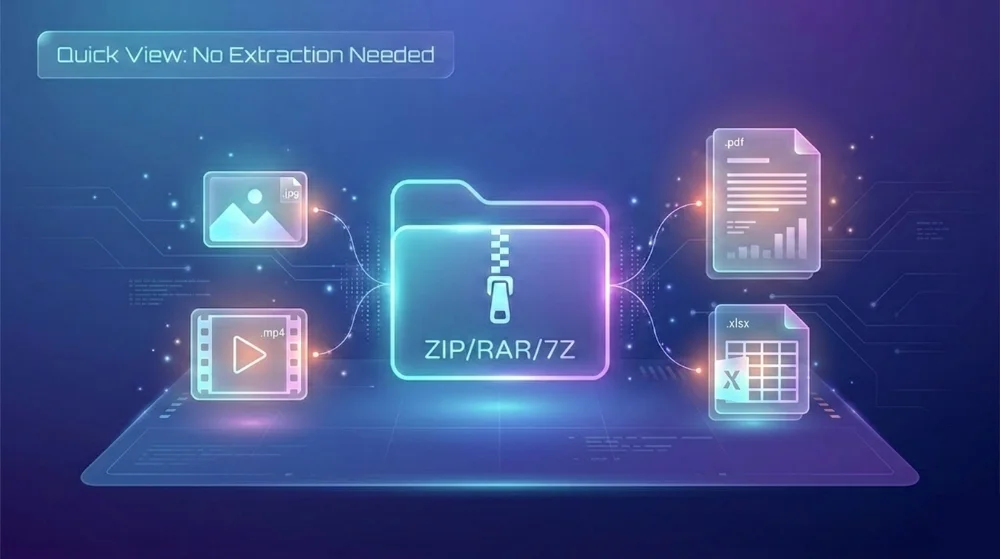
คุณสามารถดูไฟล์ ZIP โดยไม่ต้องแตกได้หรือไม่?
ได้
คนส่วนใหญ่คิดว่าไฟล์ ZIP ต้องถูกแตกออกทั้งหมดก่อนที่จะดู แต่เครื่องมือบีบอัดสมัยใหม่ช่วยให้คุณสามารถ:
- เปิดไฟล์ ZIP เช่นเดียวกับโฟลเดอร์ปกติ
- สำรวจโครงสร้างโฟลเดอร์ภายใน
- ดูตัวอย่างประเภทไฟล์ที่รองรับทันที
- หลีกเลี่ยงการสร้างไฟล์ที่ถูกแตกออกมาชั่วคราว
นี่เป็นประโยชน์โดยเฉพาะเมื่อ:
- ไฟล์เก็บข้อมูลมีขนาดใหญ่มาก (4GB+)
- คุณต้องการตรวจสอบเพียงไม่กี่ไฟล์
- คุณต้องการยืนยันเนื้อหา ก่อนที่จะแตกไฟล์
- คุณกำลังเปรียบเทียบไฟล์ที่ถูกบีบอัดหลายไฟล์
ทำไมไม่ใช้การสนับสนุน ZIP ที่มาพร้อมกับ Windows?
Windows อนุญาตให้คุณเปิดไฟล์ ZIP ด้วยการคลิกสองครั้ง แต่:
มันไม่ได้ให้การดูตัวอย่างไฟล์จริงภายในไฟล์เก็บข้อมูล
- บางรูปแบบเช่น RAR หรือ 7Z ไม่ได้รับการสนับสนุน
- ไฟล์เก็บข้อมูลขนาดใหญ่อาจโหลดช้า
- คุณยังต้องแตกไฟล์เพื่อดูเนื้อหาอย่างเต็มที่
หากคุณทำงานกับไฟล์ ZIP, RAR, หรือ 7Z เป็นประจำ และมีปัญหาในการเปิดรูปแบบเหล่านั้น โปรดตรวจสอบคู่มือรายละเอียดของเราเกี่ยวกับ วิธีเปิดไฟล์ RAR บน Windows และ ทำอย่างไรเมื่อคุณไม่สามารถเปิดไฟล์ 7z บน Windows.
วิธีดูไฟล์ภายใน ZIP โดยไม่ต้องแตก
นี่คือวิธีทีละขั้นตอนโดยใช้ Unizip.
ขั้นตอนที่ 1: เปิดไฟล์เก็บข้อมูล
1. เปิด Unizip
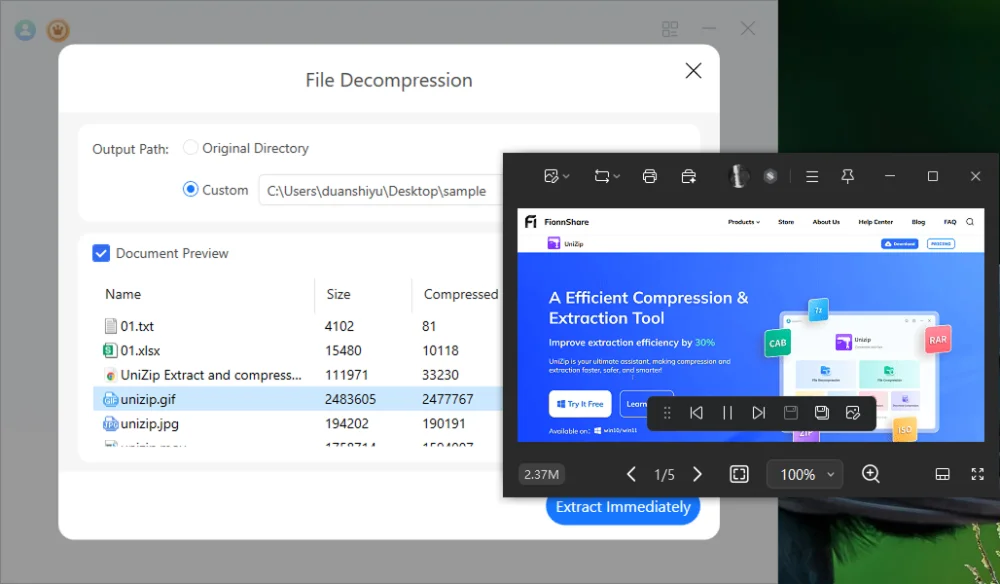
2. คลิก File Decompression
3. เลือกไฟล์เก็บข้อมูลของคุณ (.zip, .rar, .7z)
ซอฟต์แวร์จะแสดงโครงสร้างไฟล์เก็บข้อมูลเหมือนกับ Windows File Explorer.
คุณสามารถ:
- ขยายโฟลเดอร์
- เรียงลำดับตามขนาดไฟล์
- ตรวจสอบประเภทไฟล์
- ดูวันที่แก้ไข
ขั้นตอนที่ 2: คลิกสองครั้งเพื่อดูตัวอย่าง
แทนที่จะแตกไฟล์ทั้งหมด:
- คลิกสองครั้งที่ไฟล์ที่รองรับ
- หน้าต่างดูตัวอย่างจะเปิดขึ้นทันที
- ไม่มีการแตกไฟล์ใดๆ
รูปแบบที่รองรับการดูตัวอย่างรวมถึง:
- รูปภาพ: PNG, JPG, GIF
- วิดีโอ: MP4, MOV
- เอกสาร: PDF, TXT, Word (.docx), Excel (.xlsx)
การดูตัวอย่างเป็นแบบอ่านอย่างเดียวและไม่สร้างไฟล์เพิ่มเติมบนดิสก์ของคุณ.
กรณีการใช้งานจริง
1. ดูตัวอย่างแพ็คภาพพื้นหลังขนาดใหญ่
คุณดาวน์โหลดไฟล์เก็บข้อมูลภาพพื้นหลัง 4K ที่มีภาพหลายร้อยภาพ.
แทนที่จะแตกไฟล์ทั้งหมด:
- เปิดไฟล์ ZIP
- คลิกที่ภาพใดภาพหนึ่ง
- ดูตัวอย่างทันที
หากภาพตรงตามความคาดหวัง ค่อยแตกไฟล์ หากไม่ ปิดไฟล์ไปเลย.
ไม่สิ้นเปลืองพื้นที่จัดเก็บ.
2. ตรวจสอบเอกสาร Office ก่อนที่จะแตกไฟล์
คุณได้รับไฟล์เก็บข้อมูลขนาดใหญ่จากลูกค้าที่มี
- รายงาน PDF
- เอกสาร Word
- แผ่นงาน Excel
- บันทึกข้อความ
ก่อนที่จะแตกไฟล์:
- สำรวจโครงสร้างโฟลเดอร์
- ดูตัวอย่างไฟล์สำคัญ
- ยืนยันว่าเอกสารใดที่คุณต้องการจริงๆ
นี่เป็นประโยชน์มากเมื่อทำงานกับไฟล์โปรเจ็กต์หรือไฟล์ธุรกิจที่แชร์กัน.
ประโยชน์ของการดูตัวอย่างไฟล์ ZIP โดยไม่ต้องแตก
✔ ประหยัดพื้นที่จัดเก็บ
✔ ประหยัดเวลา
✔ ลดความสับสนของไฟล์ที่ไม่จำเป็น
✔ เพิ่มประสิทธิภาพการทำงาน
✔ ช่วยให้เปรียบเทียบไฟล์เก็บข้อมูลได้เร็วขึ้น
สำหรับผู้ใช้ที่ดาวน์โหลดแพ็คภาพ, ชุดเอกสาร, หรือไฟล์โปรเจ็กต์บ่อยๆ การทำงานนี้สามารถเพิ่มผลผลิตได้อย่างมาก.
ข้อควรระวัง
- โหมดดูตัวอย่างเป็นแบบอ่านอย่างเดียว.
- ไฟล์ไม่ได้ถูกแก้ไข.
- ไม่รองรับการแตกไฟล์เฉพาะ.
- เพื่อใช้งานไฟล์อย่างเต็มที่ คุณต้องแตกไฟล์ทั้งหมด.
หากคุณต้องการเข้าถึงหรือแก้ไขไฟล์อย่างถาวร ให้ใช้ตัวเลือก Extract Immediately.
คำถามที่พบบ่อย
1. ฉันสามารถดูตัวอย่างไฟล์ RAR หรือ 7Z โดยไม่ต้องแตกได้หรือไม่?
ได้ ถ้าเครื่องมือบีบอัดของคุณรองรับรูปแบบเหล่านั้น การสนับสนุน ZIP ที่มาพร้อมกับ Windows ไม่รองรับไฟล์ RAR หรือ 7Z.
2. การดูตัวอย่างทำให้คอมพิวเตอร์ช้าลงหรือไม่?
ไม่ การดูตัวอย่างอ่านไฟล์โดยตรงจากไฟล์เก็บข้อมูลโดยไม่ต้องแตกไฟล์ทั้งหมดลงบนดิสก์.
3. การดูตัวอย่างปลอดภัยหรือไม่?
ใช่ มันไม่ได้แก้ไขไฟล์เก็บข้อมูลและไม่สร้างไฟล์ชั่วคราวที่ไม่จำเป็น.
บทสรุป
หากคุณทำงานกับไฟล์ที่ถูกบีบอัดเป็นประจำ การทราบวิธีเปิดไฟล์ ZIP โดยไม่ต้องแตก สามารถช่วยประหยัดทั้งเวลาและพื้นที่จัดเก็บ.
แทนที่จะแตกไฟล์ทั้งหมดอย่างไม่จำเป็น:
- เปิดไฟล์เก็บข้อมูล
- ดูตัวอย่างสิ่งที่คุณต้องการ
- แตกไฟล์เฉพาะเมื่อจำเป็น
การปรับปรุงวิธีการทำงานนี้อย่างง่ายสามารถทำให้การจัดการไฟล์ที่ถูกบีบอัดขนาดใหญ่เป็นไปได้อย่างมีประสิทธิภาพมากขึ้น โดยเฉพาะเมื่อใช้เครื่องมือเช่น Unizip ที่รองรับการดูตัวอย่างไฟล์โดยตรง.
หากคุณดาวน์โหลดแพ็คภาพ, ชุดเอกสาร Office, หรือไฟล์มัลติมีเดียบ่อยๆ การใช้เครื่องมือที่มีการสนับสนุนการดูตัวอย่างในตัวสามารถทำให้การทำงานประจำวันของคุณราบรื่นและเพิ่มผลผลิต.


 Fionn
FionnCopyright © 2026 Wonderful Apps Limited.
 แบบไทย