

Unizip ile Birden Fazla Dosyayı Kolayca Sıkıştırın – Hızlı ve Güvenli Masaüstü Aracı
2026-03-06 17:55:40

Windows'ta RAR Dosyalarını Açma, Görüntüleme ve Dönüştürme (Tam Kılavuz)
2026-03-06 17:42:39

Windows'ta 7z Dosyalarını Açamıyor musunuz? Basit Adım Adım Kılavuz
2026-03-06 17:25:13

Windows'ta Çıkartmadan ZIP Dosyaları Nasıl Açılır (2026 Kılavuzu)
2026-03-06 17:22:18
Windows'ta Çıkartmadan ZIP Dosyaları Nasıl Açılır (2026 Kılavuzu)
2026-03-06 17:22:18
ZIP Dosyasını Çıkarmadan Nasıl Göz Atılır (2026 Windows Kılavuzu)
Bir ZIP veya RAR dosyasını indirmek kolaydır. Ama arşiv birkaç gigabayt ve sadece içeriğini hızlıca kontrol etmek isterseniz ne yapmalısınız?
Her şeyi çıkartmak yerine zaman ve disk alanınızı boşa harcamadan, ZIP arşivi içindeki dosyaları çıkarmadan ön izleyebilirsiniz. Bu kılavuz, Windows üzerinde sıkıştırılmış dosyaların içindeki resimleri, PDF'leri, Word belgelerini, Excel tablolarını ve videoları doğrudan nasıl görüntüleyeceğinizi gösterir.
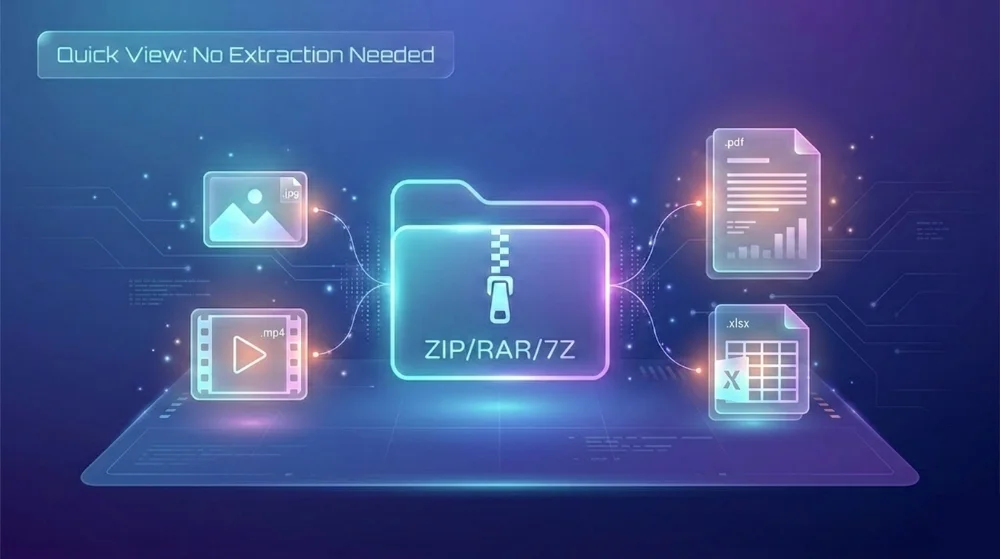
ZIP Dosyalarını Çıkarmadan Görüntüleyebilir misiniz?
Evet.
Çoğu kişi ZIP dosyalarının görüntülenmeden önce tamamen çıkarılması gerektiğini düşünür. Ancak, modern arşiv araçları size şunları yapmanızı sağlar:
- ZIP dosyasını normal bir klasör gibi açın
- İç klasör yapısını gözden geçirin
- Desteklenen dosya türlerini anında ön izleyin
- Geçici çıkarılan dosyalar oluşturmamaya yardımcı olun
Bu özellikle şu durumlarda faydalıdır:
- Arşiv çok büyükse (4GB+)
- Sadece birkaç dosyayı kontrol etmeniz gerektiğinde
- Çıkarma öncesi içerikleri onaylamak istediğinizde
- Birden fazla sıkıştırılmış dosyayı karşılaştırırken
Neden Sadece Windows'un Dahili ZIP Desteğini Kullanmıyorsunuz?
Windows, ZIP dosyalarını çift tıklayarak açmanıza olanak tanır. Ancak:
Arşiv içinde gerçek dosya ön izleme sağlamaz
- RAR veya 7Z gibi bazı formatlar desteklenmez
- Büyük arşivler yavaş yüklenir
- İçeriği tam olarak görmek için yine de dosyaları çıkarmalısınız
ZIP, RAR veya 7Z dosyalarıyla sıkça çalışıyorsanız ve bu formatları açmakta zorlanıyorsanız, Windows üzerinde RAR dosyalarını nasıl açabileceğiniz ve 7z dosyalarını açamadığınızda ne yapabileceğiniz hakkında detaylı rehberlerimize bakın.
ZIP Dosyasının İçerisindeki Dosyaları Çıkarmadan Nasıl Görüntülerim
İşte Unizip kullanarak adım adım yöntem.
Adım 1: Arşivi Açın
1. Unizip'i başlatın
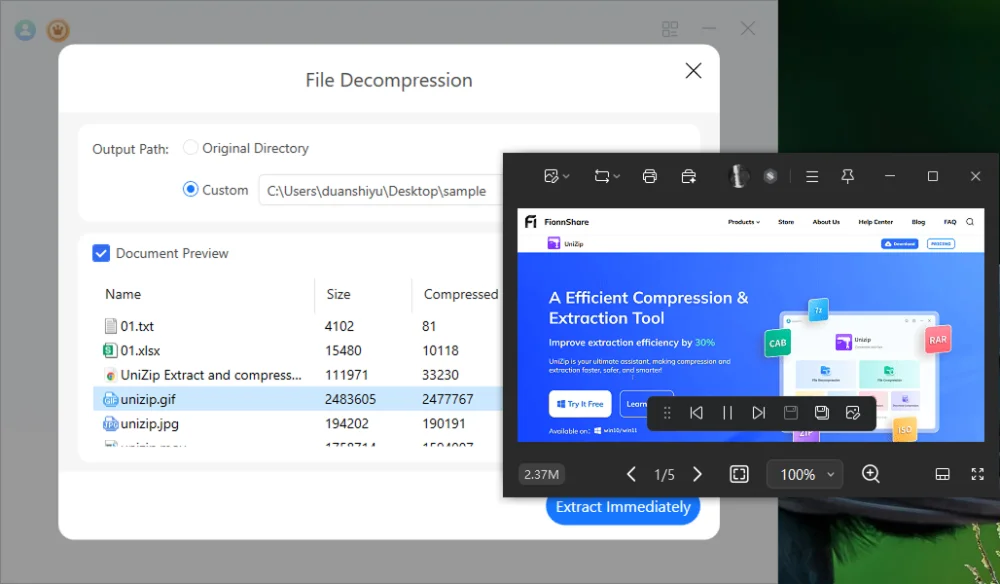
2. Dosya Sıkıştırmasını Çöz seçeneğine tıklayın
3. Arşiv dosyanızı (.zip, .rar, .7z) seçin
Yazılım, arşiv yapısını Windows Dosya Gezgini gibi gösterecektir.
Şunları yapabilirsiniz:
- Klasörleri genişletin
- Dosya boyutuna göre sıralayın
- Dosya türlerini kontrol edin
- Değiştirme tarihlerini görün
Adım 2: Ön İzlemek İçin Çift Tıklayın
Tüm arşivi çıkarmak yerine:
- Herhangi bir desteklenen dosyaya çift tıklayın
- Ön izleme penceresi anında açılır
- Hiçbir çıkarılma işlemi gerçekleştirilmez
Desteklenen ön izleme formatları şunlardır:
- Resimler: PNG, JPG, GIF
- Videolar: MP4, MOV
- Belgeler: PDF, TXT, Word (.docx), Excel (.xlsx)
Ön izleme salt okunur olup diskinize ek dosya oluşturmaz.
Gerçek Hayat Örnekleri
1. Büyük Bir Duvar Kağıdı Paketini Ön Izleme
Yüzlerce resmi içeren bir 4K duvar kağıdı arşivi indirdiniz.
Her şeyi çıkarmak yerine:
- ZIP dosyasını açın
- Herhangi bir resme tıklayın
- Anında ön izleyin
Eğer resimler beklentilerinize uyuyorsa, arşivi çıkarın. Eğer değilse, basitçe kapatın.
Boşa harcanan depolama alanı yok.
2. Çıkarma Öncesi Office Belgelerini Kontrol Etme
Bir müşteri tarafından gönderilen büyük bir arşiv aldınız:
- PDF raporları
- Word belgeleri
- Excel tabloları
- Metin notları
Çıkarmadan önce:
- Klasör yapısını gözden geçirin
- Anahtar dosyaları ön izleyin
- Asla ihtiyacınız olan belgeleri onaylayın
Bu, proje arşivleri veya paylaşılan iş dosyalarıyla çalışırken özellikle faydalıdır.
ZIP Dosyalarını Çıkarmadan Ön Izlemenin Faydaları
✔ Disk alanını tasarruf eder
✔ Zaman tasarrufu sağlar
✔ Gereksiz dosya karmaşasını azaltır
✔ İş akışını verimlendirir
✔ Daha hızlı arşiv karşılaştırma imkanı sağlar
Sıkıştırılmış resim paketleri, belge paketleri veya projeleri düzenli olarak indiren kullanıcılar için bu iş akışı üretkenliği açısından önemli ölçüde iyileştirebilir.
Önemli Notlar
- Ön izleme modu salt okunurdur.
- Dosyalar değiştirilmez.
- Tek tek dosya çıkarma desteklenmez.
- Dosyaları tam olarak kullanmak için tüm arşivi çıkarmalısınız.
Kalıcı erişime veya düzenleme yeteneğine ihtiyaç duyuyorsanız, Hemen Çıkar seçeneğini kullanın.
Sıkça Sorulan Sorular
1. RAR veya 7Z dosyalarını çıkarmadan ön izleyebilir miyim?
Evet, arşiv aracınız bu formatları destekliyorsa. Windows'un dahili ZIP desteği RAR veya 7Z dosyalarını işlemez.
2. Ön izleme bilgisayarımı yavaşlatır mı?
Hayır. Ön izleme, dosyayı tamamen diske çıkarmadan doğrudan arşivden okur.
3. Ön izleme güvenli midir?
Evet. Arşivi değiştirmez ve gereksiz geçici dosyalar oluşturmadan çalışır.
Son Düşünceler
Sıkıştırılmış dosyalarla düzenli olarak çalışıyorsanız, ZIP dosyalarını çıkarmadan açmayı bilmek hem zaman hem de depolama alanını tasarruf edebilir.
Her şeyi körükörüne çıkarmak yerine:
- Arşivi açın
- Neye ihtiyacınız varsa ön izleyin
- Gerekli olduğunda çıkarın
Bu basit iş akışı iyileştirmesi, özellikle Unizip gibi doğrudan dosya ön izleme desteğine sahip araçlar kullanıldığında, büyük sıkıştırılmış dosyaları yönetmeyi daha verimli hale getirebilir.
Eğer sık sık resim paketleri, ofis belge paketleri veya çoklu ortam arşivleri indiriyorsanız, yerleşik ön izleme desteği olan bir araç kullanmak günlük görevlerinizi hızlandırabilir ve üretkenliğinizi artırabilir.


 Fionn
FionnCopyright © 2026 Wonderful Apps Limited.
 Турк хэлэн