

Unizip দিয়ে একাধিক ফাইল সহজে কম্প্রেস করুন – দ্রুত এবং সুরক্ষিত ডেস্কটপ টুল
2026-03-06 17:55:40

উইন্ডোজে RAR ফাইল কীভাবে খুলবেন, দেখবেন এবং রূপান্তর করবেন (সম্পূর্ণ গাইড)
2026-03-06 17:42:39

উইন্ডোজে 7z ফাইল খুলতে পারছেন না? সহজ ধাপে ধাপে গাইড
2026-03-06 17:25:13

Windows-এ এক্সট্র্যাক্ট না করে ZIP ফাইল কীভাবে খুলবেন (2026 গাইড)
2026-03-06 17:22:18
Windows-এ এক্সট্র্যাক্ট না করে ZIP ফাইল কীভাবে খুলবেন (2026 গাইড)
2026-03-06 17:22:18
কিভাবে এক্সট্রাক্ট ছাড়াই জিপ ফাইলের মধ্যে ফাইল দেখা যায় (২০২৬ গাইড উইন্ডোজ জন্য)
একটি জিপ বা আরআর ফাইল ডাউনলোড করা সহজ। কিন্তু যদি আর্কাইভটি কয়েক গিগাবাইট হয় এবং আপনি শুধুমাত্র দ্রুত চেক করতে চান তার মধ্যে কী আছে?
সমস্ত এক্সট্রাক্ট করা এবং সময় ও ডিস্ক স্পেস ব্যয় করার পরিবর্তে, আপনি একটি জিপ আর্কাইভের মধ্যে ফাইলগুলি প্রিভিউ করতে পারেন এক্সট্রাক্ট ছাড়াই। এই গাইডটি আপনাকে শো করে কিভাবে উইন্ডোজে কম্প্রেসড ফাইলের মধ্যে ছবি, পিডিএফ, ওয়ার্ড ডকুমেন্ট, এক্সেল শীট এবং ভিডিও সরাসরি দেখা যায়।
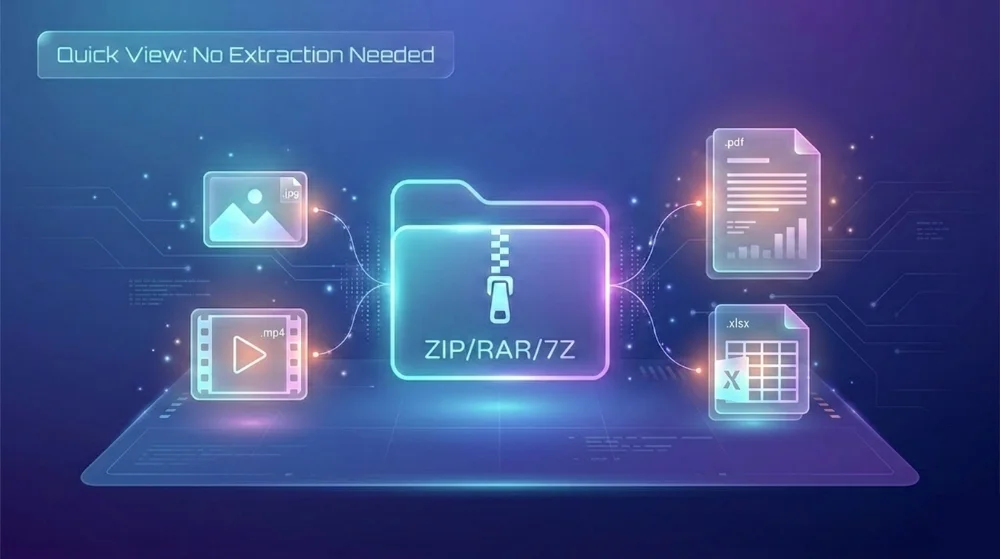
এক্সট্রাক্ট ছাড়াই জিপ ফাইল দেখা যায় কি?
হ্যাঁ।
অধিকাংশ মানুষ মনে করে জিপ ফাইলগুলি দেখার আগে সম্পূর্ণ এক্সট্রাক্ট করতে হবে। তবে, আধুনিক আর্কাইভ টুলগুলি আপনাকে এই কাজগুলি করতে দেয়:
- একটি জিপ ফাইল একটি সাধারণ ফোল্ডারের মতো খুলুন
- অভ্যন্তরীণ ফোল্ডার স্ট্রাকচার ব্রাউজ করুন
- সমর্থিত ফাইল টাইপগুলি তাৎক্ষণিকভাবে প্রিভিউ করুন
- অস্থায়ী এক্সট্রাক্ট ফাইল তৈরি করার থেকে বিরত থাকুন
এটি বিশেষভাবে উপযোগী যখন:
- আর্কাইভটি খুব বড় (৪ জিবি+)
- আপনি শুধুমাত্র কয়েকটি ফাইল চেক করতে চান
- আপনি এক্সট্রাক্ট করার আগে বিষয়বস্তু নিশ্চিত করতে চান
- আপনি বেশ কয়েকটি কম্প্রেসড ফাইল তুলনা করছেন
শুধুমাত্র উইন্ডোজ বিল্ট-ইন জিপ সাপোর্ট ব্যবহার করলে কেন নয়?
উইন্ডোজ আপনাকে জিপ ফাইলগুলি ডাবল-ক্লিক করে খুলতে দেয়। তবে:
এটি আর্কাইভের মধ্যে সত্যিকারের ফাইল প্রিভিউ প্রদান করে না
- রার বা ৭জে মতো কিছু ফরম্যাট সমর্থিত নয়
- বড় আর্কাইভগুলি ধীরে লোড হতে পারে
- আপনি সম্পূর্ণ বিষয়বস্তু দেখার জন্য ফাইলগুলি এক্সট্রাক্ট করতে হবে
যদি আপনি সাধারণত জিপ, রার, বা ৭জে ফাইলগুলি সঙ্গে কাজ করেন এবং সেই ফরম্যাটগুলি খুলতে সমস্যা হয়, তাহলে আমাদের বিস্তারিত গাইড দেখুন উইন্ডোজে রার ফাইল খোলার কিভাবে এবং যখন আপনি ৭জে ফাইল খুলতে পারেন না।
এক্সট্রাক্ট ছাড়াই জিপের মধ্যে ফাইল দেখার কিভাবে
এখানে Unizip ব্যবহার করে ধাপে ধাপে পদ্ধতি দেওয়া হল।
ধাপ ১: আর্কাইভ খুলুন
১. Unizip চালু করুন
২. ফাইল ডিকম্প্রেশন ক্লিক করুন
৩. আপনার আর্কাইভ ফাইল (.zip, .rar, .7z) নির্বাচন করুন
সফটওয়্যারটি আর্কাইভ স্ট্রাকচার প্রদর্শন করবে যেমন উইন্ডোজ ফাইল এক্সপ্লোরার।
আপনি পারেন:
- ফোল্ডার প্রসারিত করুন
- ফাইল আকার দ্বারা সাজান
- ফাইল টাইপ চেক করুন
- মডিফিকেশন তারিখ দেখুন
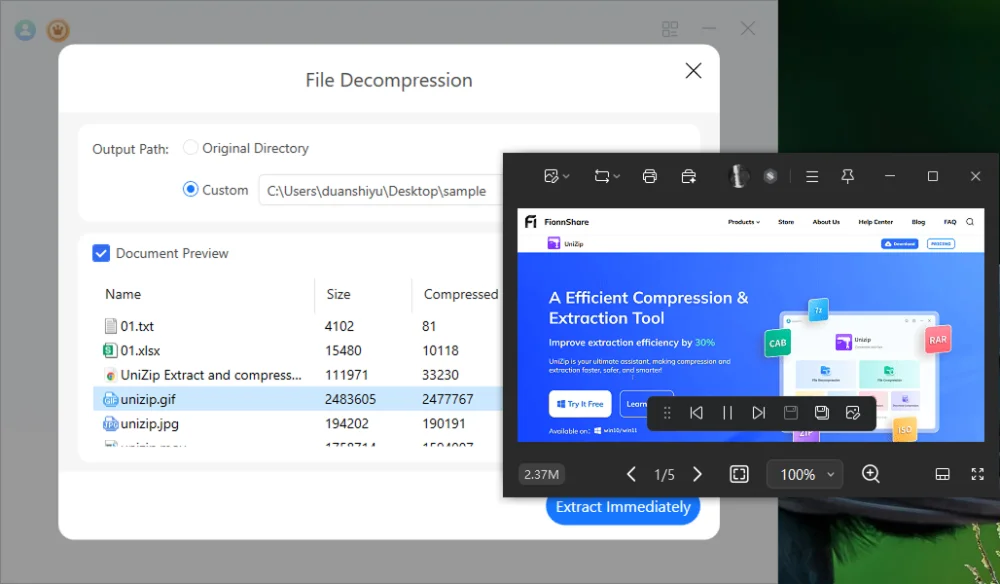
ধাপ ২: ডাবল-ক্লিক করে প্রিভিউ করুন
সম্পূর্ণ আর্কাইভ এক্সট্রাক্ট করার পরিবর্তে:
- কোনো সমর্থিত ফাইলে ডাবল-ক্লিক করুন
- প্রিভিউ উইন্ডো তাৎক্ষণিকভাবে খুলবে
- এক্সট্রাক্ট করা হবে না
সমর্থিত প্রিভিউ ফরম্যাটগুলি হল:
- ছবি: PNG, JPG, GIF
- ভিডিও: MP4, MOV
- ডকুমেন্ট: PDF, TXT, Word (.docx), Excel (.xlsx)
প্রিভিউটি রিড-অনলি এবং আপনার ডিস্কে অতিরিক্ত ফাইল তৈরি করে না।
বাস্তব বিশ্বের ব্যবহার
১. বড় ওয়ালপেপার প্যাক প্রিভিউ করা
আপনি একটি ৪কে ওয়ালপেপার আর্কাইভ ডাউনলোড করেছেন যাতে শত শত ছবি রয়েছে।
সম্পূর্ণ এক্সট্রাক্ট করার পরিবর্তে:
- জিপ ফাইল খুলুন
- কোনো ছবিতে ক্লিক করুন
- তাৎক্ষণিকভাবে প্রিভিউ করুন
যদি ছবিগুলি আপনার প্রত্যাশার মতো হয়, তাহলে আর্কাইভটি এক্সট্রাক্ট করুন। না হলে, শুধুমাত্র বন্ধ করুন।
কোনো অপ্রয়োজনীয় স্টোরেজ ব্যয় হবে না।
২. এক্সট্রাক্ট করার আগে অফিস ডকুমেন্ট চেক করা
আপনি একটি বড় আর্কাইভ পেয়েছেন যাতে রয়েছে
- পিডিএফ রিপোর্ট
- ওয়ার্ড ডকুমেন্ট
- এক্সেল স্প্রেডশীট
- টেক্সট নোট
এক্সট্রাক্ট করার আগে:
- ফোল্ডার স্ট্রাকচার ব্রাউজ করুন
- মূল ফাইলগুলি প্রিভিউ করুন
- নিশ্চিত করুন আপনার প্রয়োজনীয় ডকুমেন্টগুলি কী কী
এটি বিশেষভাবে উপযোগী যখন প্রকল্প আর্কাইভ বা শেয়ার্ড বিজনেস ফাইলগুলি সঙ্গে কাজ করা হয়।
এক্সট্রাক্ট ছাড়াই জিপ ফাইল প্রিভিউ করার সুবিধা
✔ ডিস্ক স্পেস বাঁচায়
✔ সময় বাঁচায়
✔ অপ্রয়োজনীয় ফাইল বিশৃঙ্খলা কমায়
✔ ওয়ার্কফ্লো দক্ষতা বাড়ায়
✔ দ্রুত আর্কাইভ তুলনা সম্ভব
যারা সাধারণত কম্প্রেসড ছবি প্যাক, ডকুমেন্ট বান্ডল, বা প্রকল্প ফাইল ডাউনলোড করেন, তাদের জন্য এই ওয়ার্কফ্লো দক্ষতা বেশি করতে পারে।
গুরুত্বপূর্ণ নোটসমূহ
- প্রিভিউ মোড শুধুমাত্র পড়ার জন্য (read-only)।
- ফাইলগুলিতে কোনো পরিবর্তন করা হয় না।
- আলাদা করে নির্দিষ্ট ফাইল এক্সট্রাক্ট করার সুবিধা নেই।
- ফাইল সম্পূর্ণভাবে ব্যবহার করতে হলে পুরো আর্কাইভ এক্সট্রাক্ট করতে হবে।
যদি স্থায়ী অ্যাক্সেস বা সম্পাদনার সুবিধা প্রয়োজন হয়, তাহলে Extract Immediately অপশন ব্যবহার করুন।
প্রায়শই জিজ্ঞাসিত প্রশ্ন (Frequently Asked Questions)
1. এক্সট্রাক্ট না করে কি RAR বা 7Z ফাইল প্রিভিউ করা যায়?
হ্যাঁ, যদি আপনার আর্কাইভ টুল এই ফরম্যাটগুলো সমর্থন করে। Windows-এর বিল্ট-ইন ZIP সাপোর্ট RAR বা 7Z ফাইল সমর্থন করে না।
2. প্রিভিউ করলে কি কম্পিউটার ধীর হয়ে যায়?
না। প্রিভিউ করার সময় ফাইল সরাসরি আর্কাইভ থেকে পড়া হয়, সম্পূর্ণভাবে ডিস্কে ডিকম্প্রেস করা হয় না।
3. প্রিভিউ করা কি নিরাপদ?
হ্যাঁ। এটি আর্কাইভে কোনো পরিবর্তন করে না এবং অপ্রয়োজনীয় অস্থায়ী ফাইল তৈরি করে না।
শেষ কথা
আপনি যদি নিয়মিত কমপ্রেসড ফাইল নিয়ে কাজ করেন, তাহলে এক্সট্রাক্ট না করে ZIP ফাইল খোলার পদ্ধতি জানা আপনার সময় ও স্টোরেজ—দুটোই বাঁচাতে পারে।
সবকিছু অন্ধভাবে এক্সট্রাক্ট করার বদলে:
- আর্কাইভ খুলুন
- প্রয়োজনীয় ফাইল প্রিভিউ করুন
- প্রয়োজন হলে তবেই এক্সট্রাক্ট করুন
এই সহজ ওয়ার্কফ্লো উন্নতি বড় আকারের কমপ্রেসড ফাইল ব্যবস্থাপনাকে অনেক বেশি কার্যকর করে তুলতে পারে, বিশেষ করে যদি আপনি সরাসরি ফাইল প্রিভিউ সমর্থন করে এমন টুল ব্যবহার করেন।
আপনি যদি প্রায়ই ইমেজ প্যাক, অফিস ডকুমেন্ট বান্ডেল বা মাল্টিমিডিয়া আর্কাইভ ডাউনলোড করেন, তাহলে বিল্ট-ইন প্রিভিউ সাপোর্টযুক্ত একটি টুল আপনার দৈনন্দিন কাজকে আরও সহজ ও উৎপাদনশীল করে তুলতে পারে।


 Fionn
FionnCopyright © 2026 Wonderful Apps Limited.
 বাংলা
বাংলা