

Comprima vários arquivos facilmente com Unizip – Ferramenta de desktop rápida e segura
2026-03-06 17:55:40

Como abrir, visualizar e converter arquivos RAR no Windows (Guia completo)
2026-03-06 17:42:39

Não consegue abrir arquivos 7z no Windows? Guia simples passo a passo
2026-03-06 17:25:13

Como abrir arquivos ZIP sem extrair no Windows (Guia 2026)
2026-03-06 17:22:18
Como abrir arquivos ZIP sem extrair no Windows (Guia 2026)
2026-03-06 17:22:18
Como Visualizar Arquivos em ZIP Sem Extrair (Guia 2026 para Windows)
Baixar um arquivo ZIP ou RAR é fácil. Mas e se o arquivo for de vários gigabytes e você quiser apenas verificar rapidamente o que está dentro?
Em vez de extrair tudo e desperdiçar tempo e espaço em disco, você pode visualizar arquivos dentro de um arquivo ZIP sem extrair. Este guia mostra como visualizar imagens, PDFs, documentos do Word, planilhas do Excel e vídeos diretamente dentro de arquivos compactados no Windows.
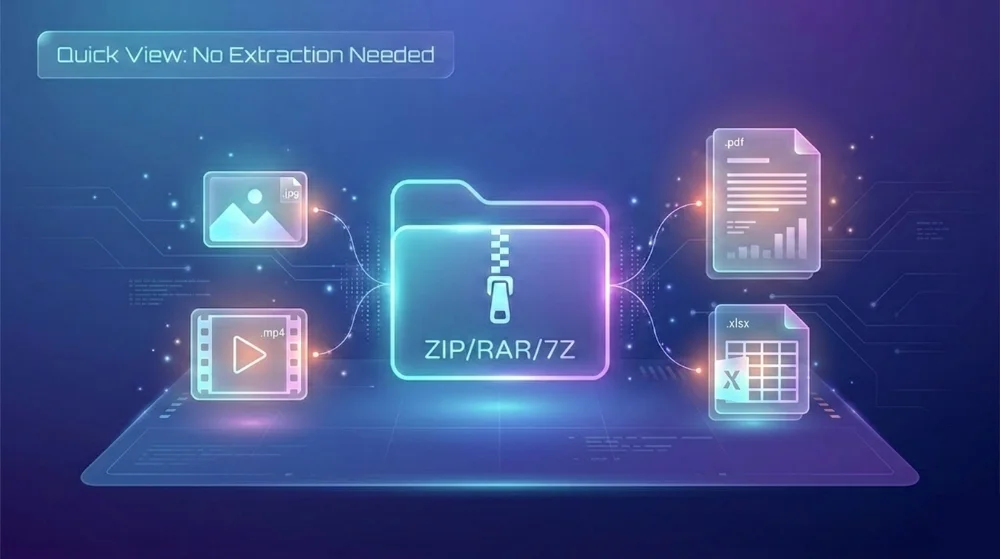
É Possível Visualizar Arquivos ZIP Sem Extrair?
Sim.
A maioria das pessoas acredita que os arquivos ZIP devem ser totalmente extraídos antes de serem visualizados. No entanto, as ferramentas modernas de arquivos permitem que você:
- Abra um arquivo ZIP como uma pasta normal
- Navegue pela estrutura de pastas interna
- Visualize instantaneamente tipos de arquivos suportados
- Evite gerar arquivos extraídos temporariamente
Isso é especialmente útil quando:
- O arquivo é muito grande (4GB+)
- Você precisa verificar apenas alguns arquivos
- Você quer confirmar o conteúdo antes da extração
- Você está comparando vários arquivos compactados
Por Que Não Usar Apenas o Suporte Interno ao ZIP do Windows?
O Windows permite que você abra arquivos ZIP clicando duas vezes neles. No entanto:
Ele não fornece uma visualização real de arquivos dentro do arquivo
- Alguns formatos, como RAR ou 7Z, não são suportados
- Arquivos grandes podem carregar lentamente
- Você ainda precisa extrair os arquivos para visualizá-los completamente
Se você trabalha frequentemente com arquivos ZIP, RAR ou 7Z e tem dificuldades para abrir esses formatos, confira nossos guias detalhados sobre como abrir arquivos RAR no Windows e o que fazer quando você não consegue abrir arquivos 7z.
Como Visualizar Arquivos Dentro de um ZIP Sem Extrair
Aqui está o método passo a passo usando Unizip.
Passo 1: Abra o Arquivo
1. Inicie o Unizip
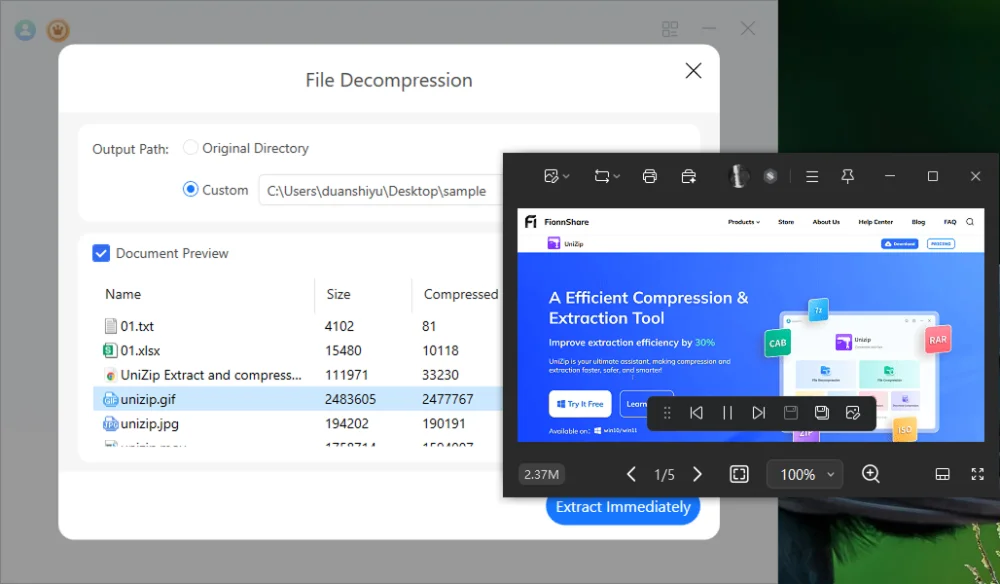
2. Clique em Descompressão de Arquivos
3. Selecione seu arquivo de arquivo (.zip, .rar, .7z)
O software exibirá a estrutura do arquivo como o Explorador de Arquivos do Windows.
Você pode:
- Expandir pastas
- Ordenar por tamanho de arquivo
- Verificar tipos de arquivo
- Visualizar datas de modificação
Passo 2: Clique Duas Vezes para Visualizar
Em vez de extrair todo o arquivo:
- Clique duas vezes em qualquer arquivo suportado
- A janela de visualização abre imediatamente
- Nenhuma extração é realizada
Formatos de visualização suportados incluem:
- Imagens: PNG, JPG, GIF
- Vídeos: MP4, MOV
- Documentos: PDF, TXT, Word (.docx), Excel (.xlsx)
A visualização é somente leitura e não cria arquivos adicionais no seu disco.
Casos Práticos
1. Visualizando um Pacote Grande de Papéis de Parede
Você baixou um arquivo de papéis de parede 4K contendo centenas de imagens.
Em vez de extrair tudo:
- Abra o arquivo ZIP
- Clique em qualquer imagem
- Visualize-a imediatamente
Se as imagens atenderem às suas expectativas, então extraia o arquivo. Caso contrário, basta fechá-lo.
Sem desperdício de armazenamento.
2. Verificando Documentos do Office Antes da Extração
Você recebe um arquivo grande de um cliente contendo
- Relatórios PDF
- Documentos do Word
- Planilhas do Excel
- Notas de texto
Antes de extrair:
- Navegue pela estrutura de pastas
- Visualize arquivos-chave
- Confirme quais documentos você realmente precisa
Isso é especialmente útil ao trabalhar com arquivos de projetos ou arquivos de negócios compartilhados.
Vantagens de Visualizar Arquivos ZIP Sem Extrair
✔ Economiza espaço em disco
✔ Economiza tempo
✔ Reduz a desordem desnecessária de arquivos
✔ Melhora a eficiência do fluxo de trabalho
✔ Permite comparação mais rápida de arquivos
Para usuários que baixam frequentemente pacotes de imagens compactadas, conjuntos de documentos ou arquivos de projeto, este fluxo de trabalho pode melhorar significativamente a produtividade.
Notas Importantes
- O modo de visualização é somente leitura.
- Os arquivos não são modificados.
- A extração individual de arquivos não é suportada.
- Para usar os arquivos completamente, você deve extrair todo o arquivo.
Se você precisar de acesso permanente ou capacidade de edição, use a opção Extrair Imediatamente.
Perguntas Frequentes
1. Posso visualizar arquivos RAR ou 7Z sem extrair?
Sim, se sua ferramenta de arquivo suportar esses formatos. O suporte interno ao ZIP do Windows não lida com arquivos RAR ou 7Z.
2. Visualizar arquivos diminui a velocidade do meu computador?
Não. A visualização lê o arquivo diretamente do arquivo sem descomprimi-lo completamente no disco.
3. A visualização é segura?
Sim. Ela não modifica o arquivo e não cria arquivos temporários desnecessários.
Considerações Finais
Se você trabalha regularmente com arquivos compactados, saber como abrir arquivos ZIP sem extrair pode economizar tanto tempo quanto espaço em disco.
Em vez de extrair tudo cegamente:
- Abra o arquivo
- Visualize o que você precisa
- Extraia apenas quando necessário
Esta simples melhoria no fluxo de trabalho pode tornar a gestão de arquivos compactados grandes muito mais eficiente, especialmente ao usar ferramentas como Unizip que suportam visualização direta de arquivos.
Se você baixa frequentemente pacotes de imagens, conjuntos de documentos do office ou arquivos multimídia, usar uma ferramenta com suporte embutido para visualização pode simplificar suas tarefas diárias e melhorar a produtividade.


 Fionn
FionnCopyright © 2026 Wonderful Apps Limited.
 Português