

在 Windows 10 上無卡頓錄製遊戲玩法 (2026 年高FPS指南)
2026-03-02 15:19:13

如何在 Windows 10 & 11 上錄屏(2026 免費易用指南)
2026-02-24 09:14:14

為什麼我的螢幕錄製會卡頓?解決掉幀問題的7種方法
2026-02-04 18:41:57

最佳教師螢幕錄製軟體 | FionnShare Screen Rec
2026-01-04 16:06:55

Fionn Screen Rec:適合團隊使用的輕量可靠螢幕錄製軟體
2025-12-12 14:35:19
在 Windows 10 上無卡頓錄製遊戲玩法 (2026 年高FPS指南)
2026-03-02 15:19:13
在 Windows 10 上無延遲錄製遊戲畫面 (2026 年指南 – 適用於 Warzone 和 Valorant 的高 FPS 設定)
在 Windows 10 上錄製遊戲畫面聽起來很簡單——直到你嘗試以高幀率捕捉像《決勝時刻:戰區》或《特戰英豪》這樣的快節奏遊戲。幀數下降、畫面卡頓、音頻同步問題和模糊的輸出仍然是 2026 年常見的問題。
好消息是?如果你了解系統負載、編碼和比特率如何協同工作,那麼在 Windows 10 上流暢地錄製高 FPS 遊戲畫面是完全可以實現的。
在本指南中,我們將詳細介紹 無延遲錄製的性能邏輯、最佳的高 FPS 設定以及穩定屏幕捕獲的最佳工具。
為什麼高 FPS 遊戲畫面錄製會導致延遲
錄製高 FPS 遊戲畫面比普通的屏幕捕獲更耗費硬件資源。在像《決勝時刻:戰區》和《特戰英豪》這樣的快節奏遊戲中,你的 CPU、GPU 和磁盤通常已經接近其極限。添加實時編碼很快就會導致幀數下降或畫面卡頓。
大多數錄製延遲來自 有限的硬件裕度、緩慢的存儲 或 過高的比特率設定。
如果你想了解更多原因和解決方法,請查看:為什麼我的屏幕錄製會卡頓?7 種解決掉幀的方法
適合高 FPS 錄製的最佳編碼器
如果你使用的是 NVIDIA GTX 10 系列或更新的 GPU,NVENC(新)是最理想的編碼器。它將視頻編碼轉移到 GPU 上的專用硬件芯片上,大幅降低了 CPU 負載。
AMD 用戶可以使用 AMF 硬件編碼,具有類似的優點。
軟件編碼(x264) 可能提供稍好的壓縮效率,但在高 FPS 遊戲中,它經常會引入幀數下降——尤其是在中端 CPU 上。
對於大多數 2026 年的玩家來說,硬件編碼是明顯的贏家。
真正有效的高 FPS 設定
以下是一個在中高端 Windows 10 系統上表現良好的平衡配置:
•解析度:1920x1080
•幀率:60 FPS(穩定 > 極高)
•比特率:從 20,000 kbps 開始
•音頻:48kHz 立體聲
•錄製格式:MP4 或 MKV
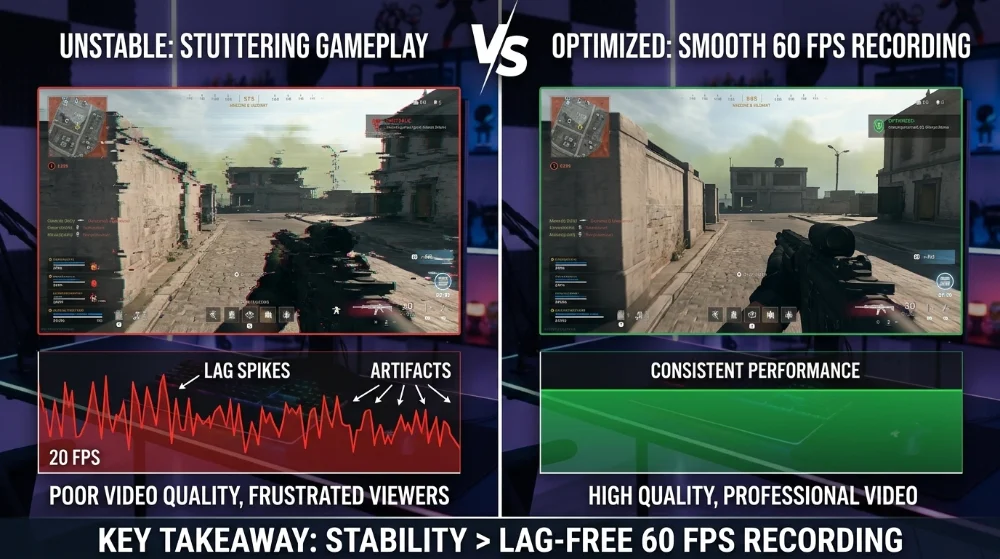
嘗試錄製 144 FPS 的遊戲畫面聽起來很令人印象深刻,但除非你的硬件有足夠的裕度,否則你通常會通過錄製 60 FPS 並保持遊戲內 FPS 不封頂來獲得更一致的結果。
一致性勝過理論上的最高質量。
磁盤速度比你想像的重要
即使設置了正確的編碼器,錄製到緩慢的 HDD 也可能會導致卡頓。
高比特率的 1080p60 遊戲畫面很容易需要持續寫入速度達到 20–30MB/s。如果磁盤無法始終維持這一速度,錄製過程中就會出現幀數下降——即使遊戲本身感覺流暢。
為了獲得最佳效果:
•錄製到 SSD
•避免使用與遊戲安裝相同的驅動器(如果可能)
•確保至少 20% 的空閒存儲空間
這單獨解決了許多“神秘延遲”問題。
比較競技遊戲的錄製工具
1. OBS Studio
OBS Studio 仍然是一個功能強大的選項,具有廣泛的自定義功能。然而,它的靈活性意味著初學者經常會誤配置。
2. Xbox Game Bar
Xbox Game Bar 適合輕量級錄製,但缺乏先進的比特率和編碼器控制。它不適合高比特率的競技遊戲畫面捕獲。
3. FionnShare 屏幕錄製器
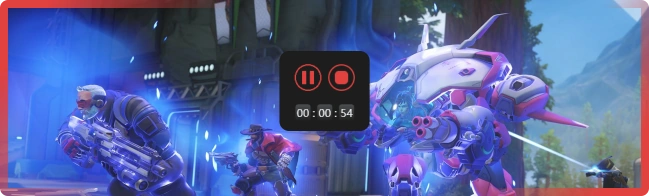
如果你想優化性能而不進行複雜調整,FionnShare 屏幕錄製器 提供了一個平衡的方法。它被設計為默認啟用硬件加速,降低 CPU 過載的風險。
對於重視以下方面的創作者:
•平滑的精彩片段捕獲
•穩定的幀間隔
•最小的配置摩擦
FionnShare 屏幕錄製器相比手動工具提供了更清潔的工作流程。許多尋找可靠的 Windows 10 屏幕錄製器的用戶更喜歡不需要深入技術調整的解決方案。
在像《戰區》槍戰或《特戰英豪》關鍵時刻這樣的高 FPS 場景中,預測性性能比無盡的配置菜單更重要——這正是 FionnShare 屏幕錄製器自然融入工作流程的地方。
競技遊戲的性能調整
競技射擊遊戲對硬件的要求與休閒遊戲不同。
例如:
- 《戰區》由於大規模地圖和動態效果而要求大量 GPU 使用
- 《特戰英豪》對 CPU 敏感但對 GPU 較輕
為了保持錄製穩定性:
- 稍微降低遊戲中的陰影或後處理
- 保持 GPU 使用率低於 90%
- 避免在遊戲期間打開背景 Chrome 標籤
- 禁用筆記本電腦的節電模式
目標很簡單:始終為編碼留出性能裕度。
Windows 10 與 Windows 11 的錄製性能
雖然本指南重點介紹 Windows 10,但當驅動程序和 GPU 加速正確配置時,Windows 11 的錄製性能幾乎相同。
如果你需要更全面的屏幕捕獲方法概述(包括內置工具和初學者友好選項),請參閱我們的完整教程:如何在 Windows 10 和 11 上錄製屏幕
該文章涵蓋了一般的屏幕錄製場景,而本指南則專門針對高 FPS 遊戲畫面捕獲。
結語
在 Windows 10 上無延遲錄製遊戲畫面並不是要最大化每個設定。而是關於平衡。
- 使用硬件編碼
- 保持實際的比特率
- 錄製到 SSD
- 保持性能裕度
無論你是建立 YouTube 精彩片段頻道還是保存排名比賽回放,穩定的 60 FPS 錄製始終會勝過不穩定的高 FPS 實驗。
如果你偏好一個 最大限度減少設置複雜性同時保持性能的簡化工具,FionnShare 屏幕錄製器 值得考慮 作為你工作流程的一部分。
流暢的遊戲體驗值得流暢的錄製。


 Fionn
FionnCopyright © 2026 Wonderful Apps Limited.
 中文(繁體)