

Grave jogatinas no Windows 10 sem lag (Guia 2026 de FPS alto)
2026-03-02 15:19:13

Como Gravar a Tela no Windows 10 & 11 (Guia Gratuito e Fácil 2026)
2026-02-24 09:14:14

Por que minha gravação de tela está travando? 7 formas de corrigir perda de quadros
2026-02-04 18:41:57

Melhor software de gravação de tela para professores | FionnShare Screen Rec
2026-01-04 16:06:55

Fionn Screen Rec: Gravador de tela leve e confiável para equipes
2025-12-12 14:35:19
Grave jogatinas no Windows 10 sem lag (Guia 2026 de FPS alto)
2026-03-02 15:19:13
Grave Jogos no Windows 10 Sem Lag (Guia 2026 – Configurações de FPS Alto para Warzone & Valorant)
Gravar jogos no Windows 10 parece simples—até você tentar capturar títulos de ritmo acelerado como Call of Duty: Warzone ou Valorant com taxas de quadros altas. Quedas de quadros, imagens travadas, problemas de sincronização de áudio e saída borrada ainda são problemas comuns em 2026.
A boa notícia? Gravação de jogos suave, com alto FPS, no Windows 10 é absolutamente alcançável—se você entender como a carga do sistema, codificação e taxa de bits trabalham juntos.
Neste guia, vamos detalhar a lógica de desempenho por trás da gravação sem lag, configurações ideais de alto FPS e as melhores ferramentas para captura de tela estável.
Por Que a Gravação de Jogos com Alto FPS Causa Lag
Gravar jogos com alto FPS sobrecarrega seu hardware mais do que a captura de tela normal. Em títulos de ritmo acelerado como Call of Duty: Warzone e Valorant, seu CPU, GPU e disco já estão frequentemente próximos de seus limites. Adicionar codificação em tempo real pode rapidamente causar quedas de quadros ou travamentos.
A maioria dos lags na gravação vem de capacidade de hardware limitada, armazenamento lento ou configurações de taxa de bits muito altas.
Se você quiser uma análise completa das causas e soluções, confira: Por que Minha Gravação de Tela Está com Lag? 7 Maneiras de Corrigir Quedas de Quadros
O Melhor Codificador para Gravação com Alto FPS
Se você usar uma NVIDIA GTX 10-series ou GPU mais recente, NVENC (novo) é o codificador ideal. Ele transfere a codificação de vídeo para um chip de hardware dedicado na GPU, reduzindo dramaticamente a carga do CPU.
Usuários AMD podem usar codificação de hardware AMF com benefícios similares.
Codificação de software (x264) pode oferecer eficiência de compressão ligeiramente melhor, mas para jogos com alto FPS, frequentemente introduz quedas de quadros—especialmente em CPUs de gama média.
Para a maioria dos jogadores em 2026, a codificação de hardware é claramente a vencedora.
Configurações de Alto FPS que Realmente Funcionam
Aqui está uma configuração equilibrada de desempenho que funciona bem em sistemas Windows 10 de gama média a alta:
•Resolução: 1920x1080
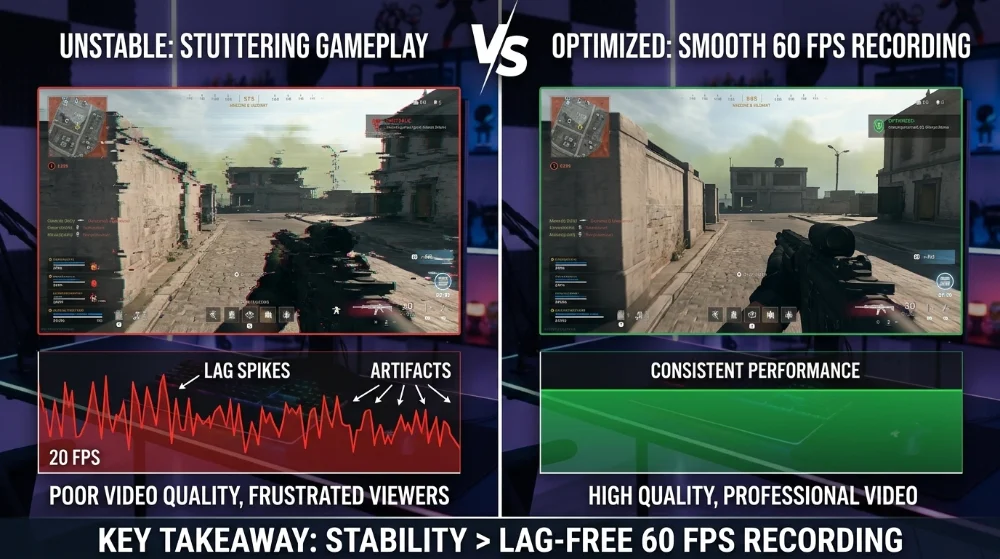
•Taxa de Quadros: 60 FPS (estável > ultra-alta)
•Taxa de Bits: Comece com 20.000 kbps
•Áudio: estéreo 48kHz
•Formato de gravação: MP4 ou MKV
Tentar gravar jogos com 144 FPS parece impressionante, mas a menos que seu hardware tenha capacidade significativa, você geralmente obterá resultados mais consistentes gravando a 60 FPS enquanto mantém a taxa de quadros no jogo sem limite.
Consistência supera a qualidade teórica máxima.
A Velocidade do Disco Importa Mais do que Você Pensa
Mesmo com configurações de codificador adequadas, gravar em um HDD lento pode introduzir travamentos.
Jogos em 1080p60 com alta taxa de bits podem facilmente exigir velocidades de gravação sustentadas de 20–30MB/s. Se seu disco não puder manter essa velocidade consistentemente, os quadros cairão durante a gravação—even if gameplay itself feels smooth.
Para melhores resultados:
•Grave em SSD
•Evite usar o mesmo disco para a instalação do jogo (se possível)
•Garanta pelo menos 20% de armazenamento livre
Isso sozinho resolve muitos problemas de "lag misterioso".
Comparando Ferramentas de Gravação para Jogos Competitivos
1. OBS Studio
O OBS Studio continua sendo uma opção poderosa com extensa personalização. No entanto, sua flexibilidade significa que a configuração incorreta é comum entre iniciantes.
2. Xbox Game Bar
A Xbox Game Bar funciona para gravação leve, mas falta controle avançado de taxa de bits e codificador. Não é ideal para captura de jogos competitivos com alta taxa de bits.
3. FionnShare Screen Recorder
Se você deseja desempenho otimizado sem ajustes complexos, FionnShare Screen Recorder oferece uma abordagem equilibrada. É projetado para funcionar de forma eficiente com aceleração de hardware habilitada por padrão, reduzindo o risco de sobrecarga do CPU.
Para criadores que priorizam:
•Captura suave de destaques
•Pacing de quadros estável
•Mínima fricção de configuração
O FionnShare Screen Recorder fornece um fluxo de trabalho mais limpo em comparação com ferramentas altamente manuais. Muitos usuários que procuram um gravador de tela confiável no Windows 10 preferem soluções que não requerem ajustes técnicos profundos.
Em cenários de alto FPS, como tiroteios no Warzone ou momentos decisivos no Valorant, o desempenho previsível é mais importante do que menus de configuração intermináveis—and this is where FionnShare Screen Recorder fits naturally into the workflow.
Ajustes de Desempenho para Títulos Competitivos
Atiradores competitivos estressam o hardware de maneira diferente dos jogos casuais.
Por exemplo:
- Warzone exige uso pesado de GPU devido a mapas grandes e efeitos dinâmicos
- Valorant é sensível ao CPU, mas mais leve no GPU
Para manter a estabilidade da gravação:
- Diminua levemente as sombras ou o pós-processamento no jogo
- Mantenha o uso da GPU abaixo de 90%
- Evite abas do Chrome em segundo plano durante o jogo
- Desative o modo de economia de energia em laptops
O objetivo é simples: sempre deixe margem de desempenho para a codificação.
Desempenho de Gravação no Windows 10 vs Windows 11
Embora este guia se concentre no Windows 10, o desempenho de gravação no Windows 11 é praticamente idêntico quando os drivers e a aceleração de GPU estão configurados corretamente.
Se você precisar de uma visão geral mais ampla de métodos de captura de tela (incluindo ferramentas internas e opções amigáveis para iniciantes), consulte nosso tutorial completo: Como Gravar a Tela no Windows 10 & 11
Esse artigo cobre cenários gerais de gravação de tela, enquanto este guia se concentra especificamente na captura de jogos com alto FPS.
Considerações Finais
Gravar jogos no Windows 10 sem lag não é sobre maximizar todas as configurações. É sobre equilíbrio.
- Use codificação de hardware
- Mantenha a taxa de bits realista
- Grave em SSD
- Mantenha margem de desempenho
Seja você construindo um canal de destaques no YouTube ou salvando replays de partidas ranqueadas, a gravação estável em 60 FPS sempre superará experimentos de alto FPS instáveis.
E se você preferir uma ferramenta simplificada que minimize a complexidade de configuração, preservando o desempenho, FionnShare Screen Recorder vale a pena considerar como parte do seu fluxo de trabalho.
Jogos suaves merecem gravações suaves.


 Fionn
FionnCopyright © 2026 Wonderful Apps Limited.
 Português