

Spielaufnahmen unter Windows 10 ohne Ruckeln aufnehmen (2026 High-FPS-Anleitung)
2026-03-02 15:19:13

Bildschirm auf Windows 10 & 11 aufnehmen (2026 – Kostenlose & Einfache Anleitung)
2026-02-24 09:14:14

Warum ruckelt meine Bildschirmaufzeichnung? 7 Wege, um Frame-Drops zu beheben
2026-02-04 18:41:57

Beste Bildschirmaufzeichnungssoftware für Lehrer | FionnShare Screen Rec
2026-01-04 16:06:55

Fionn Screen Rec: Leichter und zuverlässiger Bildschirmrekorder für Teams
2025-12-12 14:35:19
Spielaufnahmen unter Windows 10 ohne Ruckeln aufnehmen (2026 High-FPS-Anleitung)
2026-03-02 15:19:13
Gameplay auf Windows 10 ohne Verzögerung aufnehmen (Leitfaden 2026 – Einstellungen für hohe FPS in Warzone & Valorant)
Das Aufnehmen von Gameplay auf Windows 10 klingt einfach—bis man versucht, schnelle Titel wie Call of Duty: Warzone oder Valorant mit hohen Bildraten zu erfassen. Frame-Drops, ruckelnde Aufnahmen, Audio-Synchronisationsprobleme und unscharfe Ausgaben sind im Jahr 2026 immer noch häufige Probleme.
Die gute Nachricht? Glattes, hoch-FPS-Gameplay-Aufnehmen auf Windows 10 ist absolut erreichbar—if du verstehst, wie Systemlast, Codierung und Bitrate zusammenwirken.
In diesem Leitfaden werden wir die Leistunglogik hinter verzögerungsfreiem Aufnehmen, optimale Einstellungen für hohe FPS und die besten Tools für stabile Bildschirmaufnahmen erläutern.
Warum das Aufnehmen von Gameplay mit hohen FPS Verzögerungen verursacht
Das Aufnehmen von Gameplay mit hohen FPS belastet deine Hardware stärker als normale Bildschirmaufnahmen. In schnellen Titeln wie Call of Duty: Warzone und Valorant sind CPU, GPU und Festplatte oft bereits nahe an ihren Grenzen. Die Hinzunahme von Echtzeit-Codierung kann schnell zu Frame-Drops oder Ruckeln führen.
Die meisten Verzögerungen beim Aufnehmen resultieren aus begrenztem Hardware-Reservoir, langsamer Speicherung oder zu hohen Bitrate-Einstellungen.
Wenn du eine vollständige Aufschlüsselung der Ursachen und Lösungen möchtest, sieh dir an: Warum stockt meine Bildschirmaufnahme? 7 Wege, um Frame-Drops zu beheben
Der beste Encoder für Aufnahmen mit hohen FPS
Wenn du eine NVIDIA GTX 10-Serie oder neueren GPU verwendest, ist NVENC (neu) der ideale Encoder. Er überträgt die Video-Codierung auf einen dedizierten Hardware-Chip auf der GPU, was die CPU-Last drastisch reduziert.
AMD-Nutzer können AMF-Hardware-Codierung mit ähnlichen Vorteilen verwenden.
Software-Codierung (x264) kann leicht bessere Kompressionseffizienz bieten, aber für Spiele mit hohen FPS führt sie oft zu Frame-Drops—insbesondere bei mittleren CPUs.
Für die meisten Spieler im Jahr 2026 ist Hardware-Codierung der klare Gewinner.
Einstellungen für hohe FPS, die tatsächlich funktionieren
Hier ist eine leistungsbalancierte Konfiguration, die gut auf mittleren bis hochwertigen Windows 10-Systemen funktioniert:
- Auflösung: 1920x1080
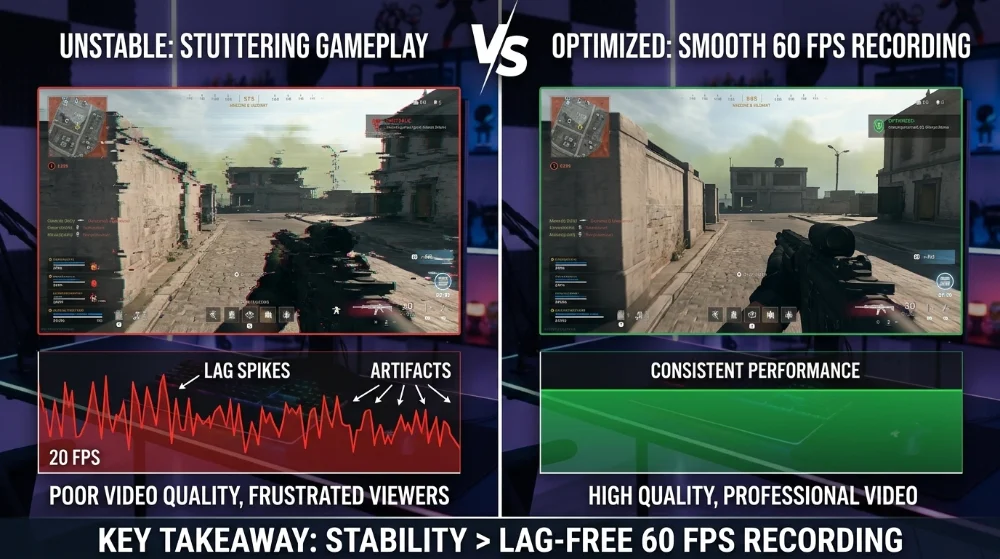
- Bildfrequenz: 60 FPS (stabil > ultra-hoch)
- Bitrate: Beginne mit 20.000 kbps
- Audio: 48kHz Stereo
- Aufnahmeformat: MP4 oder MKV
Das Versuch, Gameplay-Aufnahmen mit 144 FPS zu erstellen, klingt beeindruckend, aber es sei denn, deine Hardware hat signifikante Reserven, wirst du oft konsistentere Ergebnisse erzielen, indem du mit 60 FPS aufzeichnest, während die in-game FPS unbeschränkt bleiben.
Konsistenz schlägt theoretische maximale Qualität.
Festplatten-Geschwindigkeit ist wichtiger, als du denkst
Selbst mit korrekten Encoder-Einstellungen kann das Aufnehmen auf einer langsamen HDD zu Ruckeln führen.
Hoch-Bitrate-1080p60-Gameplay kann leicht Schreibgeschwindigkeiten von 20–30 MB/s erfordern. Wenn deine Festplatte diese Geschwindigkeit nicht konstant aufrechterhalten kann, werden Frames während des Aufnehmens fallen—selbst wenn das Spiel selbst glatt läuft.
Für die besten Ergebnisse:
- Auf SSD aufnehmen
- Vermeide die Verwendung derselben Festplatte wie für die Spielinstallation (falls möglich)
- Stelle sicher, dass mindestens 20% freier Speicherplatz vorhanden ist
Dies allein löst viele „mysteriöse Verzögerungs“-Probleme.
Vergleich von Aufnahmetools für Wettbewerbs-Spiele
1. OBS Studio
OBS Studio bleibt eine leistungsstarke Option mit umfangreichen Anpassungsmöglichkeiten. Allerdings bedeutet seine Flexibilität, dass Fehlkonfigurationen unter Anfängern häufig sind.
2. Xbox Game Bar
Xbox Game Bar eignet sich für leichte Aufnahmen, bietet jedoch keine fortgeschrittenen Bitrate- und Encoder-Kontrollen. Es ist nicht ideal für die Erfassung von Wettbewerbs-Spielen mit hoher Bitrate.
3. FionnShare Screen Recorder
Wenn du optimierte Leistung ohne komplexe Einstellungen möchtest, bietet FionnShare Screen Recorder einen ausgewogenen Ansatz. Es ist so konzipiert, dass es effizient mit standardmäßig aktivierter Hardwarebeschleunigung arbeitet, was das Risiko einer CPU-Überlastung reduziert.
Für Kreativpersonen, die Priorität legen auf:
- Glatte Highlight-Aufnahmen
- Stabile Frame-Pacing
- Minimale Konfigurationskomplexität
FionnShare Screen Recorder bietet einen saubereren Workflow im Vergleich zu stark manuellen Tools. Viele Benutzer, die nach einem zuverlässigen Bildschirmrekorder auf Windows 10 suchen, bevorzugen Lösungen, die keine tiefgreifende technische Feinabstimmung erfordern.
In Szenarien mit hohen FPS, wie Warzone-Gefechten oder Valorant-Clutch-Momenten, zählt vorhersagbare Leistung mehr als endlose Konfigurationsmenüs—und hier fügt sich FionnShare Screen Recorder natürlich in den Workflow ein.
Leistungsoptimierungen für Wettbewerbs-Titel
Wettbewerbs-Shooter belasten die Hardware anders als Casual-Spiele.
Zum Beispiel:
- Warzone erfordert starke GPU-Nutzung aufgrund großer Karten und dynamischer Effekte
- Valorant ist CPU-sensitiv, aber leichter auf der GPU
Um die Aufnahmestabilität aufrechtzuerhalten:
- Senke die in-game-Schatten oder Post-Processing leicht
- Halte die GPU-Nutzung unter 90%
- Vermeide Hintergrund-Chrome-Registerkarten während des Spielens
- Deaktiviere den Energiesparmodus auf Laptops
Das Ziel ist einfach: Lasse immer Leistungsspielraum für die Codierung.
Windows 10 vs. Windows 11 Aufnahmeleistung
Obwohl dieser Leitfaden sich auf Windows 10 konzentriert, ist die Aufnahmeleistung auf Windows 11 fast identisch, wenn Treiber und GPU-Beschleunigung richtig konfiguriert sind.
Wenn du eine umfassendere Übersicht über Bildschirmaufnahmemethoden (einschließlich eingebauter Tools und anfängerfreundlicher Optionen) benötigst, sieh dir unser vollständiges Tutorial an: Wie man den Bildschirm auf Windows 10 & 11 aufnimmt
Dieser Artikel behandelt allgemeine Bildschirmaufnahmeszenarien, während dieser Leitfaden sich speziell auf die Erfassung von Gameplay mit hohen FPS konzentriert.
Abschlussgedanken
Das Aufnehmen von Gameplay auf Windows 10 ohne Verzögerung geht nicht darum, jede Einstellung auf Maximalwert zu stellen. Es geht um Balance.
- Verwende Hardware-Codierung
- Halte die Bitrate realistisch
- Aufnehmen auf SSD
- Erhalte Leistungsspielraum
Ob du einen YouTube-Highlight-Kanal aufbaust oder Ranglisten-Spielaufnahmen speicherst, stabiles 60-FPS-Aufnehmen wird immer unstabile Experimente mit hohen FPS übertrumpfen.
Und wenn du ein Tool bevorzugst, das die Einrichtungskomplexität minimiert, während es die Leistung erhält, FionnShare Screen Recorder ist eine Überlegung wert als Teil deines Workflows.
Glatte Gameplay verdient glatte Aufnahmen.


 Fionn
FionnCopyright © 2026 Wonderful Apps Limited.
 Deutsch