

บันทึกเกมเพลย์บน Windows 10 แบบไม่มีแล็ก (คู่มือ 2026 สำหรับ FPS สูง)
2026-03-02 15:19:13

วิธีบันทึกหน้าจอใน Windows 10 & 11 (คู่มือฟรี & ง่าย 2026)
2026-02-24 09:14:14

ทำไมการบันทึกหน้าจอของฉันถึงแล็ก? 7 วิธีแก้ไขปัญหาฟรีมตก
2026-02-04 18:41:57

ซอฟต์แวร์บันทึกหน้าจอที่ดีที่สุดสำหรับครู | FionnShare Screen Rec
2026-01-04 16:06:55

Fionn Screen Rec: โปรแกรมบันทึกหน้าจอเบาและน่าเชื่อถือสำหรับทีม
2025-12-12 14:35:19
บันทึกเกมเพลย์บน Windows 10 แบบไม่มีแล็ก (คู่มือ 2026 สำหรับ FPS สูง)
2026-03-02 15:19:13
บันทึกการเล่นเกมบน Windows 10 แบบไม่มีล่าช้า (คู่มือปี 2026 – การตั้งค่า FPS สูงสำหรับ Warzone & Valorant)
การบันทึกการเล่นเกมบน Windows 10 ฟังดูง่าย—จนกว่าคุณจะลองจับภาพเกมที่มีความเร็วสูงอย่าง Call of Duty: Warzone หรือ Valorant ด้วยเฟรมเรตสูง. ปัญหาเช่น เฟรมตก, ภาพกระตุก, ปัญหาซิงค์เสียง, และภาพเบลอ ยังคงเป็นปัญหาที่พบบ่อยในปี 2026.
ข่าวดี? การบันทึกการเล่นเกมที่ราบรื่นและมี FPS สูงบน Windows 10 สามารถทำได้แน่นอน—ถ้าคุณเข้าใจว่าโหลดระบบ, การเข้ารหัส, และบิตเรตทำงานร่วมกันอย่างไร.
ในคู่มือนี้ เราจะอธิบายตรรกะประสิทธิภาพในการบันทึกโดยไม่ล่าช้า, การตั้งค่า FPS สูงที่เหมาะสม, และเครื่องมือที่ดีที่สุดสำหรับการจับภาพหน้าจอที่เสถียร.
ทำไมการบันทึกการเล่นเกมที่มี FPS สูงทำให้เกิดล่าช้า
การบันทึกการเล่นเกมที่มี FPS สูงทำให้ฮาร์ดแวร์ของคุณทำงานหนักมากกว่าการจับภาพหน้าจอปกติ. ในเกมที่มีความเร็วสูงอย่าง Call of Duty: Warzone และ Valorant, CPU, GPU, และดิสก์ของคุณมักจะอยู่ใกล้กับขีดจำกัดแล้ว. การเพิ่มการเข้ารหัสแบบเรียลไทม์สามารถทำให้เฟรมตกหรือภาพกระตุกได้อย่างรวดเร็ว.
การล่าช้าส่วนใหญ่มาจากพื้นที่ฮาร์ดแวร์ที่จำกัด, การจัดเก็บข้อมูลที่ช้า, หรือการตั้งค่าบิตเรตที่สูงเกินไป.
หากคุณต้องการรายละเอียดเกี่ยวกับสาเหตุและวิธีแก้ไข โปรดตรวจสอบ: ทำไมการบันทึกหน้าจอของฉันถึงล่าช้า? 7 วิธีในการแก้ไขเฟรมที่หายไป
เอนโคเดอร์ที่ดีที่สุดสำหรับการบันทึก FPS สูง
หากคุณใช้NVIDIA GTX 10-series หรือ GPU รุ่นใหม่กว่า, NVENC (ใหม่) เป็นเอนโคเดอร์ที่เหมาะสมที่สุด. มันเปลี่ยนการเข้ารหัสวิดีโอไปยังชิปฮาร์ดแวร์เฉพาะบน GPU ลดโหลด CPU อย่างมาก.
ผู้ใช้ AMD สามารถใช้การเข้ารหัสฮาร์ดแวร์ AMF พร้อมประโยชน์ที่คล้ายคลึงกัน.
การเข้ารหัสซอฟต์แวร์ (x264) อาจมีประสิทธิภาพการบีบอัดที่ดีกว่าเล็กน้อย แต่สำหรับเกมที่มี FPS สูง มันมักจะทำให้เฟรมตก—โดยเฉพาะบน CPU ระดับกลาง.
สำหรับนักเล่นเกมส่วนใหญ่ในปี 2026, การเข้ารหัสฮาร์ดแวร์เป็นผู้ชนะที่ชัดเจน.
การตั้งค่า FPS สูงที่ใช้งานได้จริง
นี่คือการกำหนดค่าที่สมดุลทางประสิทธิภาพที่ทำงานได้ดีบนระบบ Windows 10 ระดับกลางถึงสูง:
•ความละเอียด: 1920x1080
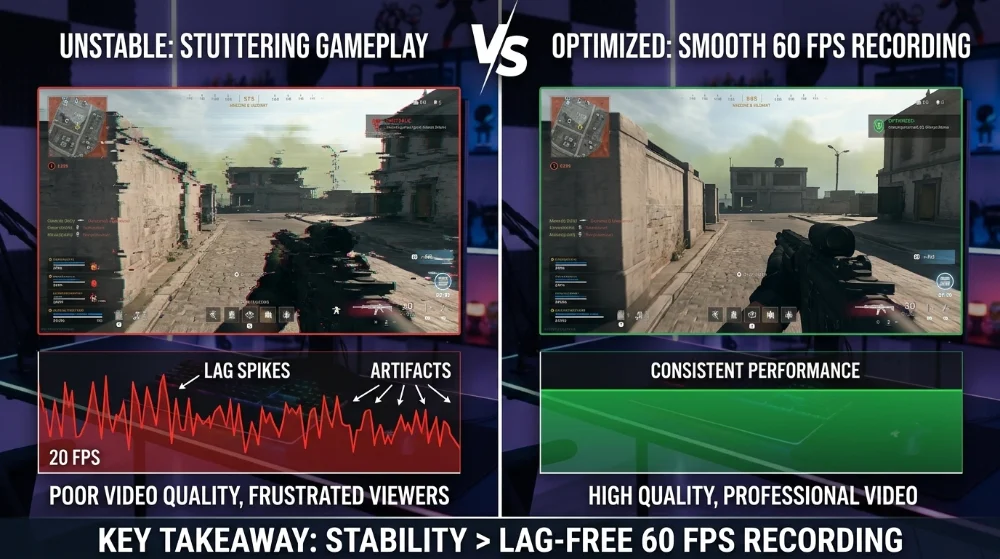
•เฟรมเรต: 60 FPS (เสถียร > สูงสุด)
•บิตเรต: เริ่มจาก 20,000 kbps
•เสียง: สเตอริโอ 48kHz
•รูปแบบการบันทึก: MP4 หรือ MKV
การพยายามบันทึกภาพการเล่นเกมที่มี FPS 144 ฟังดูน่าประทับใจ แต่เว้นแต่ฮาร์ดแวร์ของคุณจะมีพื้นที่เหลืออย่างมาก คุณมักจะได้ผลลัพธ์ที่สม่ำเสมอจากการบันทึกที่ 60 FPS ขณะที่ปล่อยให้ FPS ในเกมไม่จำกัด.
ความสม่ำเสมอสำคัญกว่าคุณภาพสูงสุดที่เป็นไปได้.
ความเร็วดิสก์มีความสำคัญมากกว่าที่คุณคิด
แม้จะมีการตั้งค่าเอนโคเดอร์ที่เหมาะสม การบันทึกไปยัง HDD ที่ช้าก็สามารถทำให้เกิดภาพกระตุกได้.
การบันทึกเกม 1080p60 ที่มีบิตเรตสูงสามารถต้องการความเร็วในการเขียนอย่างต่อเนื่องที่ 20–30MB/s. หากดิสก์ของคุณไม่สามารถรักษาความเร็วนี้ได้อย่างสม่ำเสมอ เฟรมจะตกระหว่างการบันทึก—แม้ว่าการเล่นเกมเองจะรู้สึกว่าราบรื่น.
สำหรับผลลัพธ์ที่ดีที่สุด:
•บันทึกไปยัง SSD
•หลีกเลี่ยงการใช้ไดรฟ์เดียวกับการติดตั้งเกม (ถ้าเป็นไปได้)
•รับประกันว่ามีพื้นที่ว่างอย่างน้อย 20%
สิ่งนี้เองจะแก้ไขปัญหา "ล่าช้าปริศนา" หลายอย่าง.
เปรียบเทียบเครื่องมือบันทึกสำหรับเกมแข่งขัน
1. OBS Studio
OBS Studio ยังคงเป็นตัวเลือกที่ทรงพลังพร้อมการปรับแต่งอย่างละเอียด. อย่างไรก็ตาม ความยืดหยุ่นของมันหมายความว่าการตั้งค่าผิดพลาดเป็นเรื่องที่พบบ่อยในผู้เริ่มต้น.
2. Xbox Game Bar
Xbox Game Bar ทำงานได้สำหรับการบันทึกที่เบา แต่ขาดการควบคุมบิตเรตและเอนโคเดอร์ขั้นสูง. มันไม่เหมาะสำหรับการจับภาพการเล่นเกมที่มีบิตเรตสูง.
3. FionnShare Screen Recorder
หากคุณต้องการประสิทธิภาพที่เหมาะสมโดยไม่ต้องปรับแต่งอย่างซับซ้อน, FionnShare Screen Recorder นำเสนอวิธีการที่สมดุล. มันออกแบบมาเพื่อทำงานอย่างมีประสิทธิภาพด้วยการเร่งฮาร์ดแวร์ที่เปิดใช้งานโดยค่าเริ่มต้น, ลดความเสี่ยงของการโหลด CPU มากเกินไป.
สำหรับผู้สร้างที่ให้ความสำคัญ:
•การจับภาพไฮไลท์ที่ราบรื่น
•การจัดเฟรมที่เสถียร
•การตั้งค่าที่ไม่ซับซ้อน
FionnShare Screen Recorder ให้การทำงานที่สะอาดกว่าเมื่อเทียบกับเครื่องมือที่ต้องปรับแต่งอย่างมาก. ผู้ใช้จำนวนมากที่มองหาเครื่องมือบันทึกหน้าจอที่เชื่อถือได้บน Windows 10 ชอบโซลูชันที่ไม่ต้องการการปรับแต่งทางเทคนิคลึกซึ้ง.
ในสถานการณ์ที่มี FPS สูง เช่น การต่อสู้ใน Warzone หรือโมเมนต์สำคัญใน Valorant, ประสิทธิภาพที่คาดการณ์ได้มีความสำคัญมากกว่าเมนูการตั้งค่าที่ไม่มีที่สิ้นสุด—และนี่คือที่ FionnShare Screen Recorder ทำงานได้อย่างเป็นธรรมชาติในกระบวนการ.
การปรับแต่งประสิทธิภาพสำหรับเกมแข่งขัน
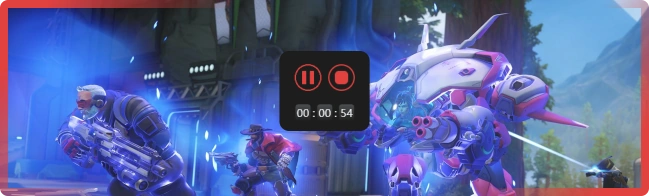
เกมยิงแข่งขันทำให้ฮาร์ดแวร์ทำงานแตกต่างจากเกมทั่วไป.
ตัวอย่างเช่น:
- Warzone ต้องการการใช้งาน GPU อย่างหนักเนื่องจากแผนที่ขนาดใหญ่และเอฟเฟกต์แบบไดนามิก
- Valorant ไวต่อ CPU แต่เบาลงบน GPU
เพื่อรักษาความเสถียรในการบันทึก:
- ลดเงาหรือการประมวลผลหลังภาพลงเล็กน้อย
- รักษาการใช้งาน GPU ไว้ต่ำกว่า 90%
- หลีกเลี่ยงแท็บ Chrome ที่เปิดอยู่ในพื้นหลังระหว่างการเล่นเกม
- ปิดโหมดประหยัดพลังงานบนแล็ปท็อป
เป้าหมายคือเรื่องง่ายๆ: ทิ้งพื้นที่สำหรับการเข้ารหัสเสมอ.
ประสิทธิภาพการบันทึกบน Windows 10 กับ Windows 11
แม้ว่าคู่มือนี้จะเน้นที่ Windows 10 แต่ประสิทธิภาพการบันทึกบน Windows 11 จะเหมือนกันเกือบทุกประการเมื่อดริเวอร์และ GPU acceleration ได้รับการตั้งค่าอย่างถูกต้อง.
หากคุณต้องการภาพรวมที่กว้างขวางของวิธีการจับภาพหน้าจอ (รวมถึงเครื่องมือในตัวและตัวเลือกที่ง่ายสำหรับผู้เริ่มต้น) โปรดดูคู่มือของเรา: วิธีการบันทึกหน้าจอบน Windows 10 & 11
บทความนั้นครอบคลุมสถานการณ์การบันทึกหน้าจอทั่วไป ในขณะที่คู่มือนี้เน้นเฉพาะการจับภาพการเล่นเกมที่มี FPS สูง.
ข้อคิดสุดท้าย
การบันทึกการเล่นเกมบน Windows 10 แบบไม่มีล่าช้าไม่ได้หมายความว่าต้องตั้งค่าทุกอย่างให้สูงสุด. มันคือการหาสมดุล.
- ใช้การเข้ารหัสฮาร์ดแวร์
- รักษาบิตเรตให้สมจริง
- บันทึกไปยัง SSD
- รักษาพื้นที่สำหรับประสิทธิภาพ
ไม่ว่าคุณจะสร้างช่อง YouTube สำหรับไฮไลท์หรือบันทึกการแข่งขันที่มีอันดับ การบันทึกที่ 60 FPS ที่เสถียรจะทำให้ดีกว่าการทดลองที่มี FPS สูงแต่ไม่เสถียร.
และหากคุณชอบเครื่องมือที่ลดความซับซ้อนในการตั้งค่าในขณะที่รักษาประสิทธิภาพ, FionnShare Screen Recorder ควรพิจารณา เป็นส่วนหนึ่งของกระบวนการทำงานของคุณ.
การเล่นเกมที่ราบรื่นควรได้รับการบันทึกที่ราบรื่น.


 Fionn
FionnCopyright © 2026 Wonderful Apps Limited.
 แบบไทย